Aufzeichnungszugriff nach Gruppen in Demodesk einschränken – Konfigurationsanleitung
Schritt-für-Schritt-Anleitung zur Einrichtung gruppenbasierter Zugriffskontrolle für Aufzeichnungen in Demodesk. Legen Sie fest, wer was sieht, erfüllen Sie Betriebsratsanforderungen und halten Sie Ihre Coaching-Workflows intakt.

Was und warum
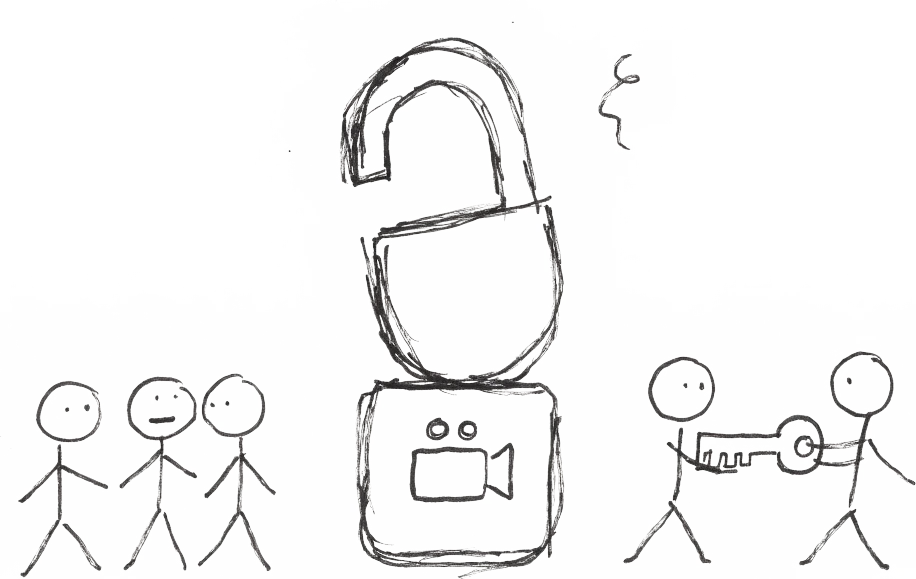
Demodesk ermöglicht es Admins, den Zugriff auf Aufzeichnungen nach Benutzergruppen einzuschränken. Vertriebsmitarbeiter sehen ausschließlich Aufzeichnungen aus ihrer eigenen Gruppe. Manager und Admins behalten die vollständige Übersicht. Drei Schritte: Eingeschränkten Zugriff unter den Aufzeichnungs- und KI-Einstellungen aktivieren, Benutzergruppen anlegen und Berechtigungen auf Gruppenebene für gruppenübergreifenden Zugriff festlegen. So erfüllen die meisten europäischen Teams die Anforderungen ihres Betriebsrats, ohne die Coaching-Workflows zu beeinträchtigen.
Für wen ist dies gedacht
Admins und Revenue Operations-Manager bei europäischen Vertriebsteams, die Zugriffsrichtlinien für Aufzeichnungen benötigen, die DSGVO, Betriebsrat oder interne Datensparsamkeitsregeln erfüllen – ohne Manager beim Coaching ihrer Vertriebsmitarbeiter zu behindern.
Voraussetzungen
- Admin-Zugriff auf Ihren Demodesk-Arbeitsbereich
- Eine klare Vorstellung davon, welche Teams oder Rollen gruppiert werden sollen (z. B. DACH AEs, UK SDRs, Customer Success)
- Eine Entscheidung darüber, welche Gruppen gruppenübergreifend Zugriff erhalten (in der Regel: Manager und Admins sehen alles, Vertriebsmitarbeiter nur ihre eigene Gruppe)
- Optional: Abstimmung mit Ihrem Betriebsrat oder Datenschutzbeauftragten zur Richtlinie, bevor Sie die Einstellung aktivieren
Schritte
- Öffnen Sie die Aufzeichnungs- und KI-Einstellungen. Navigieren Sie zu Ihren Arbeitsbereichseinstellungen und öffnen Sie den Bereich „Aufzeichnungen & KI“. Hier wird die globale Zugriffsrichtlinie für Aufzeichnungen verwaltet.
- Aktivieren Sie den Schalter für eingeschränkten Zugriff. Schalten Sie die Einstellung für eingeschränkten Aufzeichnungszugriff ein. Standardmäßig kann jeder Benutzer in einem Demodesk-Arbeitsbereich jede Aufzeichnung einsehen. Durch das Aktivieren dieser Einstellung kehrt sich das Prinzip um: Aufzeichnungen sind standardmäßig privat, und der Zugriff wird ausschließlich über die Gruppenberechtigungen gewährt, die Sie in Schritt 4 festlegen.
- Legen Sie Ihre Benutzergruppen an. Öffnen Sie den Bereich „Teams“ oder „Gruppen“ und erstellen Sie eine Gruppe pro Team, das Sie isolieren möchten – zum Beispiel „DACH Sales“, „UK Sales“ oder „Customer Success“. Fügen Sie die entsprechenden Vertriebsmitarbeiter zu jeder Gruppe hinzu. Lassen Sie Manager und Admins zunächst außerhalb der Mitarbeitergruppen. Sie erhalten im nächsten Schritt gruppenübergreifenden Zugriff. Das Hinzufügen zu einer einzelnen Gruppe würde ihre Sicht einschränken.
- Konfigurieren Sie gruppenübergreifende Berechtigungen. Öffnen Sie die Berechtigungseinstellungen der jeweiligen Gruppe und legen Sie fest, auf Aufzeichnungen welcher anderen Gruppen diese zugreifen darf. Das Standardmuster: Mitarbeitergruppen greifen nur auf ihre eigenen Aufzeichnungen zu; Manager- und Admin-Gruppen erhalten Zugriff auf alle Gruppen. Bei einer regionalen Struktur (z. B. DACH-Manager soll ausschließlich DACH-Mitarbeiter coachen) legen Sie die Berechtigungen entsprechend fest.
- Überprüfen Sie die Richtlinie mit einem Testbenutzer. Melden Sie sich als Vertriebsmitarbeiter einer Gruppe an (oder imitieren Sie diesen) und bestätigen Sie, dass er nur seine eigenen Aufzeichnungen sowie die seiner Teamkollegen in derselben Gruppe sieht. Überprüfen Sie anschließend, ob ein Manager alles sieht, was er sehen sollte. Sollte etwas nicht stimmen, prüfen Sie Gruppenzugehörigkeit und Berechtigungsmatrix erneut, bevor Sie die Konfiguration ausrollen.
- Kommunizieren Sie die Änderung. Informieren Sie Ihr Team darüber, was sich geändert hat, was es sehen wird und warum. Eine kurze Slack-Nachricht reduziert „Ich finde meine Aufzeichnung nicht“-Anfragen und hilft Vertriebsmitarbeitern zu verstehen, dass das System keine Überwachung darstellt – sondern das Gegenteil.
Tipps
- Beginnen Sie mit zwei Gruppen, nicht zehn. Die meisten Teams machen es zu Beginn zu komplex. Starten Sie mit einer Mitarbeitergruppe und einer Managergruppe, überprüfen Sie, ob alles funktioniert, und fügen Sie danach schrittweise mehr Komplexität hinzu.
- Halten Sie Admins in einer dedizierten Admin-Gruppe mit Zugriff auf alle Gruppen. Gruppenbasierter Admin-Zugriff skaliert mit, wenn Sie neue Personen hinzufügen. Individuelle Berechtigungsvergaben tun das nicht.
- Kombinieren Sie eingeschränkten Zugriff mit der Aufbewahrungsrichtlinie für mit Lesezeichen versehene Aufzeichnungen. Die konfigurierbare Aufbewahrungsdauer von Demodesk (12 Stunden bis 1 Jahr, mit Ausnahmen für mit Lesezeichen versehene Coaching-Aufzeichnungen) entspricht dem, was die meisten Betriebsräte fordern. Eingeschränkter Zugriff steuert, wer Aufzeichnungen sieht. Die Aufbewahrungsrichtlinie steuert, wie lange sie existieren. Nutzen Sie beides.
- Dokumentieren Sie die Richtlinie. Ein einseitiges Dokument darüber, wer was sehen darf und warum, beschleunigt Gespräche mit Betriebsrat und Datenschutzbeauftragten – besonders wenn Sie später Änderungen vornehmen müssen.
- Überprüfen Sie die Gruppenzugehörigkeit, wenn Vertriebsmitarbeiter das Team wechseln. Ein Mitarbeiter, der von DACH zu UK wechselt, verliert nicht automatisch den Zugriff auf alte DACH-Aufzeichnungen, wenn er in der DACH-Gruppe verbleibt. Nehmen Sie dies in Ihre Checkliste für Teamwechsel auf.
Verwandte Skills und Agents
- AI Coach – für Coaching-Workflows, die innerhalb Ihrer Zugriffsrichtlinie funktionieren
- AI CRM Concierge – die CRM-Synchronisierung berücksichtigt dieselben Zugriffskontrollen, sodass eingeschränkte Aufzeichnungen weiterhin die richtigen Abschlüsse aktualisieren
- Den Demodesk-Hilfecenter-Artikel zur Betriebsratsdokumentation mit Vorlagen für Ihren Betriebsrat finden Sie hier:
https://help.demodesk.com