Demodesk für Teilnehmer: An einem Meeting teilnehmen
Aktualisiert 8. Oktober 2026
Auf dieser Seite
In diesem Artikel führen wir Sie Schritt für Schritt durch den Beitritt zu einem Demodesk Meeting. Wenn Ihr Audio oder Ihre Kamera nach dem Beitritt nicht funktioniert, lesen Sie bitte diesen Artikel. Am Ende des Artikels finden Sie außerdem Tipps zur Fehlerbehebung.
1. So treten Sie einem Demodesk Meeting bei
Folgen Sie den Schritten unten, damit die Teilnahme am Meeting reibungslos gelingt.
A. Testen Sie Ihr Setup: Prüfen Sie vor dem Meeting hier Ihre Netzwerkverbindung. Eine stabile Netzwerkverbindung, ein gutes Headset und eine ruhige Umgebung sorgen für ein gutes Meeting-Erlebnis.
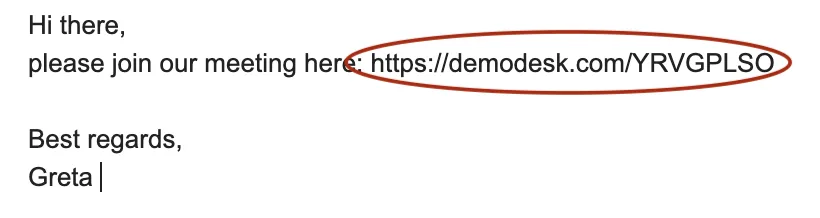
B. Öffnen Sie den Meeting-Link: Klicken Sie auf den Link, den Sie erhalten haben, und öffnen Sie ihn in Ihrem Browser. Für die beste Leistung empfehlen wir Firefox oder Chrome.
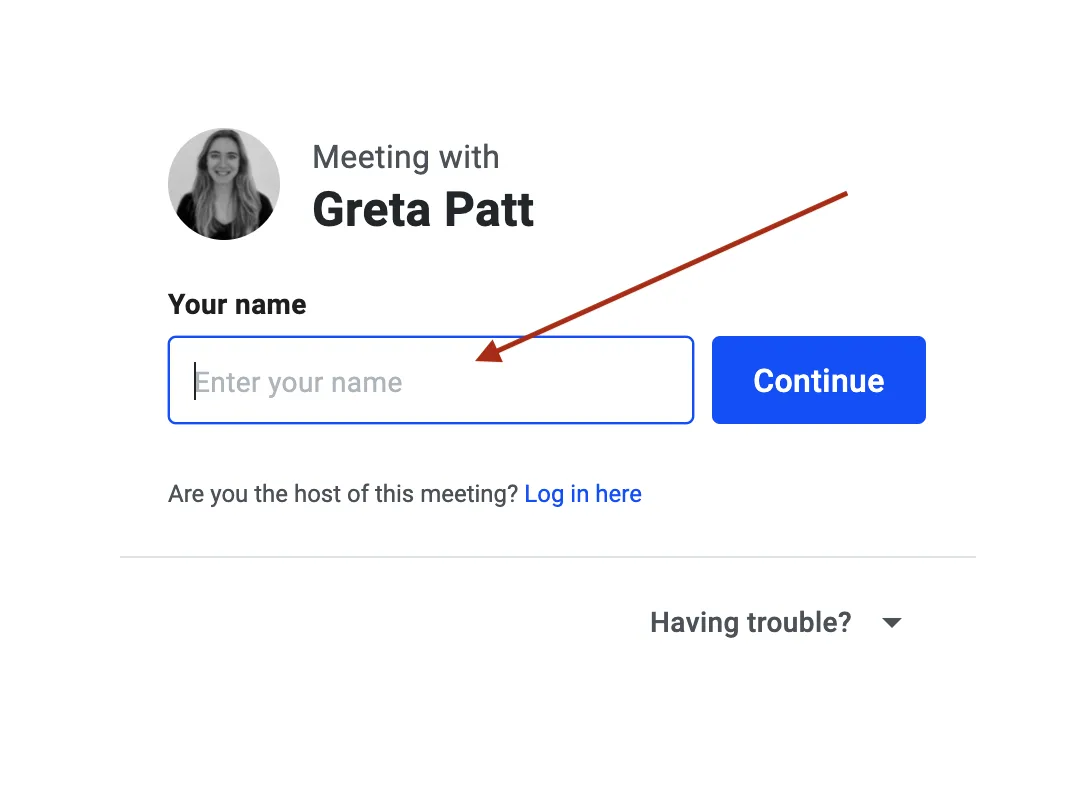
C. Stellen Sie sich vor: Geben Sie zuerst den Namen ein, der im Meeting angezeigt werden soll, und klicken Sie auf Weiter, um zum nächsten Schritt zu gelangen.
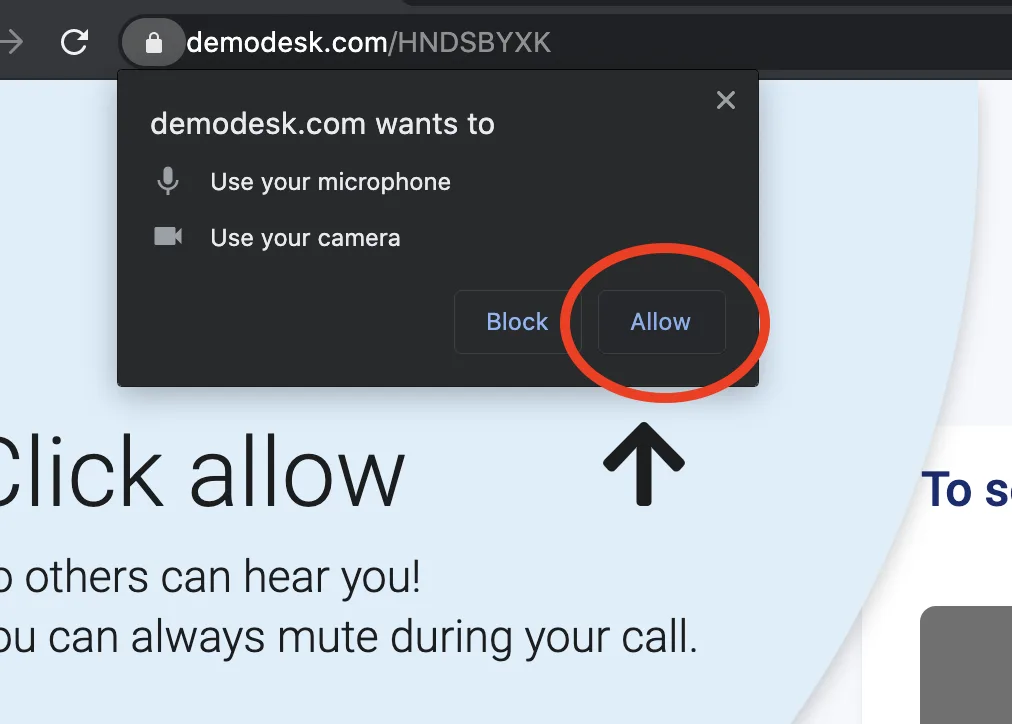
D. Berechtigungen: Erteilen Sie Demodesk nun die Berechtigung für Mikrofon und Kamera. Klicken Sie in der Abfrage Ihres Browsers auf Zulassen. Ohne diese Berechtigung können Sie Kamera und Mikrofon im Meeting nicht nutzen. Hilfe zu den Berechtigungen finden Sie in diesem Artikel.
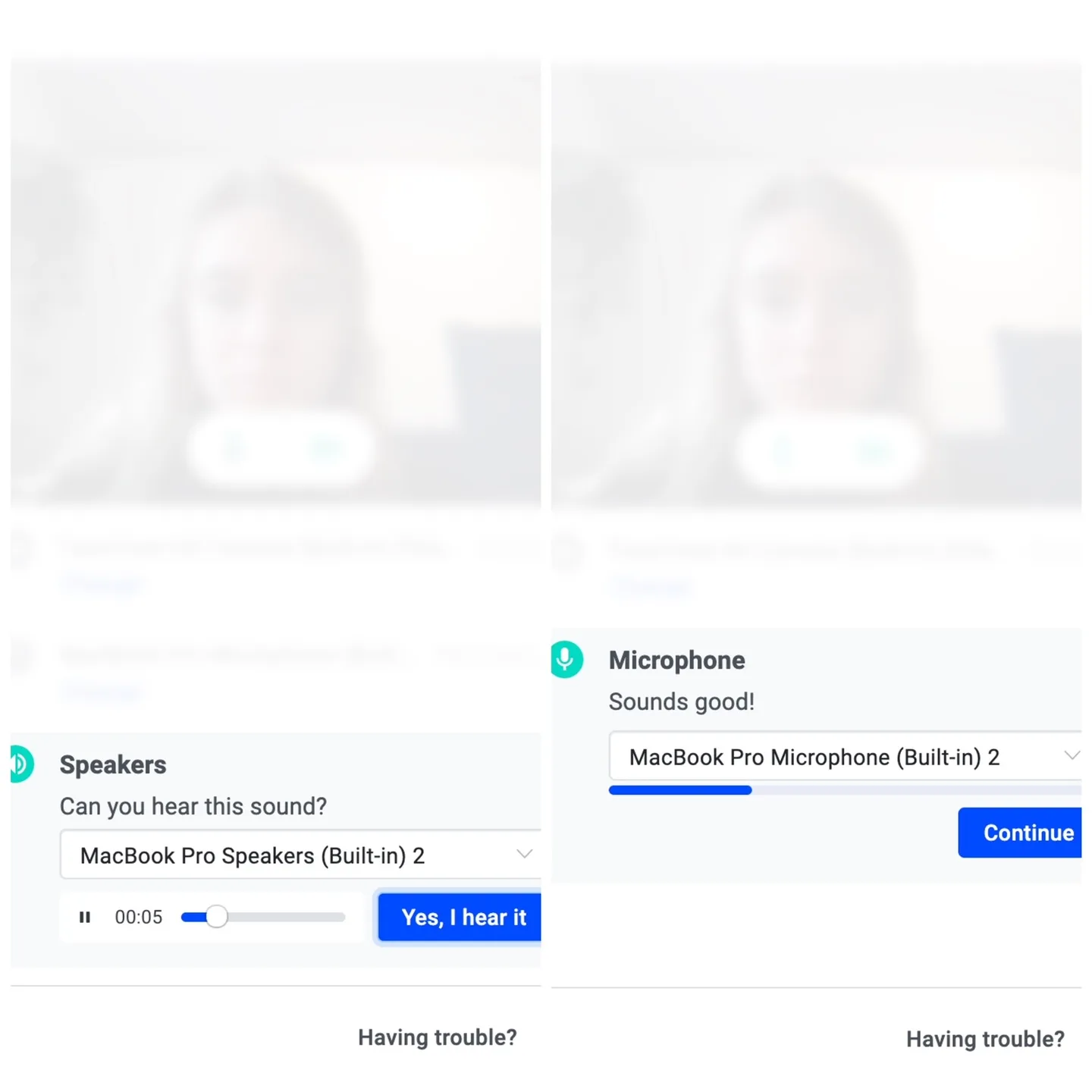
E. Prüfen Sie Mikrofon und Lautsprecher: Danach testet Demodesk Ihr Mikrofon und Ihren Lautsprecher. Für den Mikrofontest werden Sie gebeten, etwas zu sagen, und die Anzeige bewegt sich dabei mit. Für den Lautsprechertest wird ein Ton abgespielt. Klicken Sie auf Weiter, um zum nächsten Schritt zu gelangen, und wählen Sie Ja, ich höre ihn, wenn alles funktioniert.
F. Die letzten Einstellungen: Vor dem Beitritt können Sie Mikrofon und Kamera an- oder ausschalten. Im Bild unten ist die Kamera ausgeschaltet (rot) und das Mikrofon angeschaltet (grün). Klicken Sie auf die jeweilige Schaltfläche, um sie umzuschalten. Diese Einstellungen gelten für den Moment des Beitritts. Im Meeting selbst können Sie sich jederzeit stummschalten und Ihre Kamera an- oder ausschalten.
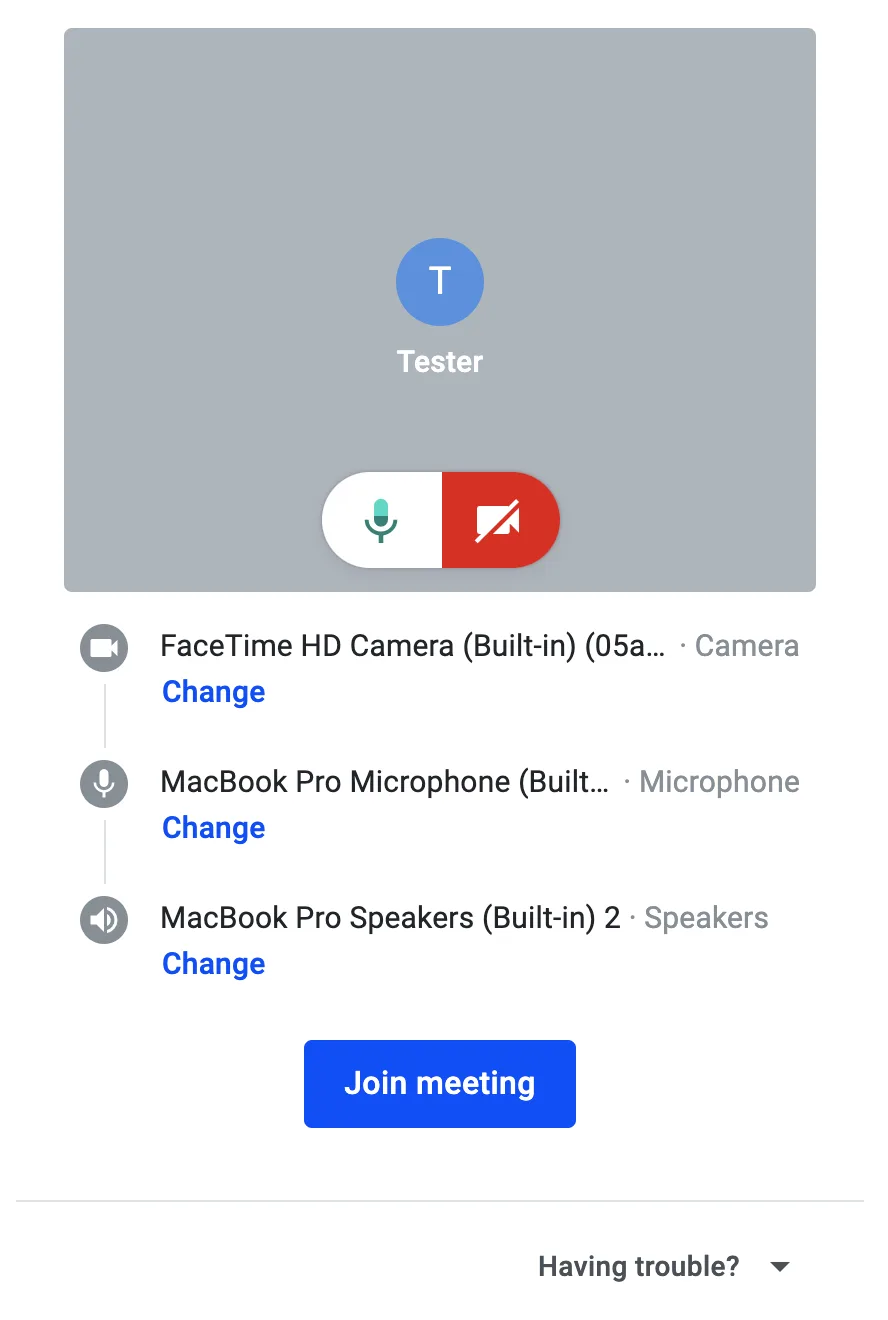
G. Alles bereit? Klicken Sie auf Meeting beitreten. Sie kommen danach entweder direkt in das Meeting oder warten in der Lobby, bis der Gastgeber Sie hineinlässt.
Im Meeting erscheint unten die Steuerungsleiste mit diesen Optionen:
- Meeting Informationen: Unten links finden Sie alle Details zum Meeting, darunter die Meeting-URL und die Personen, die gerade im Meeting sind.
- Chat: Über den Chat senden Sie eine Nachricht an einzelne Teilnehmer oder an alle im Meeting.
- Teilen: Möchten Sie Ihren Bildschirm oder eine bestimmte Website zeigen? Dann klicken Sie auf Teilen.
- Mehr: Hier finden Sie Ihre Audio- und Videoeinstellungen und können in den Vollbildmodus wechseln.
- Aufzeichnung: Wird das Meeting aufgezeichnet, sehen Sie oben rechts ein rotes Symbol.
- Meeting verlassen: Zum Beenden klicken Sie unten rechts auf Meeting verlassen.
2. Tipps zur Fehlerbehebung
Wenn beim Beitritt oder während des Meetings Audio- oder Videoprobleme auftreten, finden Sie Lösungen in diesem Artikel. Prüfen Sie davor diese drei Punkte:
- Berechtigungen: Prüfen Sie über das Schloss-Symbol neben der Adressleiste Ihres Browsers, ob Demodesk auf Kamera und Mikrofon zugreifen darf.
- Kamera: Stellen Sie sicher, dass kein anderes Programm Ihre Kamera verwendet. Schließen Sie am besten Anwendungen wie Teams oder Zoom, damit die Kamera für Demodesk frei ist.
- Mikrofon: Prüfen Sie, ob ein funktionierendes Mikrofon verfügbar ist. Wenn Sie ein Headset nutzen und es nicht funktioniert, testen Sie das Mikrofon ohne Headset.
3. Wenn die Verbindungsprüfung fehlschlägt
Vor dem Beitritt prüft Demodesk Ihre Verbindung. Schlägt die Prüfung fehl, bringt Demodesk Sie trotzdem in das Meeting, denn die meisten Gespräche funktionieren auch dann.
Kommt die Verbindung wirklich nicht zustande, kehren Sie zum Einrichtungsbildschirm zurück und sehen die Meldung, dass Ihr Netzwerk den Anruf blockiert. Versuchen Sie Folgendes:
- Schalten Sie Ihr VPN aus und starten Sie den Beitritt erneut.
- Bitten Sie in einem Firmennetzwerk Ihr IT-Team,
*.twilio.comauf Port 443 freizugeben. - Nehmen Sie stattdessen per Telefon teil: Klicken Sie auf Gibt es Probleme? und wählen Sie Mit Telefon einwählen.
Wenn Sie nicht weiterkommen, wenden Sie sich gerne an den Demodesk Support unter support@demodesk.com
Verwandte Artikel
Noch Fragen?
Unser Support-Team antwortet im App-Chat oder unter support@demodesk.com.