Best-Practice-Leitfaden: AI Analyst
Aktualisiert 9. Oktober 2026
Auf dieser Seite
- Was können Sie mit dem KI-Analysten tun?
- Administratoren
- 5. Bewertungsbögen mit dem KI-Analysten erstellen und verwalten
- Was Sie tun können
- Beispiele aus der Praxis
- Bewährtes Vorgehen
- Führungskräfte
- Benutzer
- Tipps für bessere Eingaben
- FAQ
- Wie finde ich einen früheren Chat mit dem KI-Analysten?
- Wie entferne ich einen Chat aus meiner Liste?
Er bringt alle Zusammenfassungen, Coaching-Rückmeldungen und Gespräche in einer Oberfläche zusammen, in der Sie Fragen stellen, Zusammenfassungen erstellen, Muster erkennen und Trends visualisieren können.
Dieser Leitfaden zeigt Ihnen, was möglich ist, und gibt Ihnen anschließend sofort einsetzbare Eingaben passend zu Ihrer Rolle.
Was können Sie mit dem KI-Analysten tun?
Sie können die KI zum Beispiel Folgendes fragen:
- „Welche Einwände kamen im letzten Monat in unseren Abschlüssen auf?“
- „Vergleiche die Redeanteile von Vertriebsmitarbeitenden und Interessenten in QBRs.“
- „Zeige die Entwicklung von Füllwörtern im CS-Team. Wer hat sich verbessert?“
- „Fasse alle Erwähnungen von Preisen in unseren Vertriebsgesprächen zusammen.“
- „Bei welchen Abschlüssen wurden keine klaren nächsten Schritte dokumentiert?“
Außerdem erhalten Sie:
- Eine tiefe Suche über alle Gespräche, Zusammenfassungen und Rückmeldungen hinweg
- Automatische Diagramme für zahlenbasierte Erkenntnisse
- Zusammenfassungen über wiederkehrende Meetings hinweg
- Fundierte Vorschläge auf Basis der Gesprächsinhalte, nicht auf Basis von Vermutungen
Administratoren
Administratoren können mit dem KI-Analysten Leistung und Trends im gesamten Unternehmen auswerten. Denken Sie dabei an Enablement, Coaching und Feedbackschleifen, nicht nur an CRM-Pflege.
1. Die wichtigsten Feedback-Themen erkennen
Fasse wiederkehrendes Produktfeedback zusammen, das Kunden im September in allen Vertriebs- und CS-Meetings genannt haben.
2. Erkenntnisse zu Füllwörtern nach Team
Vergleiche die Nutzung von Füllwörtern zwischen Vertriebs- und Success-Team. Hebe die drei häufigsten Sprecher pro Team sowie die Entwicklung über die Zeit hervor.
3. Wöchentliches Meeting-Volumen als Diagramm
Wie viele Meetings wurden letzte Woche pro Team aufgezeichnet? Gruppiere nach Abteilung und stelle das Ergebnis in einem Balkendiagramm dar.
4. Enablement-Inhalte aus der Einwandbehandlung
Finde Coaching-Momente, in denen Mitarbeitende Einwände falsch verstanden haben. Gib Zitate mit Zeitstempeln aus.
5. Bewertungsbögen mit dem KI-Analysten erstellen und verwalten
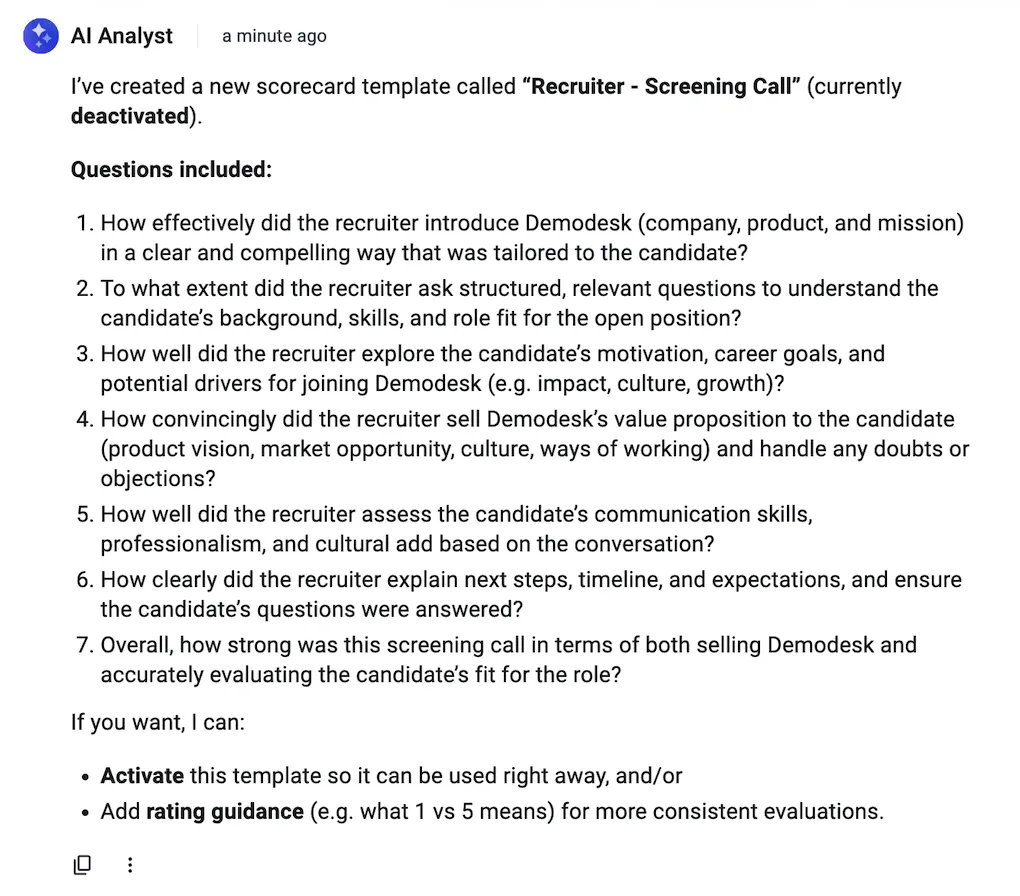
Der KI-Analyst kann Vorlagen für Bewertungsbögen direkt im Chat erstellen, aktualisieren und verwalten. Statt Bewertungsbögen manuell zu konfigurieren, beschreiben Sie Ihren Anwendungsfall in natürlicher Sprache und lassen den KI-Analysten die Vorlage erstellen oder anpassen.
Das ist besonders hilfreich, wenn Sie Bewertungsbögen schnell auf bestimmte Rollen, Gesprächsarten oder Bewertungsmodelle zuschneiden möchten.
Was Sie tun können
- Eine neue Vorlage erstellen, indem Sie die Meeting-Art oder das Bewertungsziel beschreiben
- Bestehende Bewertungsbögen verfeinern, indem Sie Fragen ergänzen, entfernen oder umformulieren
- Die Anzahl der Fragen an den gewünschten Detailgrad anpassen
- Einen Überblick über bestehende Bewertungsbögen erhalten, inklusive Status und Bearbeitungslinks
- Bewertungsbögen aktivieren, sobald sie einsatzbereit sind
Beispiele aus der Praxis
Einen neuen Bewertungsbogen erstellen
„Erstelle einen Bewertungsbogen für ein Recruiting-Screening-Gespräch.“
Der KI-Analyst erstellt einen Bewertungsbogen mit passenden Fragen, etwa wie gut die Recruiterin oder der Recruiter das Unternehmen vorgestellt, die Eignung der Kandidatin oder des Kandidaten eingeschätzt und die nächsten Schritte erklärt hat.
Einen Bewertungsbogen verfeinern
„Ergänze unseren Qualifizierungsbogen um Fragen zu Zeitplan, Entscheidern und nächsten Schritten. Beschränke ihn auf 5 Fragen und formuliere sie kurz und leicht bewertbar.“
Der KI-Analyst aktualisiert den Bewertungsbogen sofort, ergänzt die neuen Kriterien und formuliert die Fragen klarer und einheitlicher. Sie können ihn auch bitten, den Bogen zu kürzen oder zu erweitern und dabei die wichtigsten Bewertungspunkte zu erhalten.
Bestehende Bewertungsbögen verwalten
„Gib mir einen Überblick über alle Vorlagen für Bewertungsbögen.“
Der KI-Analyst liefert einen strukturierten Überblick über Ihre Bewertungsbögen, inklusive der Information, ob sie aktiviert oder deaktiviert sind, sowie direkter Bearbeitungslinks. So prüfen Sie schnell, was vorhanden ist, und aktualisieren Vorlagen zügig.
Einen Bewertungsbogen aktivieren
„Aktiviere diesen Bewertungsbogen, damit er genutzt werden kann.“
Der KI-Analyst aktiviert den Bewertungsbogen, sobald er bereit ist. Nach der Aktivierung steht er für Bewertungen zur Verfügung und kann in Automatisierungen und Reviews ausgewählt werden.
Bewährtes Vorgehen
Nutzen Sie den KI-Analysten, um Bewertungsbögen gemeinsam weiterzuentwickeln. Starten Sie mit einer groben Version, prüfen Sie die Fragen und bitten Sie den KI-Analysten anschließend, Ton, Umfang oder Länge anzupassen. Das ist deutlich schneller als die manuelle Einrichtung und hält Ihre Bewertungsbögen auf dem aktuellen Stand.
Führungskräfte
Führungskräfte erkennen, was Top-Mitarbeitende anders machen, sorgen für einheitliche Abläufe und machen die KI zum Coach für das ganze Team.
1. Signale für Deal-Risiken
Finde Meetings, in denen nächste Schritte oder Namen von Entscheidern nicht klar genannt wurden.
2. Analyse von Erfolgsmustern
Vergleiche gewonnene und verlorene Abschlüsse aus Q3. Welche Verhaltensweisen oder Themen waren bei den gewonnenen anders?
3. Coaching-Potenziale im Team
Liste die Mitarbeitenden mit der höchsten Füllwortnutzung oder dem niedrigsten Redeanteil der Interessenten im letzten Monat auf. Ergänze Beispiele aus Meetings.
4. KI-Coaching personalisieren
Erstelle eine Feedback-Nachricht für eine Person, die in drei der letzten Gespräche die Agenda zu Beginn nicht zusammengefasst hat.
Benutzer
Vertriebsmitarbeitende erhalten schnelle Erkenntnisse aus ihren eigenen Meetings, bereiten sich besser vor und verbessern ihre Leistung eigenständig.
1. Einwände prüfen
Zeige alle Einwände aus meinen Meetings der letzten Woche. Ergänze die Zeitabschnitte.
2. Erkenntnisse für das Selbstcoaching
Welche Füllwörter habe ich in diesem Meeting verwendet? Nenne zwei Möglichkeiten, wie ich mich beim nächsten Mal verbessern kann.
3. Zusammenfassung zur Meeting-Vorbereitung
Fasse zusammen, was in den letzten drei Gesprächen mit diesem Kunden besprochen wurde, inklusive Herausforderungen und offener Fragen.
Tipps für bessere Eingaben
- Sagen Sie genau, was Sie möchten: Zeiträume, Felder, Rollen der Sprecher.
- Verwenden Sie klare Verben: „Vergleiche“, „Liste“, „Fasse zusammen“, „Visualisiere“ und so weiter.
- Fragen Sie nach Diagrammen, wenn Sie zahlenbasierte Entwicklungen auswerten (zum Beispiel „Zeige das als Balkendiagramm“).
FAQ
Wie finde ich einen früheren Chat mit dem KI-Analysten?
Ihre bisherigen Chats stehen in der Seitenleiste unter Chats, der zuletzt genutzte Chat steht oben. Wählen Sie einen Chat aus, um ihn erneut zu öffnen.
So finden Sie einen älteren Chat:
- Öffnen Sie den KI-Analysten.
- Wählen Sie in der Seitenleiste das Suchsymbol neben Chats aus oder drücken Sie ⌘K auf dem Mac beziehungsweise Ctrl+K unter Windows.
- Geben Sie einen Teil des Chatnamens ein und wählen Sie den gewünschten Chat aus den Ergebnissen aus.
Ein Chat, den Sie zu einer einzelnen Aufzeichnung gestartet haben, bleibt bei dieser Aufzeichnung und erscheint nicht in dieser Liste.
Wie entferne ich einen Chat aus meiner Liste?
Zeigen Sie in der Seitenleiste unter Chats auf den Chat, wählen Sie das Menüsymbol daneben aus und wählen Sie Löschen.
Einen Chat, den Sie selbst gestartet haben, löschen Sie damit für alle, die ihn sehen können. Einen Chat, den Sie nicht selbst gestartet haben, zum Beispiel einen Chat, den ein Agent erstellt und mit Ihnen geteilt hat, entfernen Sie nur aus Ihrer eigenen Liste.
Verwandte Artikel
Noch Fragen?
Unser Support-Team antwortet im App-Chat oder unter support@demodesk.com.