Microsoft Dynamics 365 verbinden
Microsoft Dynamics 365 lässt sich jetzt als CRM in Demodesk verbinden. Geben Sie Ihre Organisations-URL ein, melden Sie sich bei Microsoft an, und Demodesk lernt Ihr Dynamics-Setup kennen.
Verbinden auf Ihrer Seite Verknüpfungen
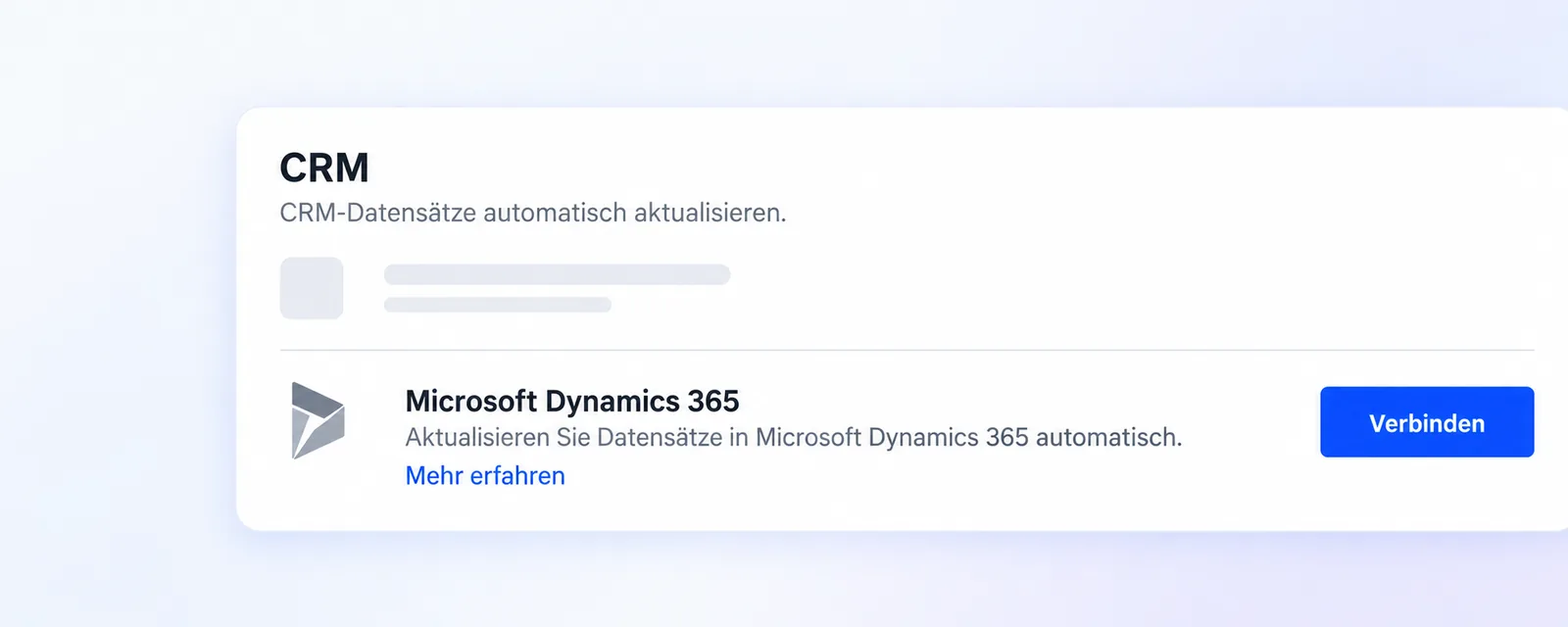
Öffnen Sie Einstellungen > Integrationen > Verknüpfungen. Im Bereich CRM finden Sie jetzt eine Karte Microsoft Dynamics 365 mit der Schaltfläche Verbinden, wo zuvor stand, dass die Integration bald verfügbar ist. Jede Person verbindet ihr eigenes Dynamics-365-Konto auf ihrer eigenen Seite. Wenn in Ihrem Unternehmen neue Integrationen blockiert starten, bleibt die Schaltfläche auf der Karte deaktiviert, bis sich das ändert.
Was Sie eingeben
Verbinden öffnet einen kurzen Dialog, der nach Ihrer Organisations-URL fragt, also der Adresse Ihrer Dynamics-365-Organisation, so wie sie in Ihrem Browser angezeigt wird, zum Beispiel https://yourorg.crm4.dynamics.com. Demodesk akzeptiert nur eine Organisations-URL auf dynamics.com. Anschließend werden Sie zu Microsoft weitergeleitet, um sich anzumelden und Demodesk Zugriff zu gewähren.
Demodesk lernt Ihr Setup kennen
Sobald die Verbindung steht, ruft Demodesk die Liste der Objekte in Ihrer Dynamics-365-Organisation sowie die Felder Ihrer Verkaufschancen, Firmen und Kontakte ab, damit die Regeln, die Sie später schreiben, zu Ihrem eigenen Setup passen.
Regeln für Dynamics 365
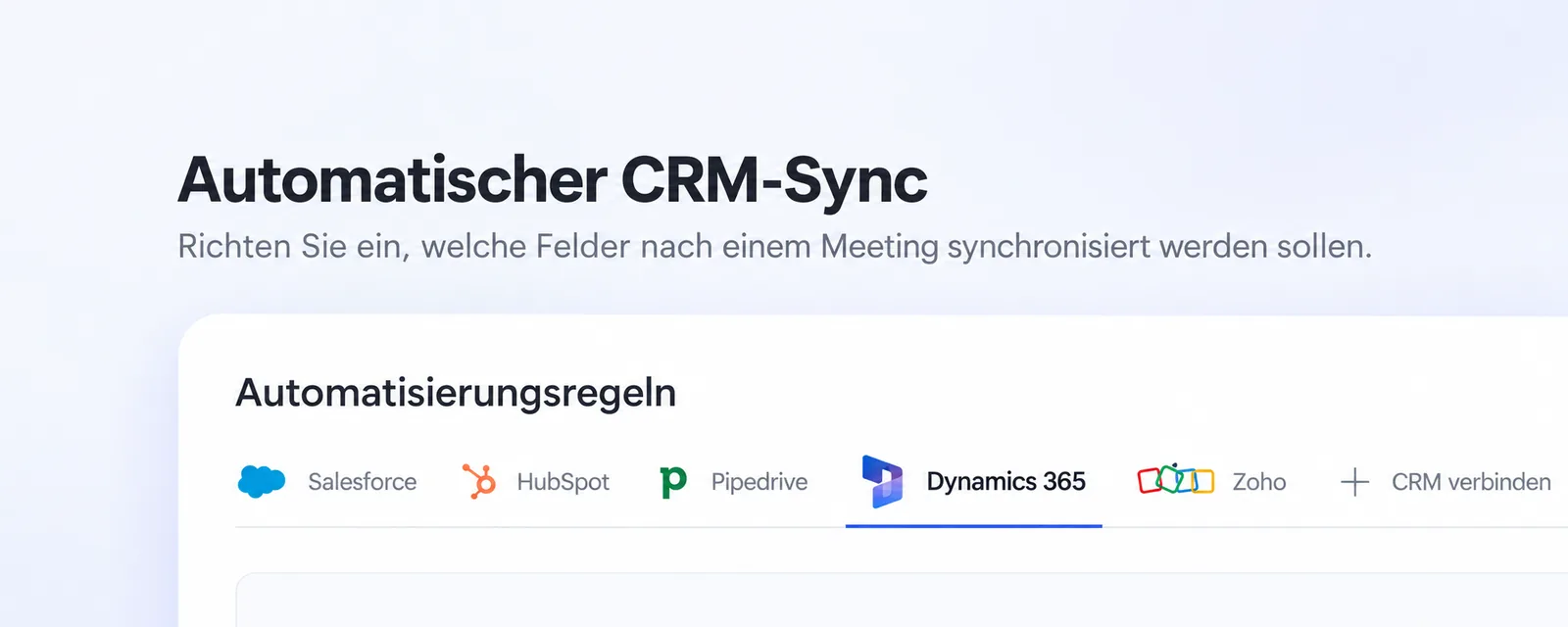
In Plänen mit Automatischer CRM-Sync finden Unternehmens-Admins Dynamics 365 unter Automatisierungen > Automatischer CRM-Sync bei den CRMs, die sich verbinden lassen. Sobald es verbunden ist, erhält es dort einen eigenen Tab neben den anderen CRMs, in dem Sie festlegen, welche Datensätze und Felder nach einem Meeting aktualisiert werden.