Alles Wichtige zur Google-Integration
Aktualisiert 16. Oktober 2026
Auf dieser Seite
- Alles zur Demodesk Chrome-Erweiterung
- Meeting-Status aus Google Meet an Ihr CRM senden
- Wie plane ich Meetings aus meinem Google Calendar?
- Wie plane ich Meetings aus meiner Google Suite?
- Wie bereite ich Präsentationen mit Google Slides vor und automatisiere sie?
- Wie öffne und bearbeite ich meine Präsentation während eines Meetings?
- Wie verbinde ich Google neu oder trenne die Verbindung?
Um die Planungs- und Automatisierungsfunktionen von Demodesk zu nutzen, verbinden Sie Ihren Google Calendar und Ihr E-Mail-Konto mit Demodesk.
Diese Verbindung ist die Grundlage für die meisten Funktionen, mit denen Sie Ihre Prozesse automatisieren und Zeit sparen.
Demodesk versendet alle E-Mail- und Kalendereinladungen in Ihrem Namen über Ihre verbundene E-Mail-Adresse, damit Sie gegenüber Ihren Kundinnen und Kunden jederzeit professionell auftreten.
Alle versendeten Einladungen erscheinen in Ihrem Ordner "Gesendet". So sehen Sie, dass wir Ihre E-Mail-Adresse für E-Mails, Kalendereinladungen und Erinnerungen verwenden.
Ihre übrigen E-Mails und Kalendereinträge werten wir nicht aus. Mehr dazu lesen Sie in unserer Datenschutzerklärung.
Mit der Verbindung Ihres Google-Kontos erhalten Sie automatisch Zugriff auf Google Meet.
💡 Tipp für Admins: Statt die Demodesk Chrome-Erweiterung von allen einzeln installieren zu lassen, empfehlen wir, sie über die Admin-Einstellungen von Chrome oder Edge für Ihr gesamtes Team vorzuinstallieren. Siehe Die Demodesk-Erweiterung für Ihr gesamtes Team installieren.
Diese Verbindung hilft Ihnen an mehreren Stellen. Das Wichtigste im Überblick:
-
Wie bereite ich Präsentationen mit Google Slides vor und automatisiere sie?
-
Wie öffne und bearbeite ich meine Präsentation während eines Meetings?
-
Wie verbinde ich Google neu oder trenne die Verbindung?
Alles zur Demodesk Chrome-Erweiterung
Mit der Demodesk Chrome-Erweiterung haben Sie die wichtigsten Demodesk-Funktionen immer zur Hand, zum Beispiel die Planung direkt aus Ihrem Google Calendar.
Wenn Sie die Erweiterung selbst installieren möchten, gehen Sie zu Einstellungen > Integrationen > Verknüpfungen und klicken Sie im Bereich Erweiterung auf Herunterladen. Wie Sie die Erweiterung für alle auf einmal ausrollen, lesen Sie unter Die Demodesk-Erweiterung für Ihr gesamtes Team installieren.

So können Sie Meetings direkt in Ihrem Google Calendar planen. Diese Meetings verwenden Ihren Lobby-Link.
Außerdem können Sie die Erweiterung in Ihrer Google Suite nutzen und haben Ihren Buchungslink immer griffbereit.
Wenn Sie ein Meeting über die Erweiterung buchen, enthält der Termin in Ihrem Kalender immer eine voreingestellte Beschreibung.
Um diese Beschreibung anzupassen, gehen Sie zu Einstellungen > Integrationen > Verknüpfungen und klicken Sie im Bereich Erweiterung auf Einstellungen.
Meeting-Status aus Google Meet an Ihr CRM senden
Alle Personen, die in der Demodesk Chrome-Erweiterung angemeldet sind und Google Meet Meetings mit Demodesk geplant haben, können den Meeting-Status automatisch an ihr CRM senden.
Mögliche Werte für den Meeting-Status sind:
- Geplant: Das Enddatum des Meetings liegt in der Zukunft.
- Abgesagt: Das Meeting wurde abgesagt oder alle Teilnehmenden haben abgesagt.
- Stattgefunden: Das Meeting ist beendet und mindestens eine Person ist beigetreten.
- Nicht erschienen: Die Teilnehmenden sind nicht erschienen.
- Unbekannt: Diesen Status verwenden wir, wenn
- niemand mit der Erweiterung dem Meeting beigetreten oder angemeldet war. Achten Sie darauf, dass Ihr Team die Erweiterung nutzt.
- etwas anderes schiefgegangen ist. Wenden Sie sich in diesem Fall an den Support.
Wie plane ich Meetings aus meinem Google Calendar?
Die Planung direkt aus Ihrem Google Calendar ist eine der Funktionen, die die Chrome-Erweiterung ermöglicht.
Wenn Sie einen Termin in Ihrem Google Calendar anlegen, klicken Sie auf Add Demodesk meeting. Ihr persönlicher Lobby-Link ist dann bereits in der Einladung enthalten. Auch die Beschreibung, wie man dem Meeting beitritt, wird automatisch ausgefüllt.
Wie plane ich Meetings aus meiner Google Suite?
Mit dieser Funktion fügen Sie Ihre meistgenutzten Buchungslinks ganz einfach in E-Mails ein. Klicken Sie auf das Demodesk-Symbol neben der Schaltfläche Senden und Sie haben Ihren Buchungslink immer zur Hand.
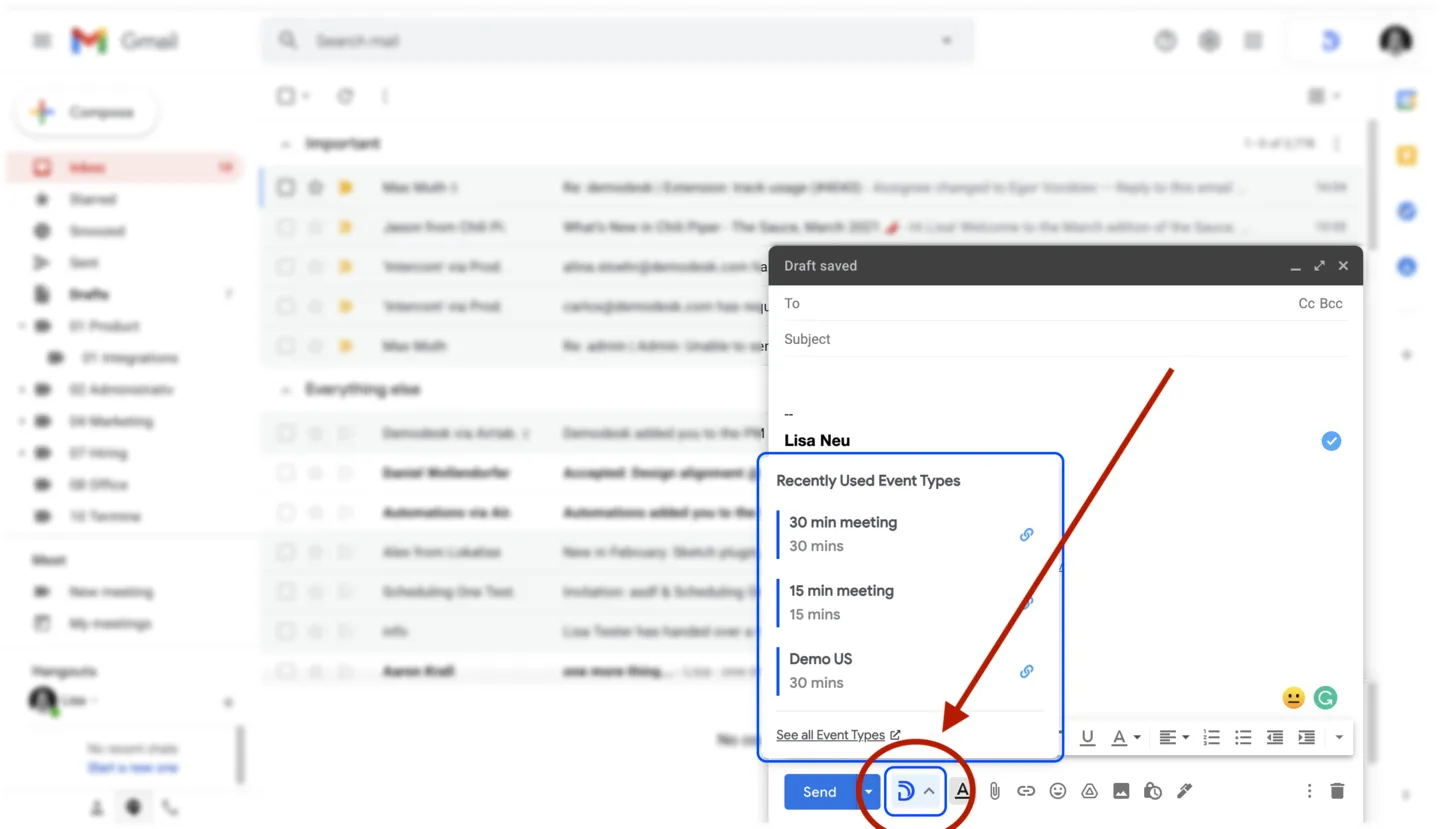
❗Hinweis: Die Demodesk Chrome-Erweiterung ist mit einer Scheduling-Lizenz nicht kompatibel, da sie nur für die Planung von Meetings über die Demodesk Conferencing Plattform genutzt werden kann.
Wie bereite ich Präsentationen mit Google Slides vor und automatisiere sie?
Stellen Sie zuerst sicher, dass Sie Google Drive verbunden haben.
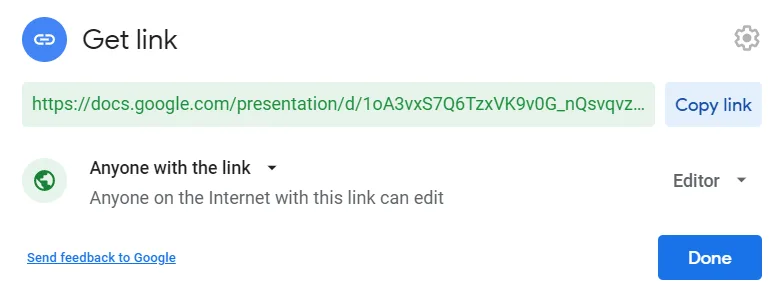
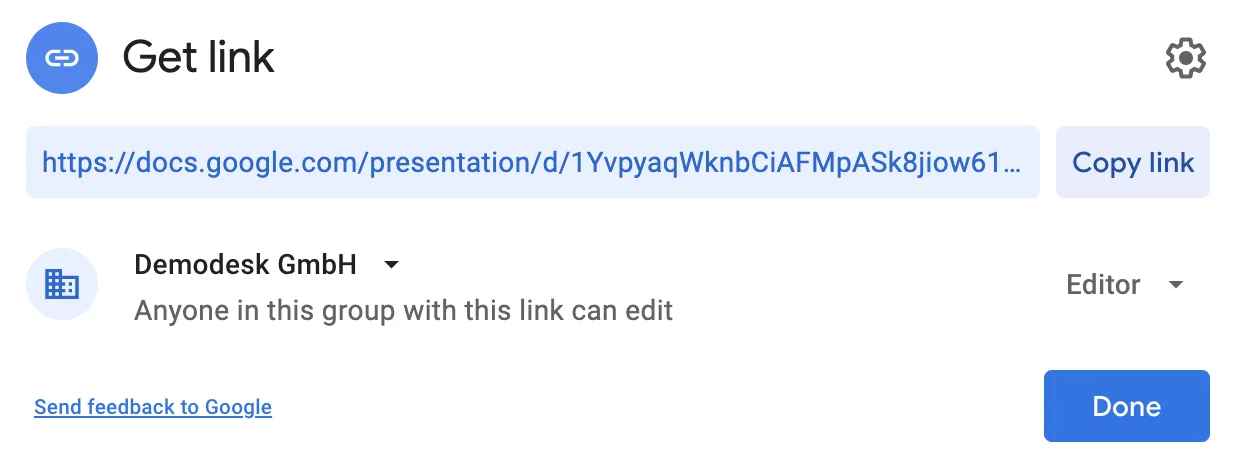
Achten Sie dann bei der Vorbereitung einer Präsentation in Ihrem Drive darauf, dass der geteilte Link die richtigen Zugriffsrechte hat. Dafür haben Sie zwei Möglichkeiten:
1. Alle Personen im Internet mit diesem Link können bearbeiten:
2. Alle Personen im Unternehmen können bearbeiten:
Beachten Sie bei dieser Variante, dass sich Ihre Nutzerinnen und Nutzer beim Start des Meetings immer in ihrem Google-Konto anmelden müssen.
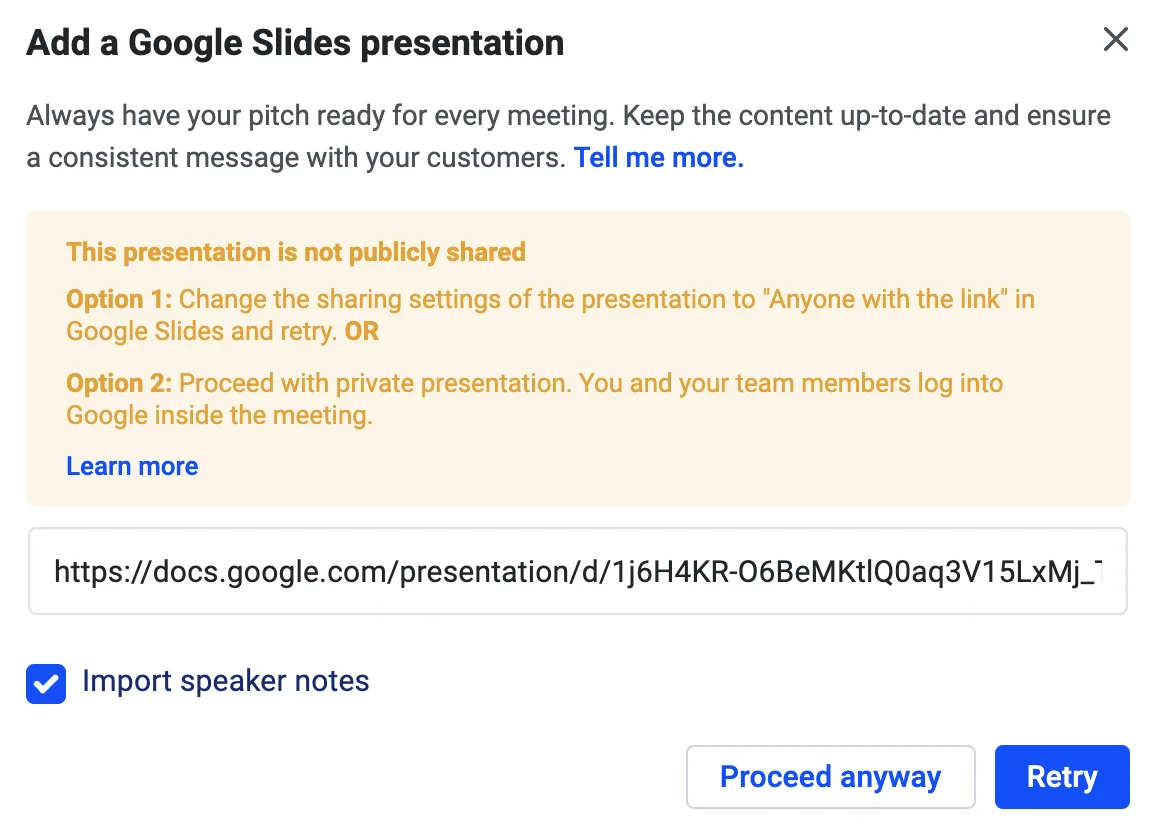
Wenn die Präsentation, die Sie hinzufügen, nicht mit "Alle mit dem Link" geteilt ist, erhalten Sie folgende Meldung:
Wenn Sie eine Präsentation bereits vorbereitet haben und nur die Folien durchgehen möchten, klicken Sie oben links auf Hinzufügen und fügen Sie den Link im Bereich Google Slides ein. Das funktioniert im Playbook selbst und während eines Meetings.
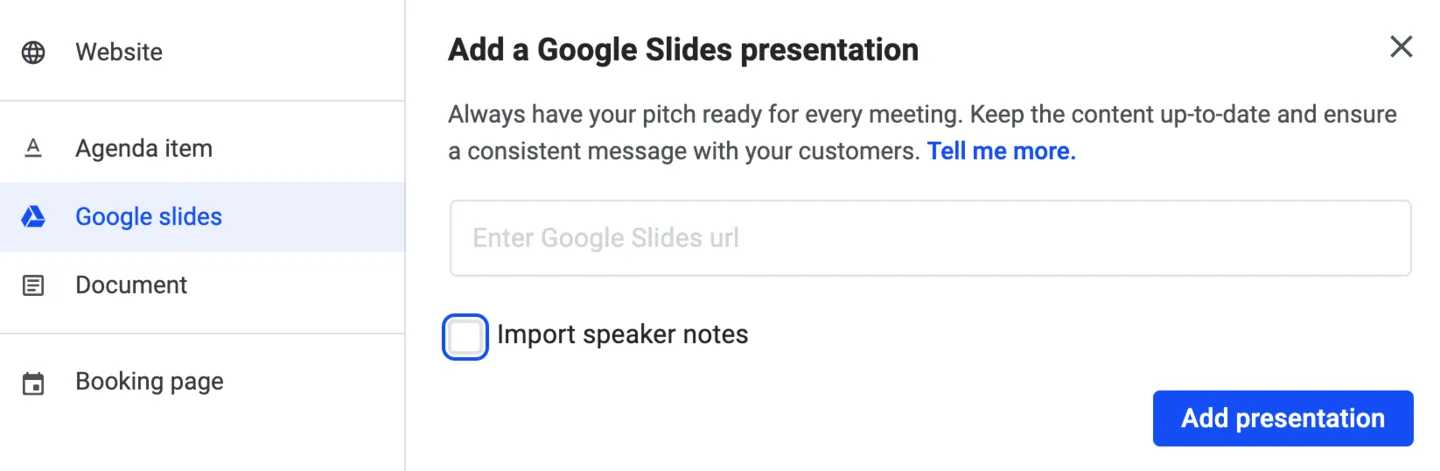
Die Google-Verbindung erlaubt es Ihnen außerdem, Ihre Präsentationen mit Token zu duplizieren und anzupassen, sodass bestimmte Informationen automatisch ausgefüllt werden, wenn Sie das Meeting starten.
Laden Sie dafür Ihre Präsentation in Ihr Playbook, bevor Sie das Meeting planen. Wenn Sie die Präsentation anschließend in Google Slides bearbeiten, können Sie Token ( {{ slug }} ) einfügen. Das spart Zeit bei der Vorbereitung, denn Ihre Präsentation enthält immer die passenden Informationen.
Wie öffne und bearbeite ich meine Präsentation während eines Meetings?
Wenn Sie Ihre Teilnehmenden im Meeting einbinden möchten, können Sie jede vorbereitete Präsentation verwenden. Gehen Sie dafür so vor:
- Stellen Sie sicher, dass Sie im Meeting in Ihrer GSuite angemeldet sind oder einen Link mit aktivierter Linkfreigabe verwenden.
- Fügen Sie den Link als Website hinzu statt als Google Slide. So öffnet sich die Präsentation im Bearbeitungsmodus statt im Präsentationsmodus.
- Geben Sie die Steuerung für Teilnehmende frei. Achten Sie darauf, dass neben dem Namen in der Teilnehmerliste ein grüner Pfeil erscheint.
Wie verbinde ich Google neu oder trenne die Verbindung?
- Gehen Sie in Demodesk zu https://demodesk.com/manage/settings/internet-accounts und trennen Sie Ihr Google-Konto.
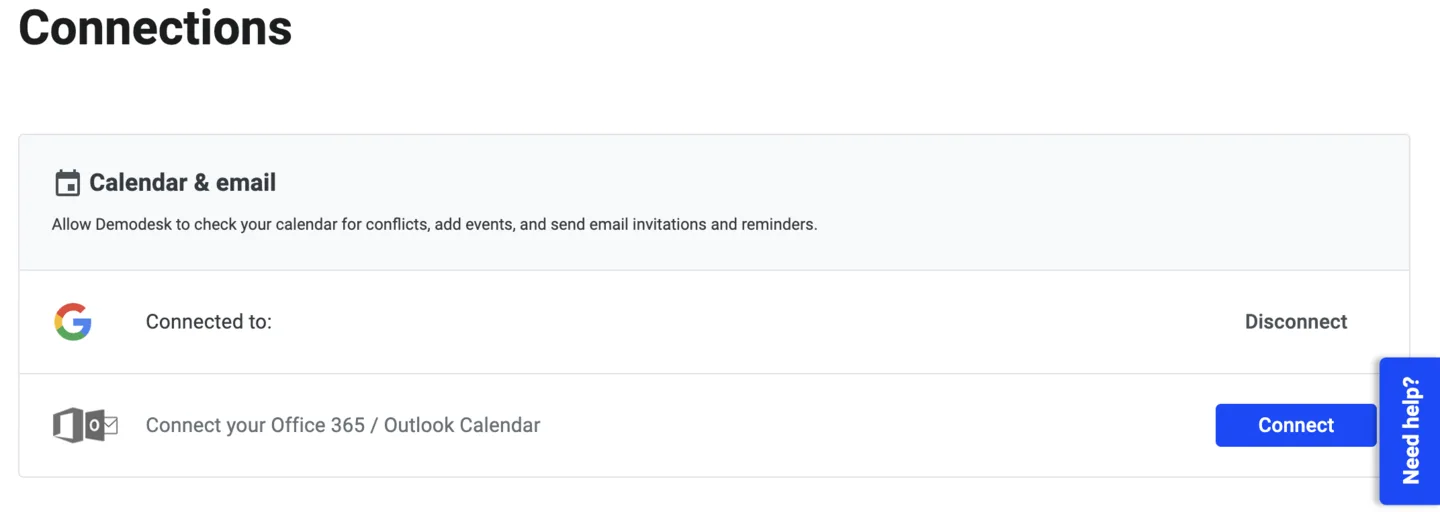
- Öffnen Sie anschließend Ihre Google-Kontoeinstellungen über diesen Link:
https://myaccount.google.com/permissions --> Achten Sie darauf, dass Sie dabei im richtigen Google-Konto angemeldet sind.
Entfernen Sie dort den Zugriff für Demodesk.
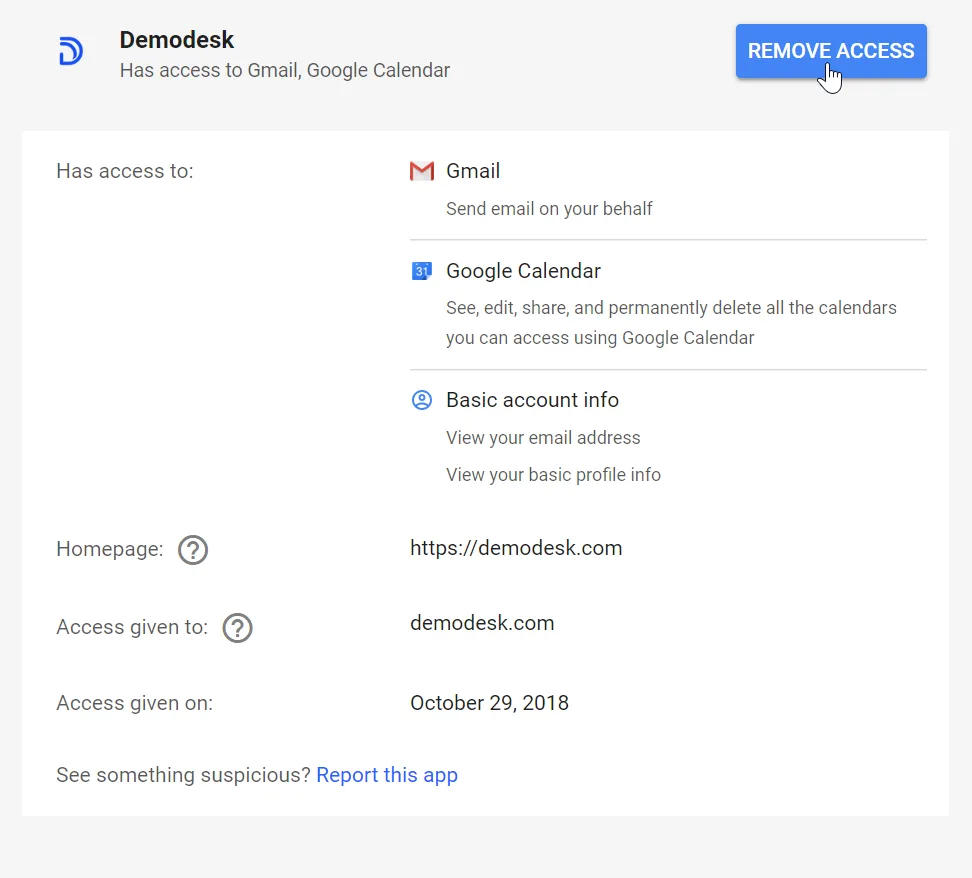
- Gehen Sie zurück zu Demodesk auf
https://demodesk.com/manage/settings/internet-accounts
und verbinden Sie Ihr Google-Konto erneut.
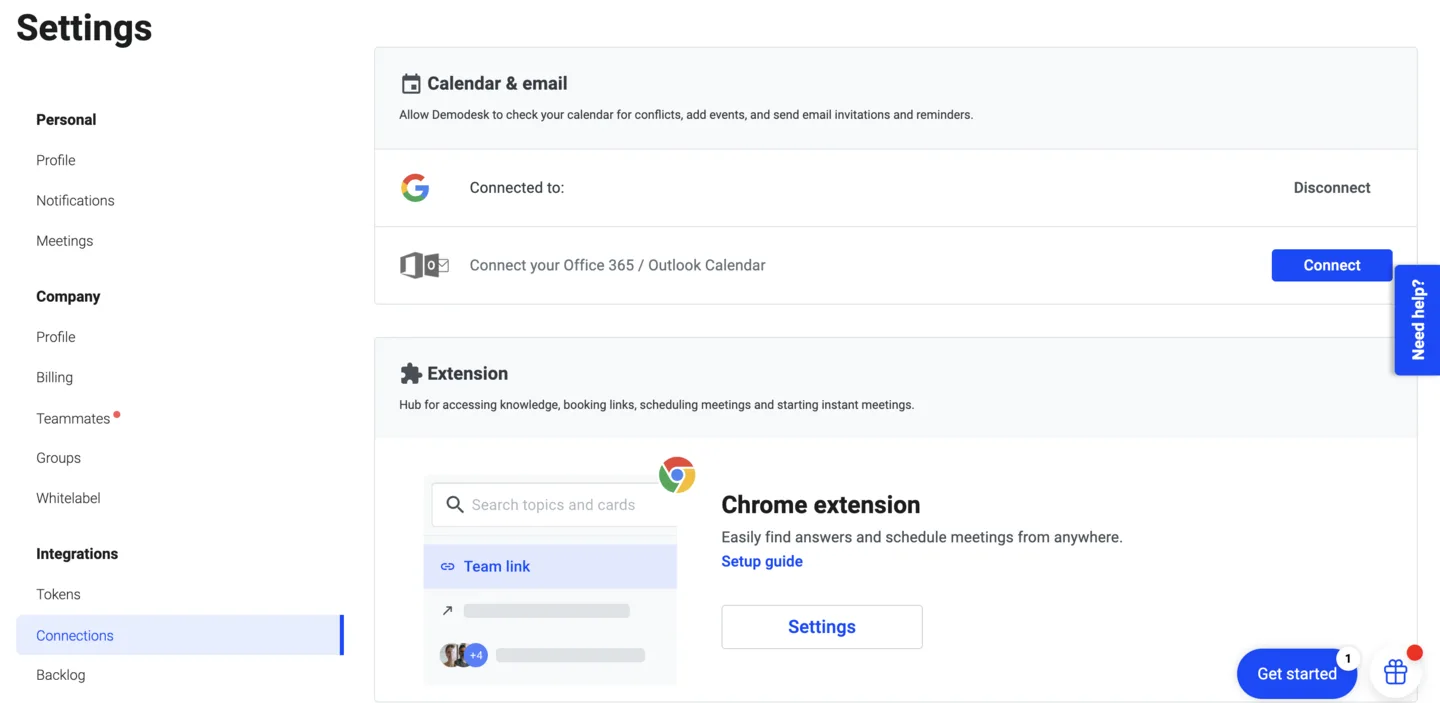
Das war es. Wenn weiterhin etwas nicht funktioniert, wenden Sie sich gerne über unseren integrierten Chat an den Support.
Wenn die Dateiauswahl von Google Slides mit der Meldung "API developer key is invalid" fehlschlägt, hilft es, die Verbindung hier einmal vollständig zu trennen und neu aufzubauen.
⚡Profi-Tipp: Sie können auch Bilder aus Google Drive in Ihre Meeting-Einladungen und Erinnerungen einfügen.
Verwandte Artikel
Noch Fragen?
Unser Support-Team antwortet im App-Chat oder unter support@demodesk.com.