Demodesk Chrome-Erweiterung
Aktualisiert 16. Oktober 2026
Auf dieser Seite
- 1. Installation
- Option 1) Die Chrome-Erweiterung für alle installieren
- Option 2) Die Chrome-Erweiterung selbst installieren
- 2. Nutzung
- So nutzen Sie die Erweiterung
- Die Erweiterung mit Coaching & AI nutzen
- Buchungslinks aufrufen
- Sofort-Meetings starten
- Ein Meeting planen
- 3. So nutzen Sie die Erweiterung im Google Calendar
- Ein neues Meeting mit Demodesk planen
- Als Host
- Als teilnehmende Person
- Häufige Fragen und Fehlerbehebung
Die aktuelle Version der Erweiterung laden Sie hier herunter.
Die Chrome-Erweiterung ist Ihre zentrale Stelle für Buchungslinks, die Planung von Meetings, den Start von Sofort-Meetings und den Weg zu Ihren Demodesk-Einstellungen. Sie kann entweder von Ihrem Google Workspace Admin für alle Demodesk-Nutzerinnen und -Nutzer installiert werden oder von jedem Teammitglied selbst.
Dieser Artikel besteht aus drei Teilen: Installation, allgemeine Nutzung und Nutzung im Google Calendar.
Installation
Nutzung
So nutzen Sie die Erweiterung im Google Calendar
- Ein neues Meeting mit Demodesk planen
- Als Host
- Als teilnehmende Person
- Häufige Fragen und Fehlerbehebung
1. Installation
Option 1) Die Chrome-Erweiterung für alle installieren
Voraussetzung: Admin-Zugriff auf Google Workspace
Wir empfehlen, die Demodesk Chrome-Erweiterung standardmäßig zu installieren. So haben alle schnellen Zugriff auf die Erweiterung und sind automatisch startklar. Sie können auch festlegen, welche Gruppen die Erweiterung erhalten, zum Beispiel Ihr Vertriebsteam.
- Stellen Sie sicher, dass Sie Admin in Google Workspace sind, und folgen Sie dieser Anleitung: Google-Dokumentation.
- In dem Schritt, in dem Sie die App oder Erweiterung auswählen, suchen Sie im Chrome Web Store nach Demodesk und wählen den Eintrag aus.
Auch Microsoft Edge installiert Erweiterungen aus dem Chrome Web Store. Sie können Demodesk also ebenso über Ihre Edge-Admin-Einstellungen vorinstallieren. Die Schritte für beide Browser finden Sie unter Die Demodesk-Erweiterung für Ihr gesamtes Team installieren.
Option 2) Die Chrome-Erweiterung selbst installieren
- Sie können die Erweiterung über den Chrome Web Store installieren, und zwar hier.
- Klicken Sie nach der Installation auf das Puzzle-Symbol und auf das Pin-Symbol, um die Erweiterung in Ihrer Leiste anzuheften.
- Jetzt können Sie sie nutzen, indem Sie direkt auf das Demodesk-Symbol klicken und auf alle Ihre Buchungslinks zugreifen.
2. Nutzung
So nutzen Sie die Erweiterung
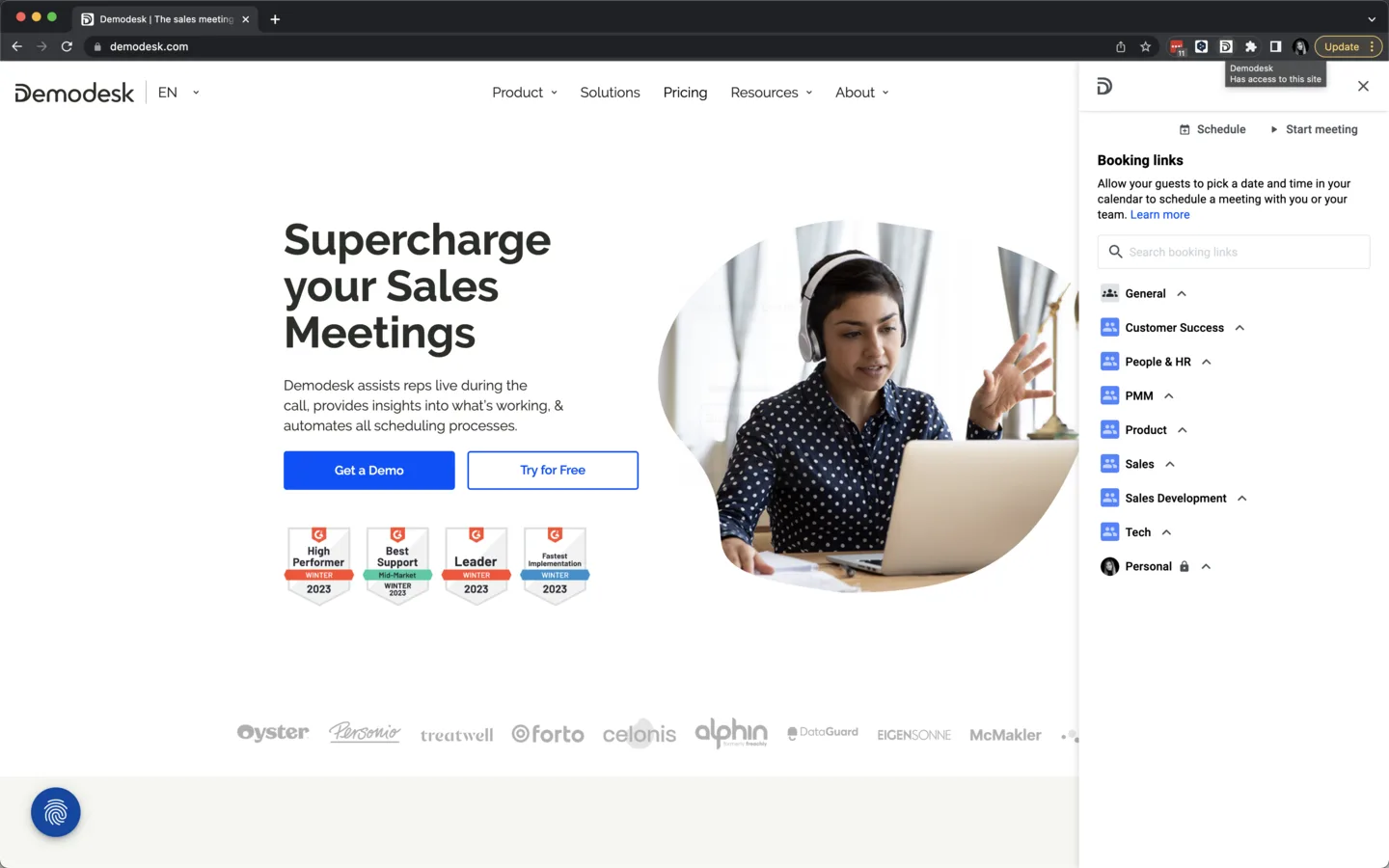
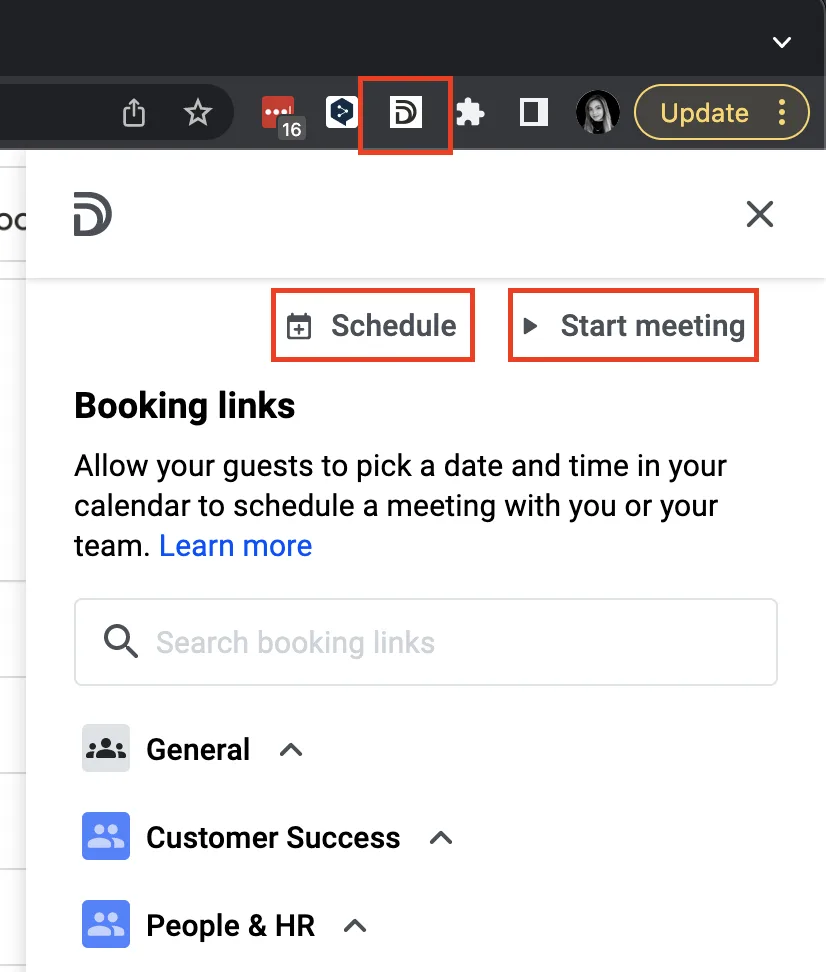
Wenn Sie auf das Symbol der Demodesk-Erweiterung klicken, erreichen Sie alle Ihre Links in der rechten Seitenleiste, ohne Ihren Google Calendar zu öffnen.
Die Erweiterung mit Coaching & AI nutzen
Wenn Ihr Demodesk-Tarif sowohl Scheduling als auch Coaching & AI enthält, bietet Ihnen die Chrome-Erweiterung eine zusätzliche Ansicht: AI Analyst.
Über das Aufklappmenü oben links in der Erweiterung wechseln Sie zwischen den Ansichten:
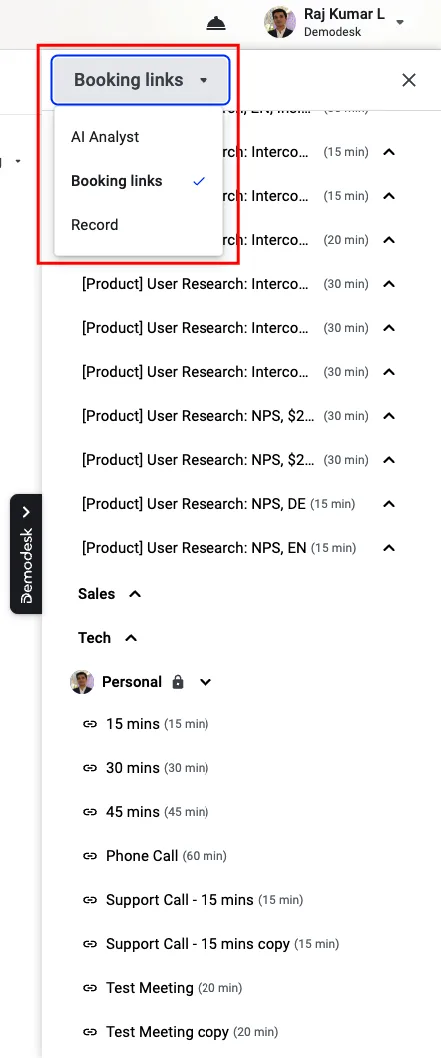
- Booking links: Ihre Standardansicht für die Planung
- AI Analyst: Ihre KI-gestützte Unterstützung für Meeting-Vorbereitung, Nachfassen und Erkenntnisse
- Record: schneller Zugriff auf die Aufzeichnung
So nutzen Sie KI-gestützte Erkenntnisse und entwerfen Follow-up Emails direkt in Ihrem Browser, auch während eines laufenden Meetings, ohne die Seite zu verlassen.
Die Oberfläche der Chrome-Erweiterung gibt es nur auf Englisch. Deshalb sehen Sie dort die englischen Bezeichnungen, auch wenn Sie Demodesk sonst auf Deutsch nutzen.
Einen vollständigen Überblick über die Funktionen von AI Analyst finden Sie in diesem Artikel.
Die Erweiterung deckt die drei häufigsten Anwendungsfälle bei der Planung von Meetings ab:
Buchungslinks aufrufen
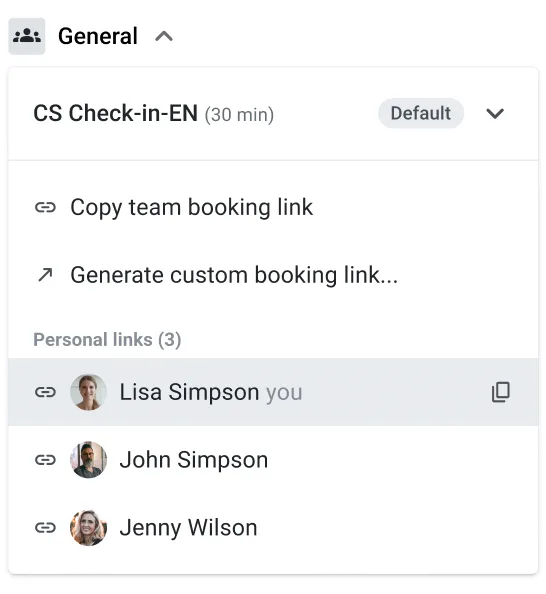
Die Erweiterung zeigt alle Buchungslinks Ihres Teams und Ihre persönlichen Buchungslinks. Wenn Sie eine Gruppe öffnen und einen Meetingtyp auswählen, erreichen Sie schnell alle zugehörigen Buchungslinks. Sie können entweder einen Buchungslink des Teams kopieren, bei dem der Host nach der Round-Robin-Logik bestimmt wird, oder einen Buchungslink für eine bestimmte Person auswählen. Mit einem Klick kopieren Sie den Link.
Außerdem können Sie eigene Buchungslinks erzeugen, um Kolleginnen und Kollegen zu einem möglichen Meeting hinzuzufügen.
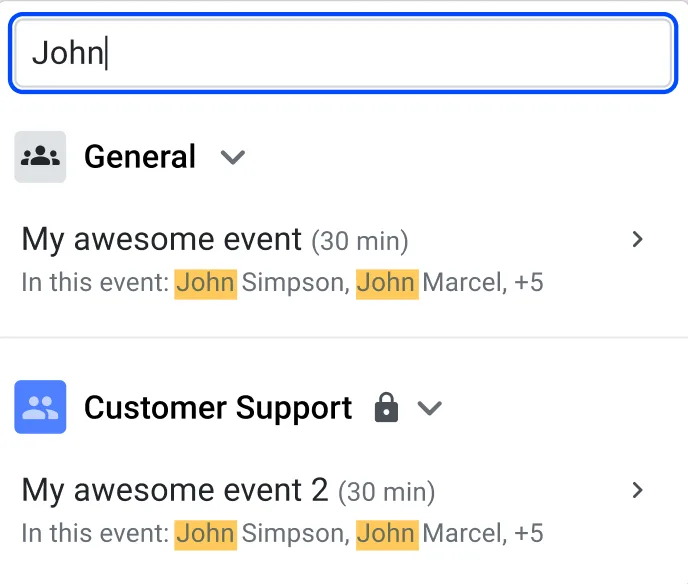
Wenn Sie ein Meeting für eine Kollegin oder einen Kollegen planen möchten, suchen Sie einfach über das Suchfeld danach. Sie sehen alle Treffer, bei denen der Suchbegriff im Namen des Meetingtyps oder bei den zugewiesenen Personen vorkommt.
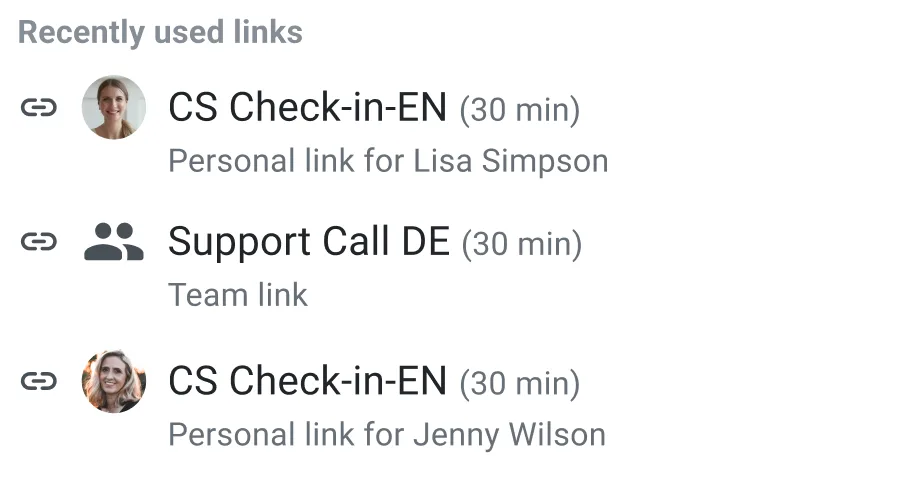
Buchungslinks, die Sie regelmäßig verwenden, erscheinen in der Liste der zuletzt genutzten Links. Diese Liste umfasst bis zu drei Links. So haben Sie Ihre häufigsten Buchungslinks immer griffbereit.
Sofort-Meetings starten
Klicken Sie auf die Erweiterung und dann auf "Start meeting". Sie starten damit ein Sofort-Meeting mit Ihrem Standard-Meetingtyp. Wie Sie Ihren Standard-Meetingtyp festlegen, lesen Sie hier.
Ein Meeting planen
Mit einem Klick auf "Schedule" (siehe Screenshot oben) gelangen Sie in das Dashboard für die Planung und können dort schnell ein Meeting anlegen. Mehr dazu lesen Sie hier.
3. So nutzen Sie die Erweiterung im Google Calendar
Ein neues Meeting mit Demodesk planen
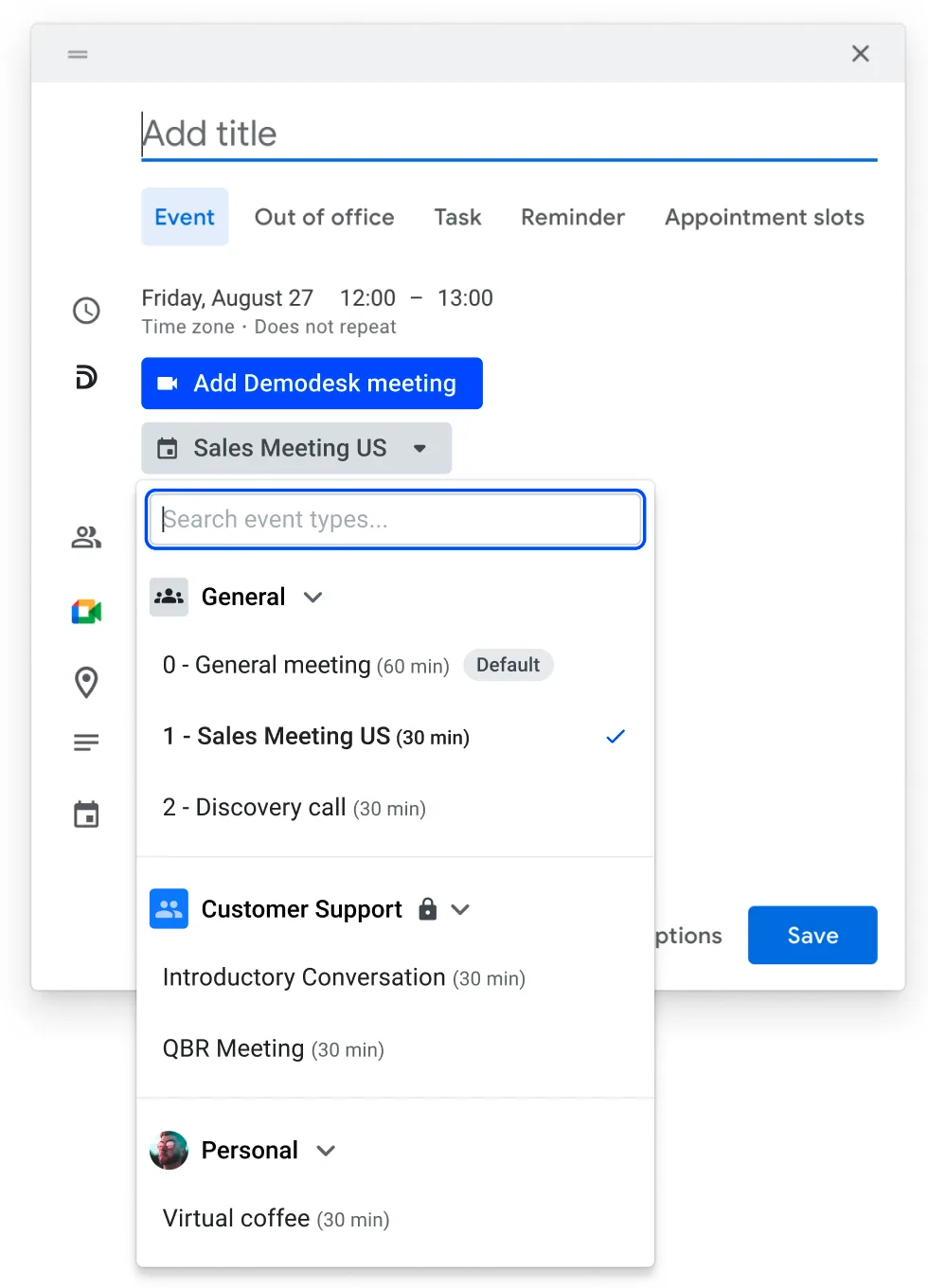
Mit der Erweiterung wählen Sie aus, welcher Meetingtyp für das Meeting verwendet wird. Ihr Standard-Meetingtyp ist dabei bereits vorausgewählt.
Als Host
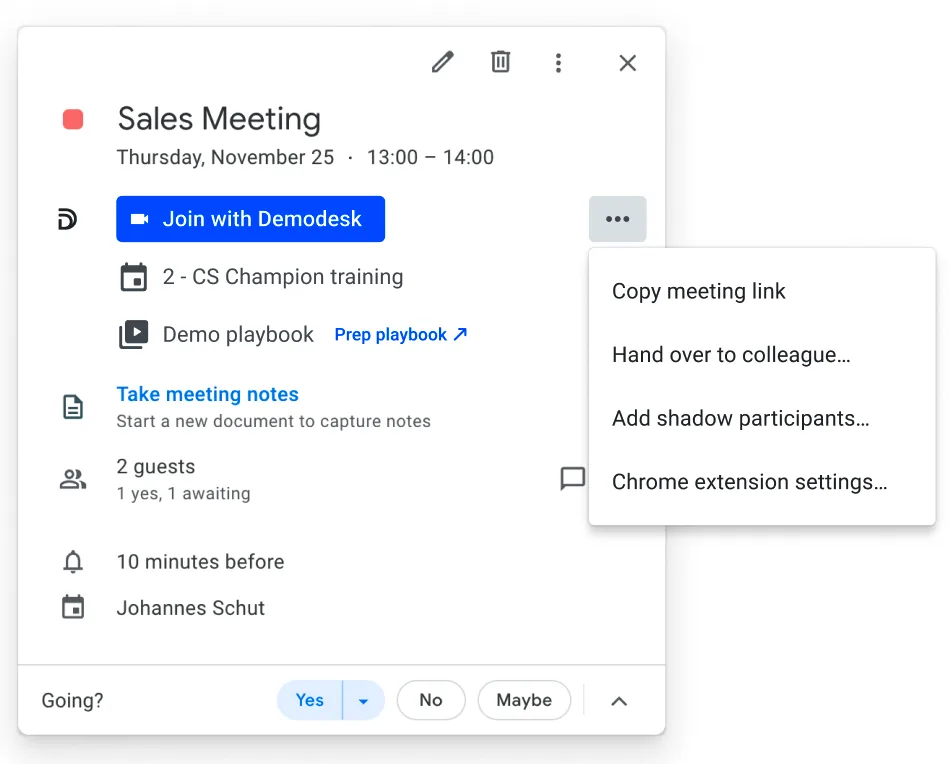
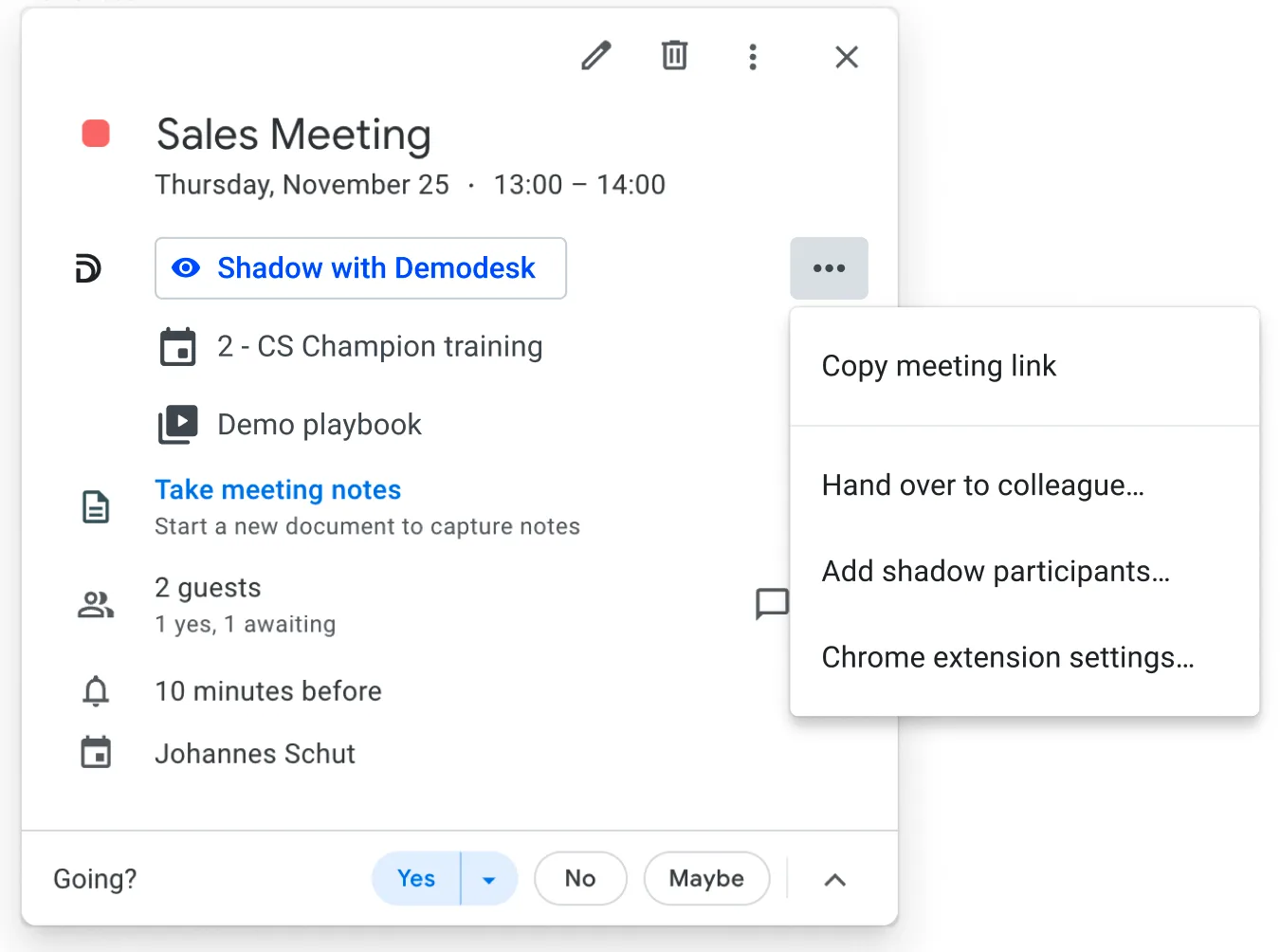
Wenn Sie in Ihrem Google Calendar auf einen Termin klicken, sehen Sie drei Bereiche:
- Die Hauptschaltfläche, mit der Sie Ihr Meeting starten oder ihm beitreten, je nachdem, ob es weniger als 5 Minuten bis zum geplanten Start sind.
- Eine Übersicht, welcher Meetingtyp verwendet wird und welches Playbook zum Einsatz kommt, das Sie vorbereiten und anpassen können.
- Über die drei Punkte verwalten Sie Ihr Meeting, zum Beispiel den Meeting-Link kopieren, es an eine Kollegin oder einen Kollegen übergeben, Personen zum Mitschauen hinzufügen und die Einstellungen der Chrome-Erweiterung verwalten.
Bitte beachten Sie: Der ursprüngliche Host sollte das Meeting nicht im Google Calendar löschen, da es dadurch für alle Teilnehmenden abgesagt wird. Der Zeitraum wird weiterhin als frei und damit buchbar angezeigt, auch wenn der Termin noch vorhanden ist.
Als teilnehmende Person
Wenn ein Meeting mit Demodesk geplant wurde und im Kalender Ihrer Kolleginnen und Kollegen liegt, können Sie beim Meeting mitschauen. Außerdem sehen Sie, welcher Meetingtyp und welches Playbook verwendet werden. So wissen Sie, ob sich das Mitschauen lohnt.
Häufige Fragen und Fehlerbehebung
Kann ich den Meetingtyp oder den Host über die Erweiterung ändern?
Im Google Calendar ist es über die Erweiterung nicht möglich, den Meetingtyp oder den Host zu ändern. Die Oberfläche zeigt die Änderung zwar an, in Demodesk erscheint das Meeting jedoch nicht beim neuen Host im Dashboard und die Benachrichtigungen werden nicht angepasst. Nutzen Sie dafür bitte die Übergabefunktion und nehmen Sie die Änderungen im Demodesk-Dashboard vor.
Meine Erweiterung öffnet sich nicht
Bitte laden Sie den Tab neu oder starten Sie Ihren Browser neu.
Ich sehe zwei Schaltflächen "Add Demodesk meeting" in meinem Google Calendar
Bitte laden Sie den Tab neu oder starten Sie Ihren Browser neu.
Versendet Demodesk Erinnerungen?
Ja, wir versenden sie auf Basis des ausgewählten Meetingtyps. Die Erinnerung ist weiterhin auf die erste externe teilnehmende Person personalisiert, also auf jemanden, der kein Mitglied Ihres Demodesk-Unternehmens ist.
Was ist mit der Meeting-Einladung von Demodesk?
Die am Meetingtyp hinterlegte Meeting-Einladung versenden wir nicht. Die Teilnehmenden erhalten aber weiterhin die Termineinladung aus Google Calendar.
Woher nimmt die Chrome-Erweiterung die Beschreibung für den Kalendertermin?
Gehen Sie zu Einstellungen > Integrationen > Verknüpfungen und klicken Sie im Bereich Erweiterung auf Einstellungen.

Bei allen weiteren Fragen wenden Sie sich gerne an support@demodesk.com.
Verwandte Artikel
Mehr in dieser Kategorie
Noch Fragen?
Unser Support-Team antwortet im App-Chat oder unter support@demodesk.com.