Demodesk Scheduler
Aktualisiert 14. Oktober 2026
Auf dieser Seite
Die Terminplanung funktioniert am besten, wenn Sie Ihren Kalender hier verbinden. Dann kann Demodesk Ihre bestehenden Kalendereinträge berücksichtigen.
Inhalt
- Überblick
- Verfügbarkeit und Kalender
- Ein Meeting planen
- Detailansicht eines Meetings
- Ein Meeting verschieben
Überblick
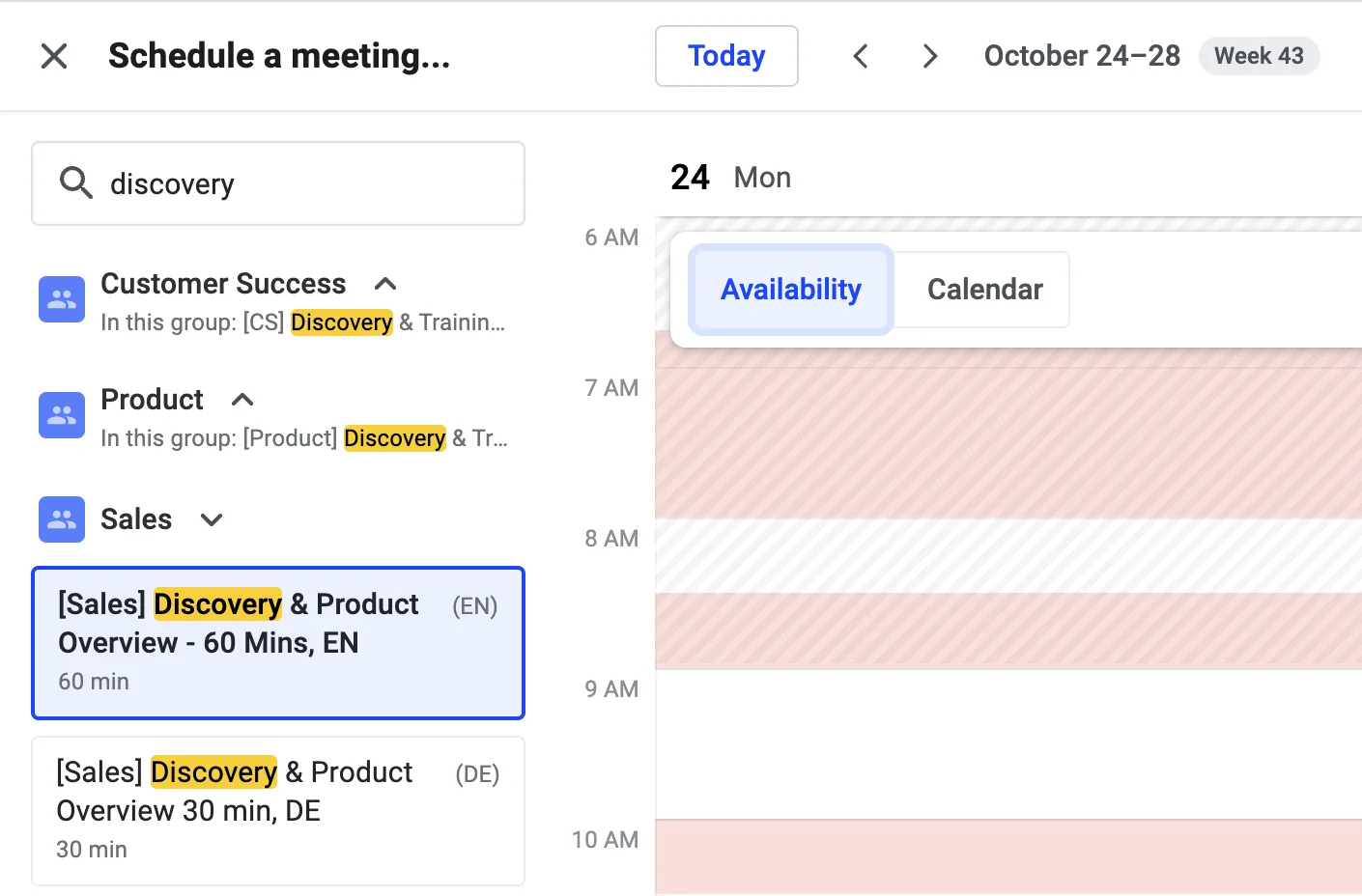
Um zum Demodesk Scheduler zu gelangen, wählen Sie auf Ihrer Meeting-Übersicht die Option Meeting vereinbaren. Ihr Standard-Meetingtyp ist dann bereits ausgewählt. Sie können den Meetingtyp jederzeit wechseln, indem Sie in der Seitenleiste einen anderen auswählen.
Wenn Sie viele Meetingtypen haben, empfehlen wir die Suchleiste oben links:
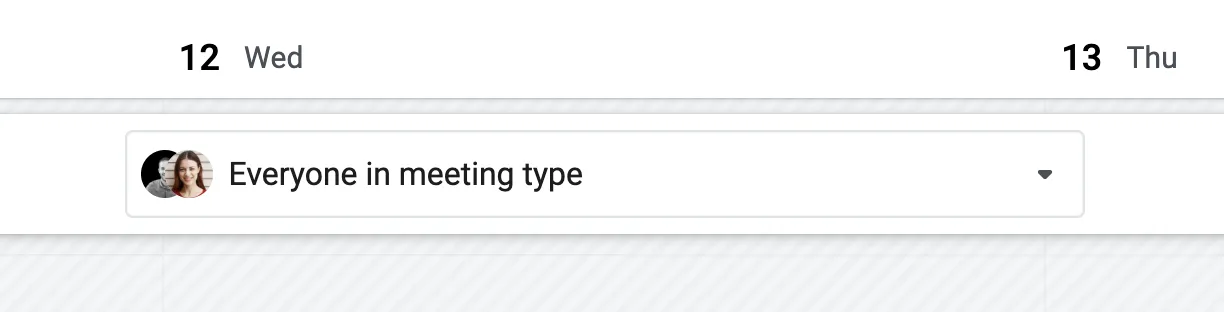
Je nach ausgewähltem Meetingtyp sehen Sie im Scheduler die verfügbaren Zeiten des Teams oder Ihre eigenen. Das Dropdown mit den Teammitgliedern über dem Kalender zeigt, wessen Verfügbarkeit Sie gerade sehen:
Der Meetingtyp bestimmt außerdem, welches Playbook in Ihrem Meeting vorgeladen wird.
Ist ein Meetingtyp mit mehreren Teammitgliedern ausgewählt und Sie gehören selbst nicht dazu, zeigen wir standardmäßig die Verfügbarkeit aller Personen im Meetingtyp. Sie können ein oder mehrere Teammitglieder auswählen, um deren Verfügbarkeit zu sehen. Gehören Sie selbst zum Meetingtyp oder wählen Sie einen persönlichen Meetingtyp, zeigen wir Ihre Verfügbarkeit.
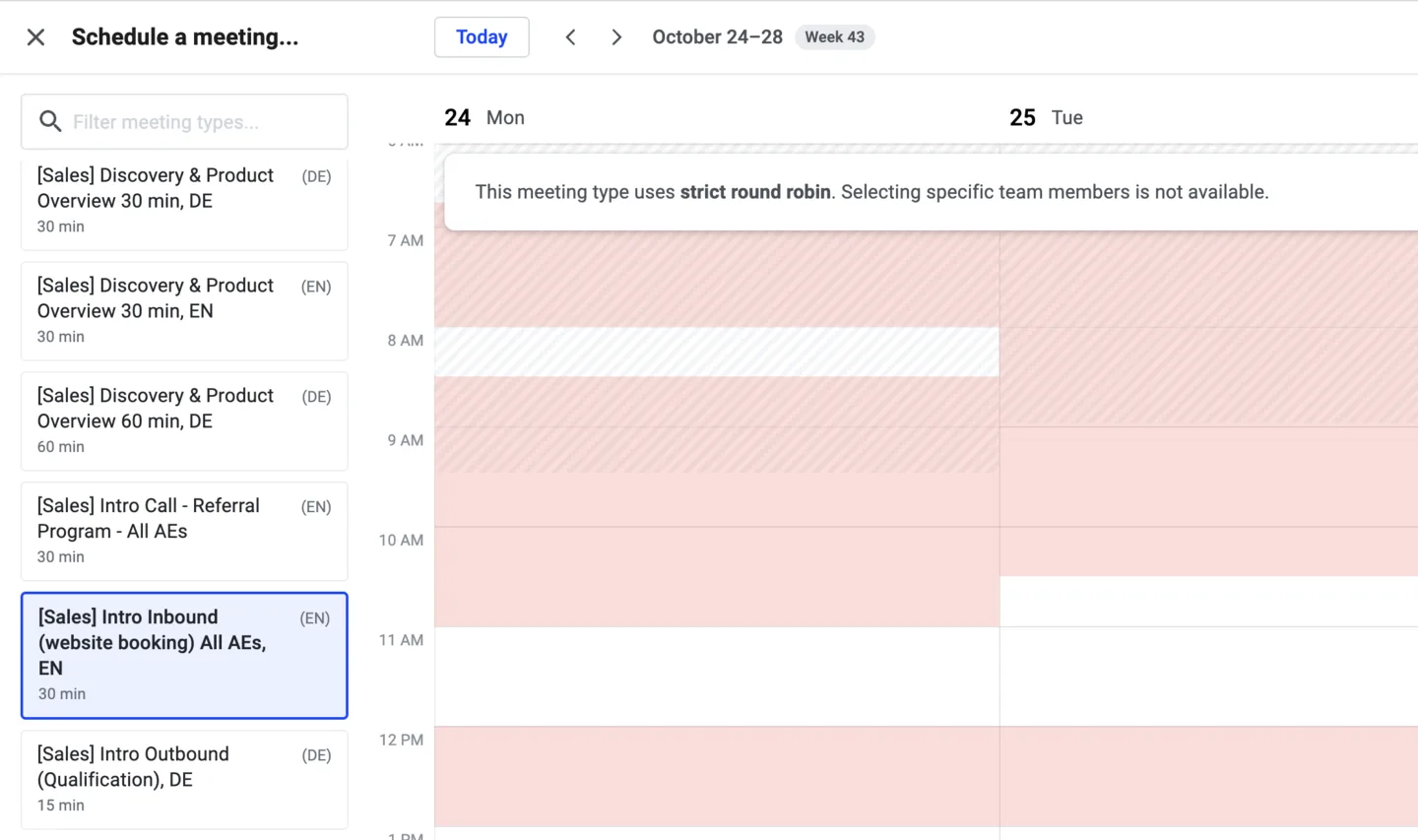
Je nachdem, ob im Meetingtyp flexibles oder striktes Round-Robin aktiviert ist, können Sie eine Person direkt als Gastgeber auswählen (flexibel), oder Demodesk wählt den Gastgeber anhand der Verfügbarkeiten der Teammitglieder aus (strikt). Mehr zu flexiblem und striktem Round-Robin finden Sie hier.
Verfügbarkeit und Kalender
Demodesk bietet im Scheduler zwei Ansichten: Verfügbarkeit und Kalender.
Wählen Sie Verfügbarkeit, um auf einen Blick zu sehen, wann mindestens eine Person aus dem ausgewählten Meetingtyp verfügbar ist. Rote Blöcke zeigen, dass niemand aus dem Meetingtyp verfügbar ist.
Wenn Sie mehr Details zu den Meetings sehen möchten, wechseln Sie zu Kalender. Dort sehen Sie Zeiten, Meetingnamen und auch, ob ein Meeting über Demodesk geplant wurde (neben allen Demodesk-Meetings erscheint ein kleines Demodesk-Logo). Jedes Teammitglied hat eine eigene Farbe, sodass Sie erkennen, wem welche Meetings gehören. Öffnen Sie das Teammitglieder-Dropdown, um zu sehen, welche Farbe zu welcher Person gehört.
Ein Meeting planen
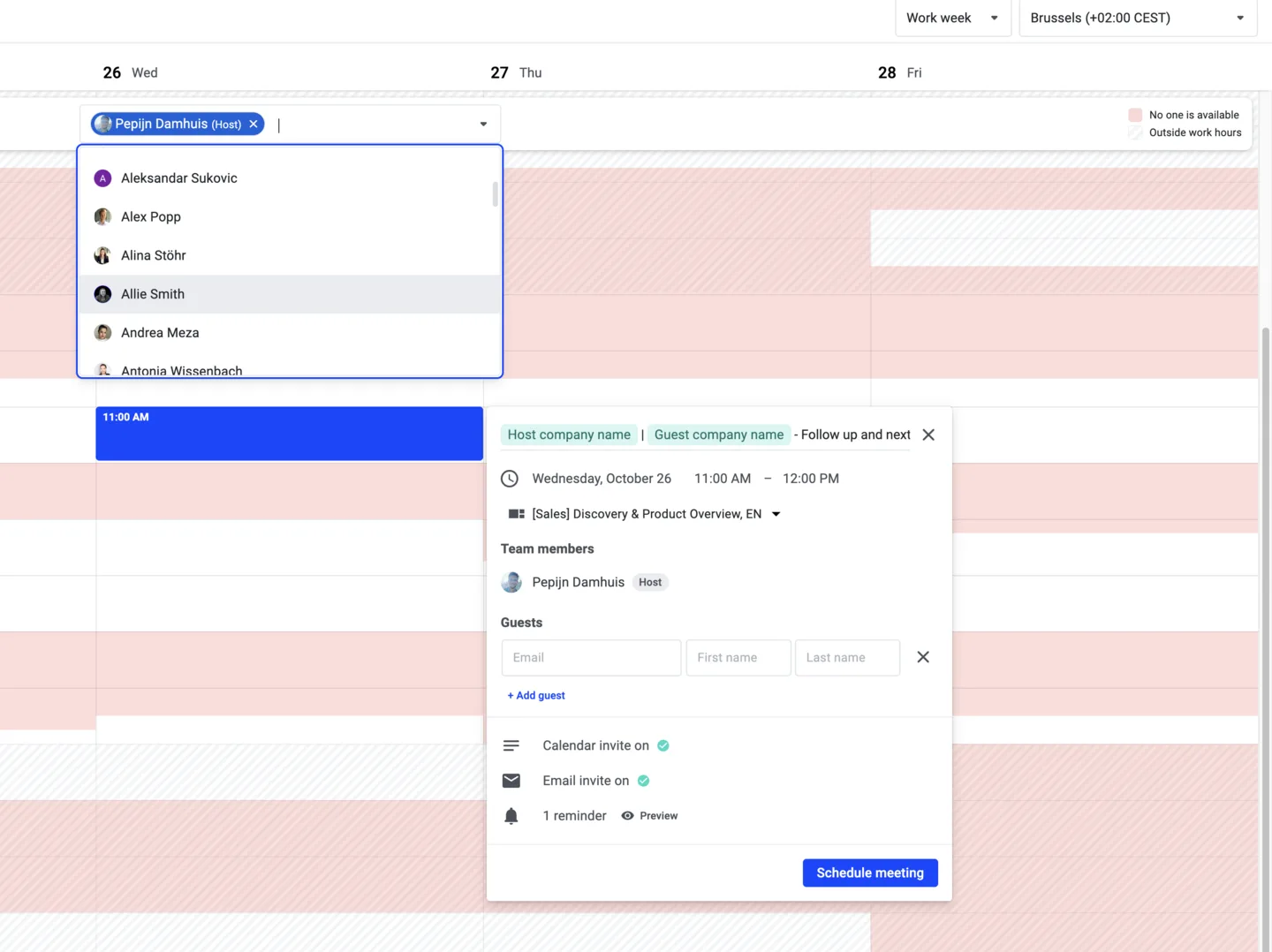
Wenn Sie ein Zeitfenster auswählen, öffnet sich ein Dialog. Er enthält die Meeting-Details, die Sie in Ihrem Meetingtyp festgelegt haben.
Sie möchten die Details ändern? So geht es:
- Ändern Sie den Namen des Meetings ganz oben im Dialog. Verwenden Sie Tokens für eine automatische Personalisierung.
- Um das Playbook zu wechseln, klicken Sie einfach auf den Namen des aktuellen Playbooks und wählen Sie das gewünschte aus.
- Nachdem Sie den Gastgeber gewählt haben, fügen Sie über das Teammitglieder-Dropdown weitere Teammitglieder hinzu (bei persönlichen Meetingtypen nicht möglich).
- Fügen Sie Ihre Gäste hinzu. Dafür benötigen Sie E-Mail-Adresse, Vor- und Nachname.
- Bitte beachten Sie: Demodesk personalisiert die Einladung nur für den ersten Gast.
- Wenn Sie ein CRM verbunden haben, können Sie auch nach Kontakten suchen, die zuvor in Ihrem CRM angelegt wurden. Für HubSpot finden Sie die Details in diesem Artikel.
- Wählen Sie zum Schluss, ob Sie E-Mail- und Kalendereinladungen verschicken möchten. Sie können diese mit einem Klick anpassen. Auch CC- und BCC-Empfänger sind möglich. Tragen Sie dafür die jeweiligen E-Mail-Adressen in die entsprechenden Felder ein.
- Klicken Sie auf Meeting vereinbaren und fertig.
Hinweis: Wenn ein Meeting über den Scheduler gebucht wird, sendet Demodesk keine E-Mail und keine Benachrichtigung an den zugewiesenen Gastgeber. Das Meeting erscheint einfach in dessen Liste der anstehenden Meetings, wie jedes andere Meeting auch.
Detailansicht eines Meetings
Sie gelangen dorthin, indem Sie ein Meeting auf der Meeting-Übersicht auswählen oder im Menü mit den drei Punkten Bearbeiten wählen:
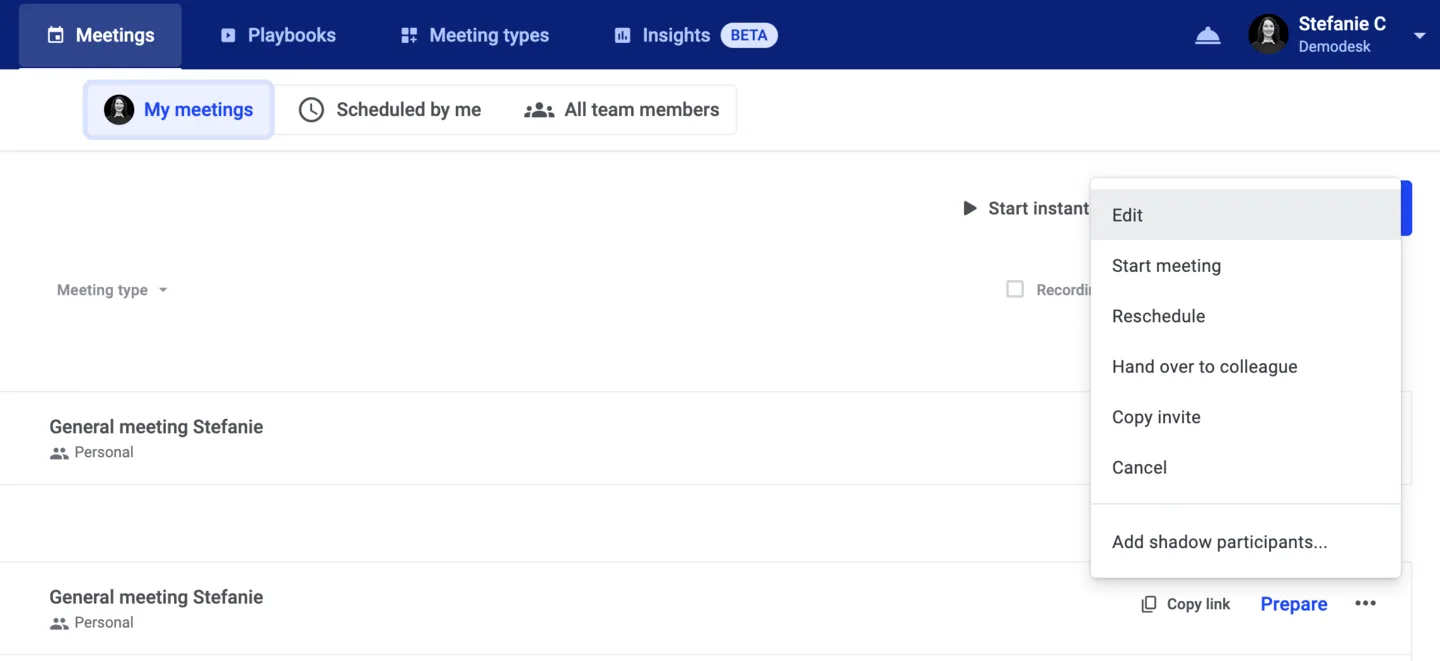
Von hier aus können Sie:
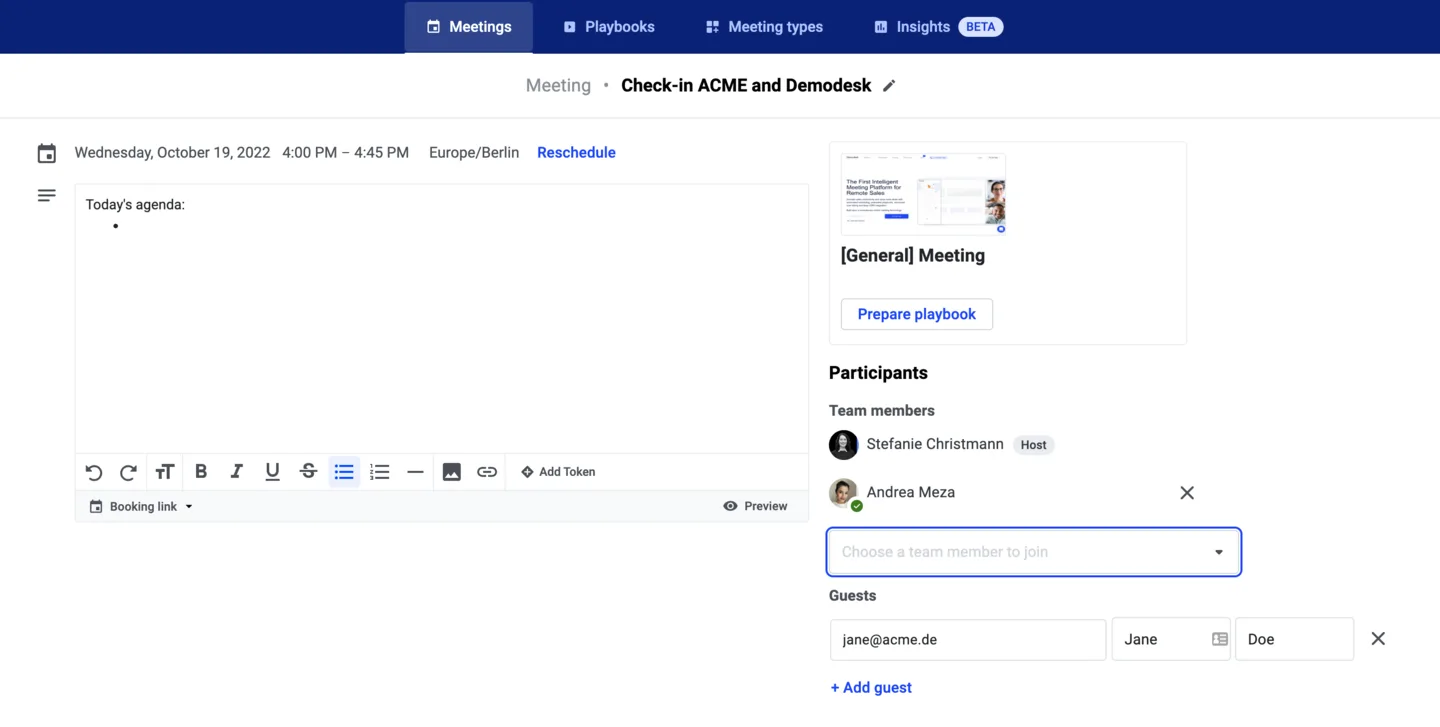
- ein Meeting verschieben
- die Kalenderbeschreibung eines Meetings aktualisieren
- Teammitglieder zum Meeting hinzufügen
- Gäste zum Meeting hinzufügen
- Ihr Playbook vorbereiten
Ein Meeting verschieben
Wenn Sie ein Meeting in Demodesk verschieben möchten, gibt es zwei Wege:
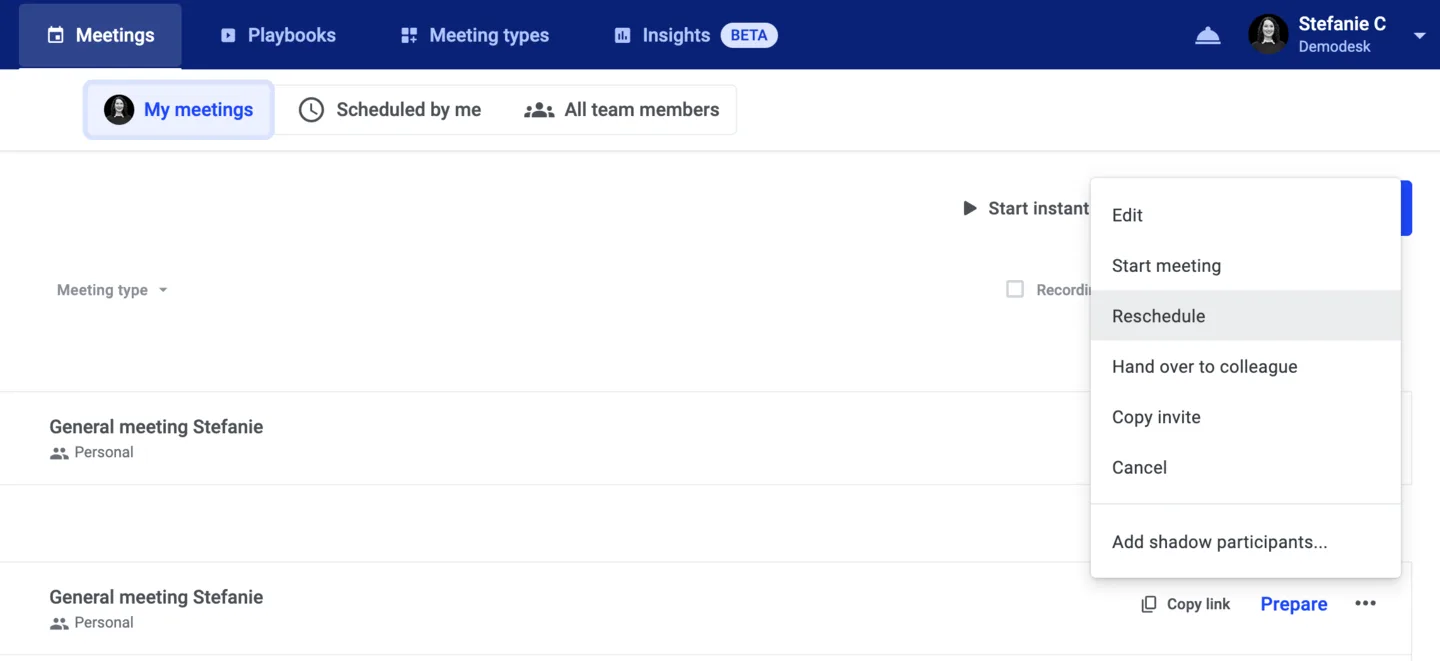
- Wählen Sie ein Meeting auf der Meeting-Übersicht aus. Sie gelangen in die Detailansicht, in der Sie einiges anpassen und das Meeting auch verschieben können.
- Öffnen Sie das Menü mit den drei Punkten beim jeweiligen Meeting und wählen Sie Verschieben. So kommen Sie direkt in die Verschiebe-Ansicht.
Verwendet ein Gast den Link zur Terminverschiebung eines bereits beendeten Meetings, bucht Demodesk ein neues Meeting für die neue Zeit, statt das alte zu verschieben. Die Details finden Sie unter Wie kann ich ein Meeting neu planen oder bearbeiten?.
Verwandte Artikel
Mehr in dieser Kategorie
Noch Fragen?
Unser Support-Team antwortet im App-Chat oder unter support@demodesk.com.