Automatische E-Mails in Demodesk
Aktualisiert 16. Oktober 2026
Dieser Überblick dient Ihnen als Checkliste, die Sie jedes Mal aufrufen können, wenn eine Frage aufkommt. Wir haben alle Aktionen gesammelt, die eine E-Mail auslösen können.
Hier sehen Sie, was passiert, wenn Sie ein Meeting über die Buchungsseite, das Dashboard oder den Google Calendar planen.
| Anwendungsfall in Demodesk | Was passiert |
|---|---|
| Meeting über Demodesk planen | Die E-Mail-Einladung wird nach der Vorlage im Meetingtyp versendet, den Sie während der Buchung ausgewählt haben. Dieser Artikel erklärt Meetingtypen genauer. |
| Meeting über die Demodesk Buchungsseite planen | Die E-Mail-Einladung wird nach der Vorlage im ausgewählten Meetingtyp versendet. Dieser Artikel erklärt Buchungsseiten genauer. |
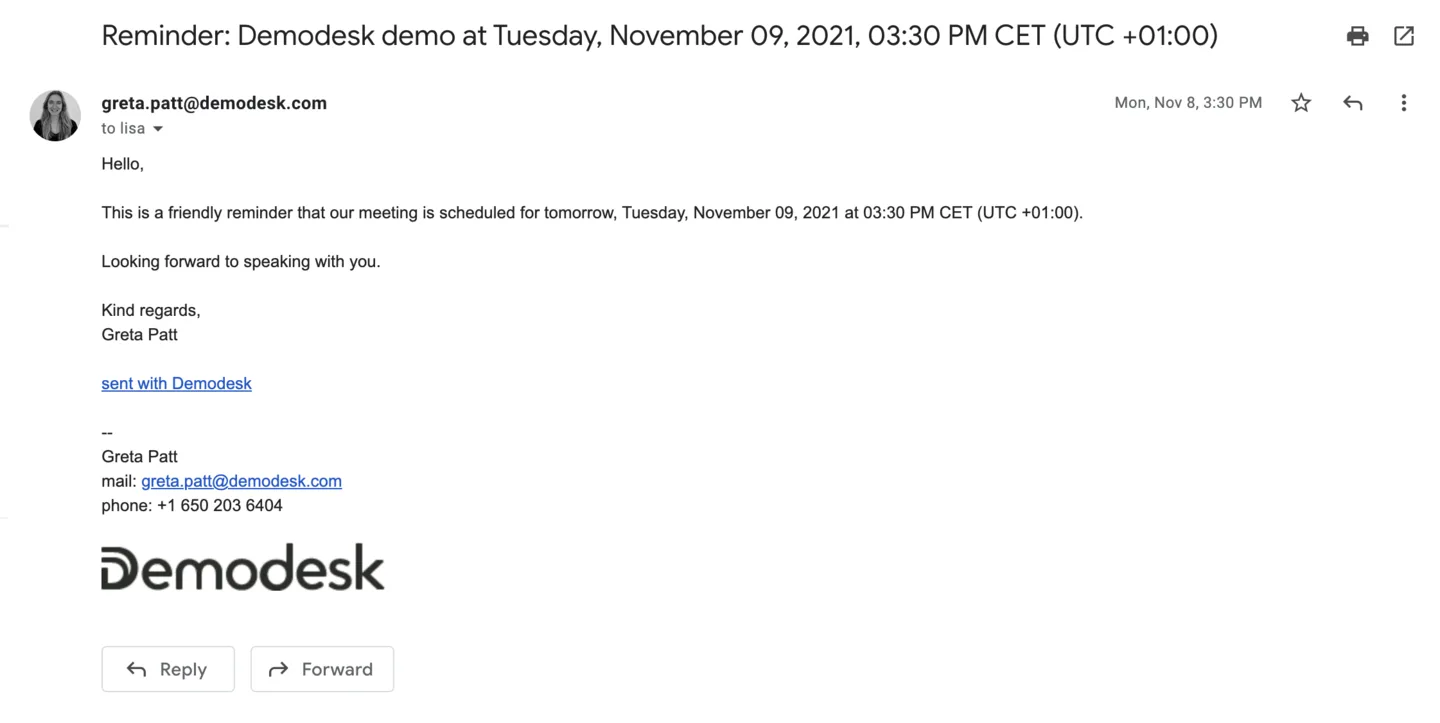
| Erinnerungs-E-Mails | Erinnerungen werden vor dem Meeting versendet. Zeitpunkt und Inhalt passen Sie in Ihrem Meetingtyp an, hier erfahren Sie wie. |
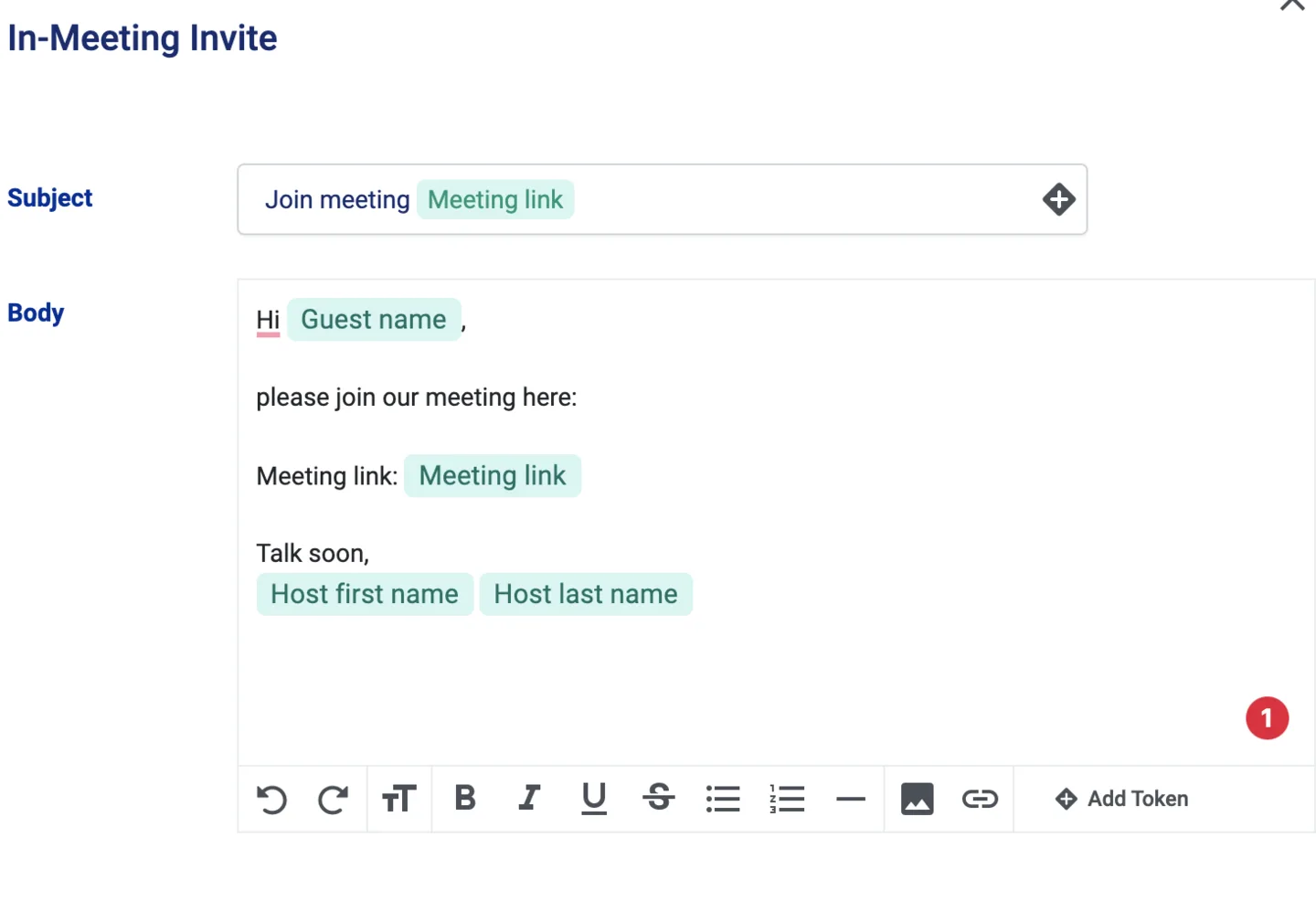
| Einladung im Meeting | Sie können weitere Gäste einladen, während das Meeting bereits läuft. Dieser Artikel enthält mehr dazu.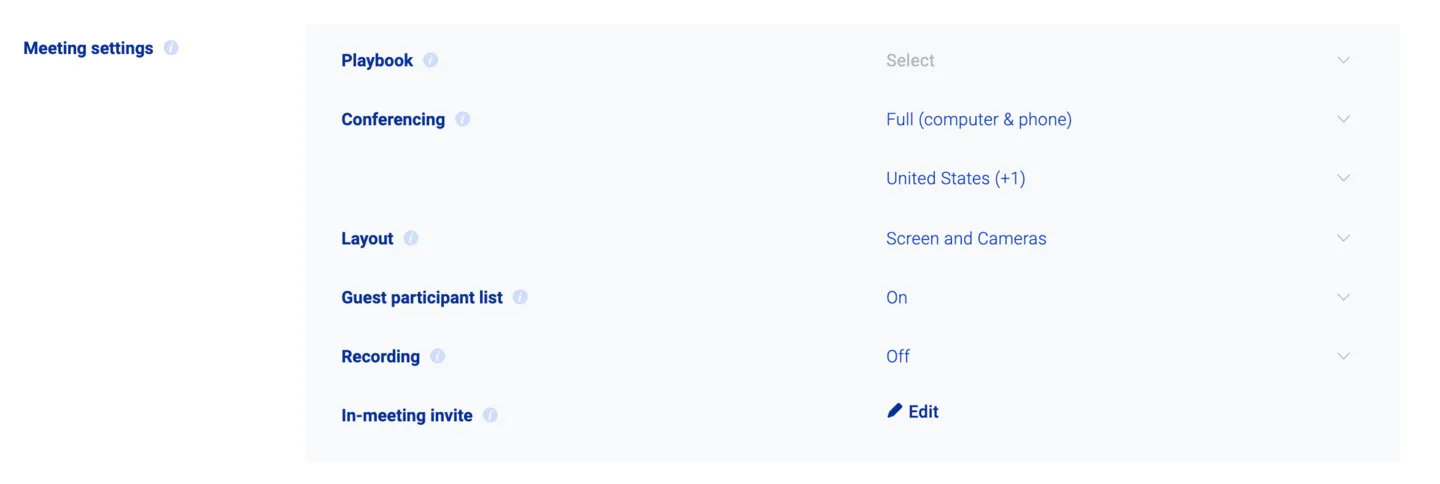 |
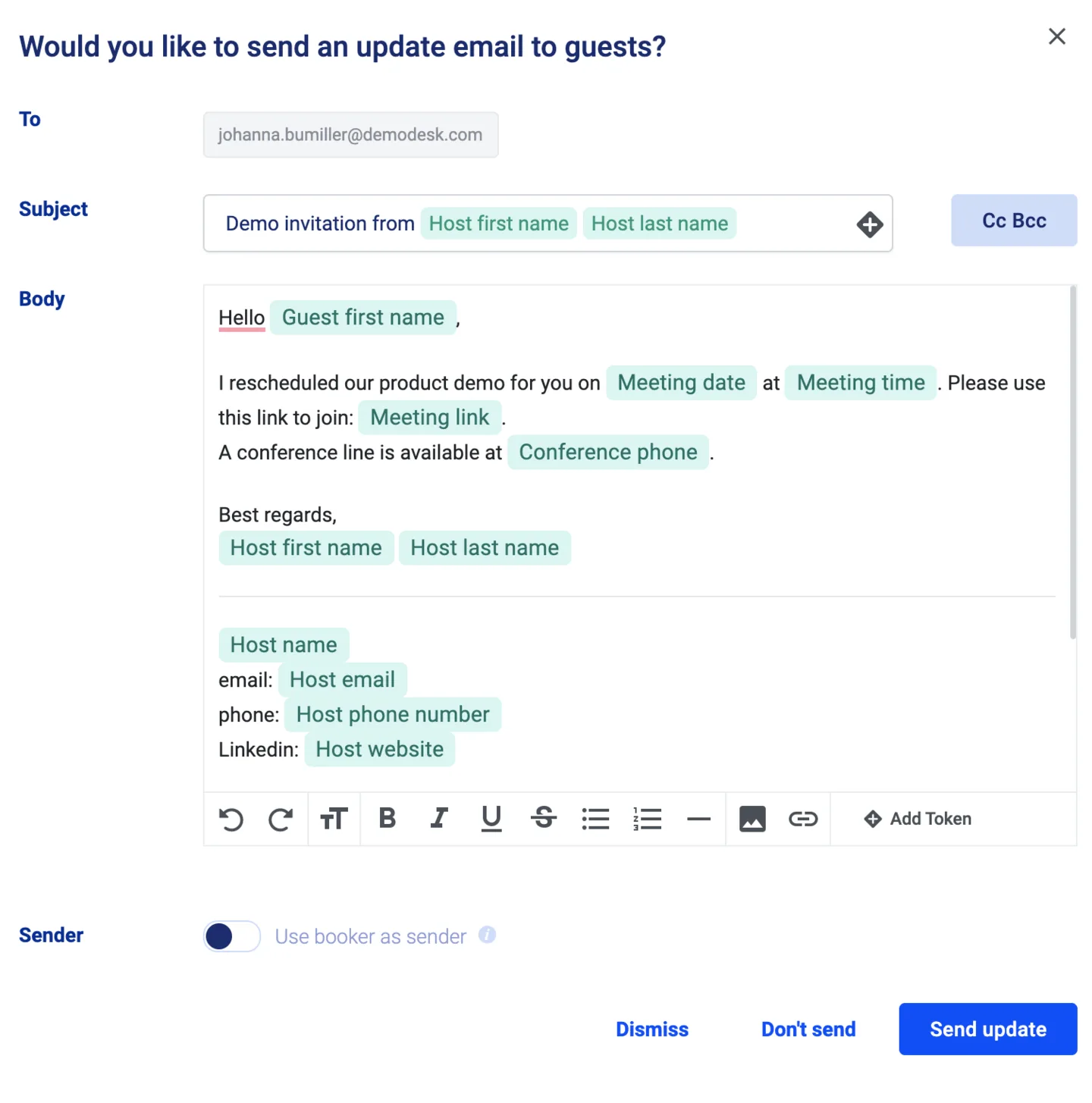
| Meetingzeit ändern | Wenn Sie die Zeit über Ihr Demodesk Dashboard ändern, wählen Sie, ob nur die Google Aktualisierung versendet wird oder zusätzlich eine Einladung, die Sie anpassen können. |
| Gastgeber des Meetings wechseln | Die neue Gastgeberin oder der neue Gastgeber erhält eine E-Mail zur Übergabe, sofern diese E-Mail dort nicht in den eigenen Benachrichtigungseinstellungen abgeschaltet wurde. Die Gäste erhalten keine Aktualisierungs-E-Mail. |
| Gast nimmt die Einladung an | Google erstellt automatisch eine E-Mail, die Sie darüber informiert, dass ein Gast Ihre Einladung angenommen hat. |
| Gast lehnt die Einladung ab | Google erstellt automatisch eine E-Mail, die Sie darüber informiert, dass ein Gast Ihre Einladung abgelehnt hat. |
Sie können Meetings nicht nur über unser Dashboard planen, sondern auch über Ihren Google Calendar. Demodesk bietet dafür eine Erweiterung für den Chrome Browser an.
Warum? Die Demodesk Chrome-Erweiterung macht das Planen aus dem Google Calendar deutlich einfacher und hält die wichtigsten Demodesk Funktionen jederzeit bereit.
Das sollten Sie wissen:
- Mit der Erweiterung planen Sie ausschließlich mit Ihrem Standard-Meetingtyp.
- Meetings, die über die Erweiterung geplant werden, sind möglicherweise nicht mit Ihrem CRM verknüpft (nur Pipedrive).
| Anwendungsfälle über Google | Was passiert |
|---|---|
| Meeting über den Google Calendar planen | Die Google Meeting-Einladung wird nach Ihrem Standard-Meetingtyp versendet. |
| Erinnerungs-E-Mails | Erinnerungen werden vor dem Meeting versendet. Die Vorlage finden und ändern Sie in Ihrem Standard-Meetingtyp. |
| Meetingzeit im Google Calendar ändern | Die Gäste erhalten eine neue Einladung mit den Änderungen, die sich nicht anpassen lässt. Der Antwortstatus der Gäste wird zurückgesetzt. |
| Gast nimmt die Einladung an | Google erstellt automatisch eine E-Mail, die Sie darüber informiert, dass ein Gast Ihre Einladung angenommen hat. |
| Gast lehnt die Einladung ab | Google erstellt automatisch eine E-Mail, die Sie darüber informiert, dass ein Gast Ihre Einladung abgelehnt hat. |
Einige der verlinkten Anleitungen gibt es bisher nur auf Englisch.
Beispiel-E-Mails
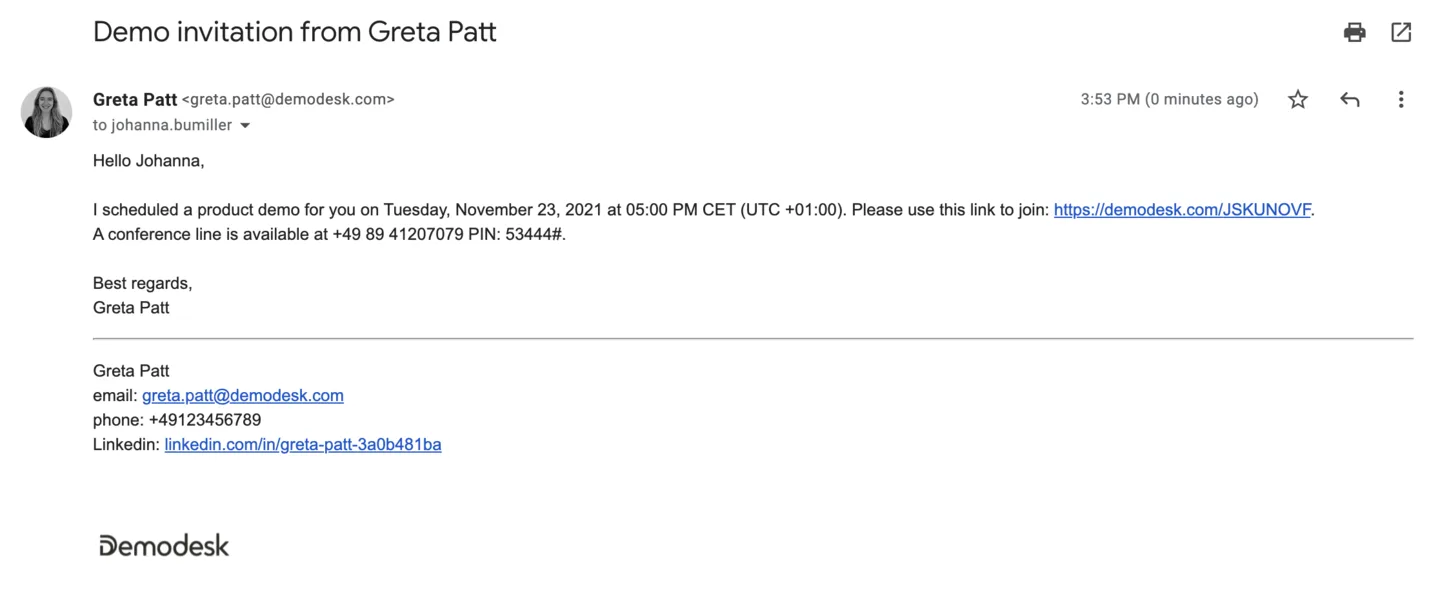
- Meeting über Demodesk planen
- Erinnerungs-E-Mails
- Meeting über Demodesk aktualisieren
- Der Standardtext basiert auf der Vorlage der E-Mail-Einladung
-
Einladung im Meeting
Verwandte Artikel
Mehr in dieser Kategorie
Noch Fragen?
Unser Support-Team antwortet im App-Chat oder unter support@demodesk.com.