Die Demodesk Scheduling Oberfläche
Aktualisiert 17. November 2026
Auf dieser Seite
Dieser Artikel erklärt Ihnen die Oberfläche Ihres Demodesk Scheduling Kontos. Es geht um folgende Bereiche:
⚡ Profi-Tipp: Wenn Sie neu bei Demodesk sind, nehmen Sie sich etwas Zeit, alle Seiten des Dashboards zu erkunden und unsere Hilfe-Center-Inhalte zu lesen. So bekommen Sie ein klares Bild davon, wie Demodesk funktioniert. Bei Fragen erreichen Sie unseren Support über den Chat unten rechts im Dashboard oder über support@demodesk.com.
💻 Meetings
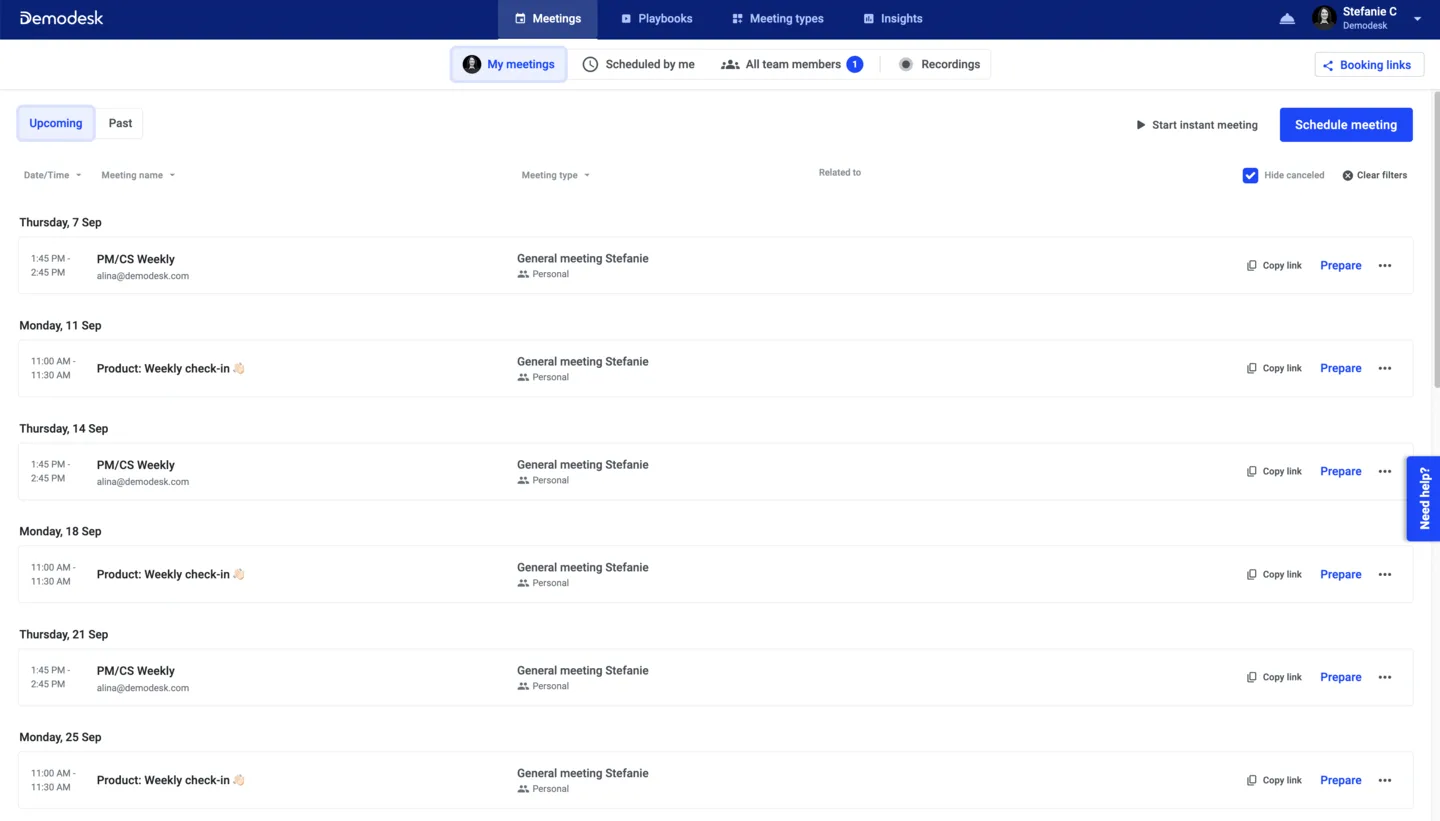
Wenn Sie das Demodesk Dashboard über diesen Link öffnen, sehen Sie die unten abgebildete Hauptseite. Diese Seite ist den Meetings gewidmet. Die Standardansicht ist der Reiter Meine Meetings, der alle zukünftigen und vergangenen Meetings zeigt, die für Sie geplant sind.
Wenn Sie die Meetings Ihrer Teammitglieder sehen möchten, klicken Sie auf Alle Teammitglieder. Um ausschließlich die von Ihnen geplanten Meetings zu sehen, wählen Sie die Unterseite Von mir terminiert. In jedem dieser Bereiche können Sie außerdem Filter setzen, um bestimmte Meetings anzuzeigen. Dazu gehören Datum und Uhrzeit, Meeting-Name, Meeting-Typ, Host und das Ausblenden abgesagter Meetings.
Die Meetingliste aktualisiert sich selbst, solange der Browser-Tab geöffnet ist. Eine neue Buchung erscheint also von allein, in der Regel innerhalb von etwa zwei Minuten, ohne dass Sie die Seite neu laden müssen. Wenn Sie den Tab im Hintergrund lassen, wird die Liste einmal neu geladen, sobald Sie zu ihm zurückkehren.
Die wichtigsten Funktionen in diesem Bereich sind:
- Zugriff auf Ihre vergangenen und anstehenden Meetings sowie die Ihrer Teammitglieder
- Ein Klick auf Meeting planen führt Sie zum Demodesk Scheduler, mit dem Sie Meetings für sich und Ihre Kolleginnen und Kollegen planen. Mehr dazu finden Sie hier
💬 Meeting-Typen und Routing
In diesem Bereich erstellen und bearbeiten Sie persönliche und teamweite Meeting-Typen. Weitere Details finden Sie in diesem Artikel. Über den Reiter Routing-Formulare richten Sie zudem ein dynamisches Routing ein, das Website-Besucher zum passenden Team oder zur passenden Person leitet und eine direkte Buchung auf Ihrer Website ermöglicht. Mehr dazu finden Sie in diesem Artikel.
⚡ Profi-Tipp: Nutzen Sie Meeting-Typen, indem Sie für jede Art von Meeting eine eigene Vorlage anlegen. So arbeiten Sie je Gesprächsart passend und können die Leistung getrennt auswerten, etwa für Discovery, Demo und Follow-up.
⚙️ Einstellungen
Oben rechts im Demodesk Dashboard finden Sie die Einstellungen (unten rot markiert). Mit einem Klick darauf gelangen Sie zu Ihren persönlichen Einstellungen, sehen Ihre Integrationen, erreichen den Support und melden sich ab.
⚠️ Wichtig: Verbinden Sie zu Beginn alle wichtigen Integrationen wie Kalender, CRM und Ihr bevorzugtes Konferenztool, damit Sie Demodesk voll nutzen können.

Noch Fragen?
Unser Support-Team antwortet im App-Chat oder unter support@demodesk.com.