Meetingtypen einrichten
Aktualisiert 23. Oktober 2026
Auf dieser Seite
- 1. Allgemeine Einstellungen
- Standort
- Spracheinstellungen
- Kalenderbeschreibung, automatische Erinnerungen und Follow-up-E-Mails
- 2. Teamzuweisung
- 3. Verfügbarkeit
- Verfügbarkeit in Meetingtypen festlegen
- 4. Buchungsseite
- Beschränkungen
- FAQ
- Ich habe E-Mail-Einladung senden deaktiviert, warum hat mein Kunde trotzdem eine E-Mail erhalten?
- Warum haben meine Meetings keinen Meetingtyp?
Demodesk automatisiert viele manuelle Aufgaben vor, während und nach einem Meeting. Meetingtypen sind die Vorlagen für diese Aufgaben. Hier legen Sie Kalendereinladungen, E-Mail-Einladungen, Erinnerungen und Buchungsseiten als Vorlage an.
Das senkt den Vorbereitungsaufwand und die Zahl der No-Shows. Hier finden Sie alles, was Sie über Meetingtypen wissen müssen.
1. Allgemeine Einstellungen
Wie bei Playbooks gibt es in Demodesk Team-Meetingtypen und persönliche Meetingtypen.
Persönliche Meetingtypen können Sie nicht im Team teilen, nur Sie selbst buchen Meetings damit. Team-Meetingtypen sind dagegen übertragbar, alle im Team können ein Meeting mit dieser Vorlage buchen.
Öffnen Sie Meetingtypen in der linken Seitenleiste und klicken Sie auf Neuer Meetingtyp.
Sie können den Meeting Name, die Dauer und vor allem das Playbook festlegen, das verwendet werden soll.
Standort
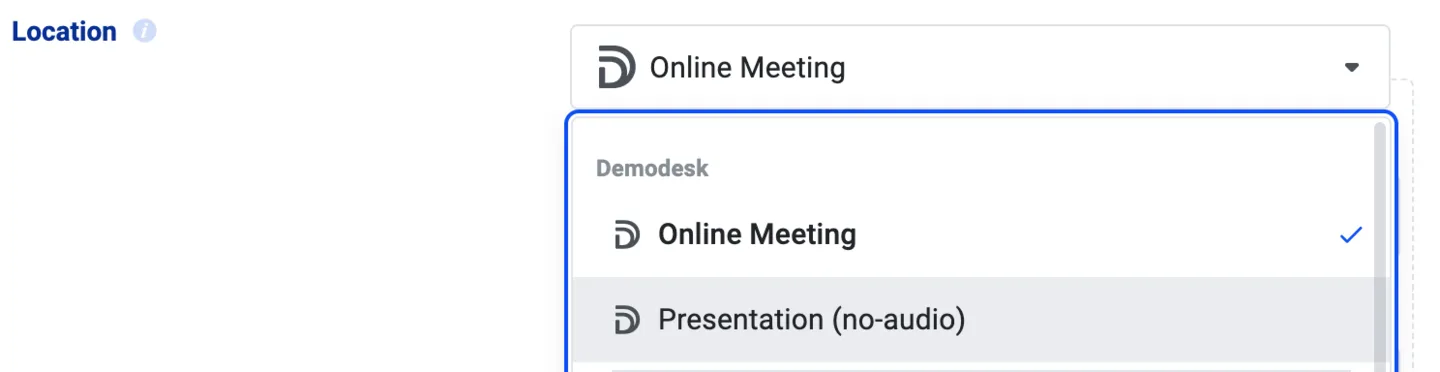
Standort legt fest, wo das Meeting stattfindet. Online meeting ist das typische Demodesk Meeting mit Konferenz. Presentation ist ein Demodesk Meeting ohne Videokonferenz. Sie können den virtuellen Browser für Ihre Präsentation nutzen, müssen Ihre Teilnehmenden für das Gespräch aber anrufen.
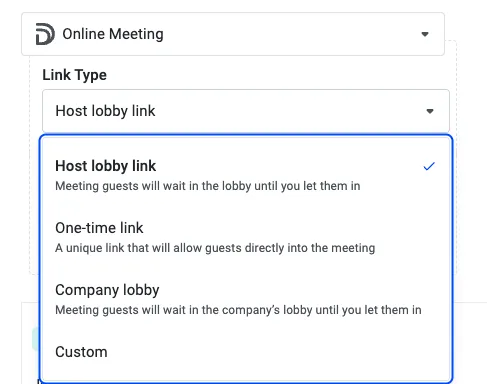
Link-Typ legt fest, ob Ihre Kundschaft einen eigenen Meeting-Link oder den Link zu Ihrer dauerhaften Lobby erhält. Sie sind unsicher, was besser passt? Dann lesen Sie hier weiter.
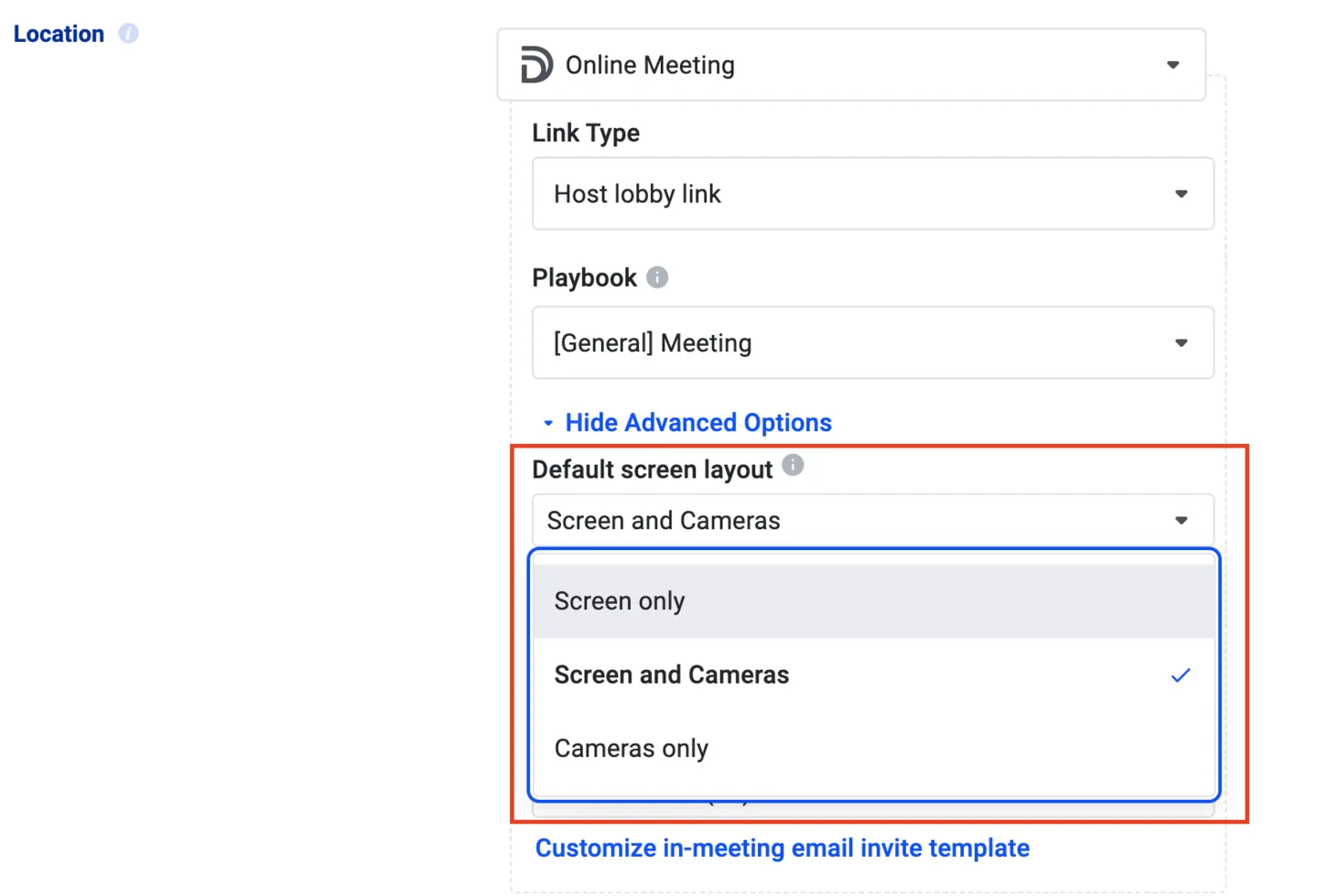
Wählen Sie ein Layout (zum Beispiel "Screen and Cameras" oder "Cameras"), mit dem Ihr Meeting startet. Sie können es während des Meetings jederzeit wechseln. Mehr zu den Layouts lesen Sie hier.
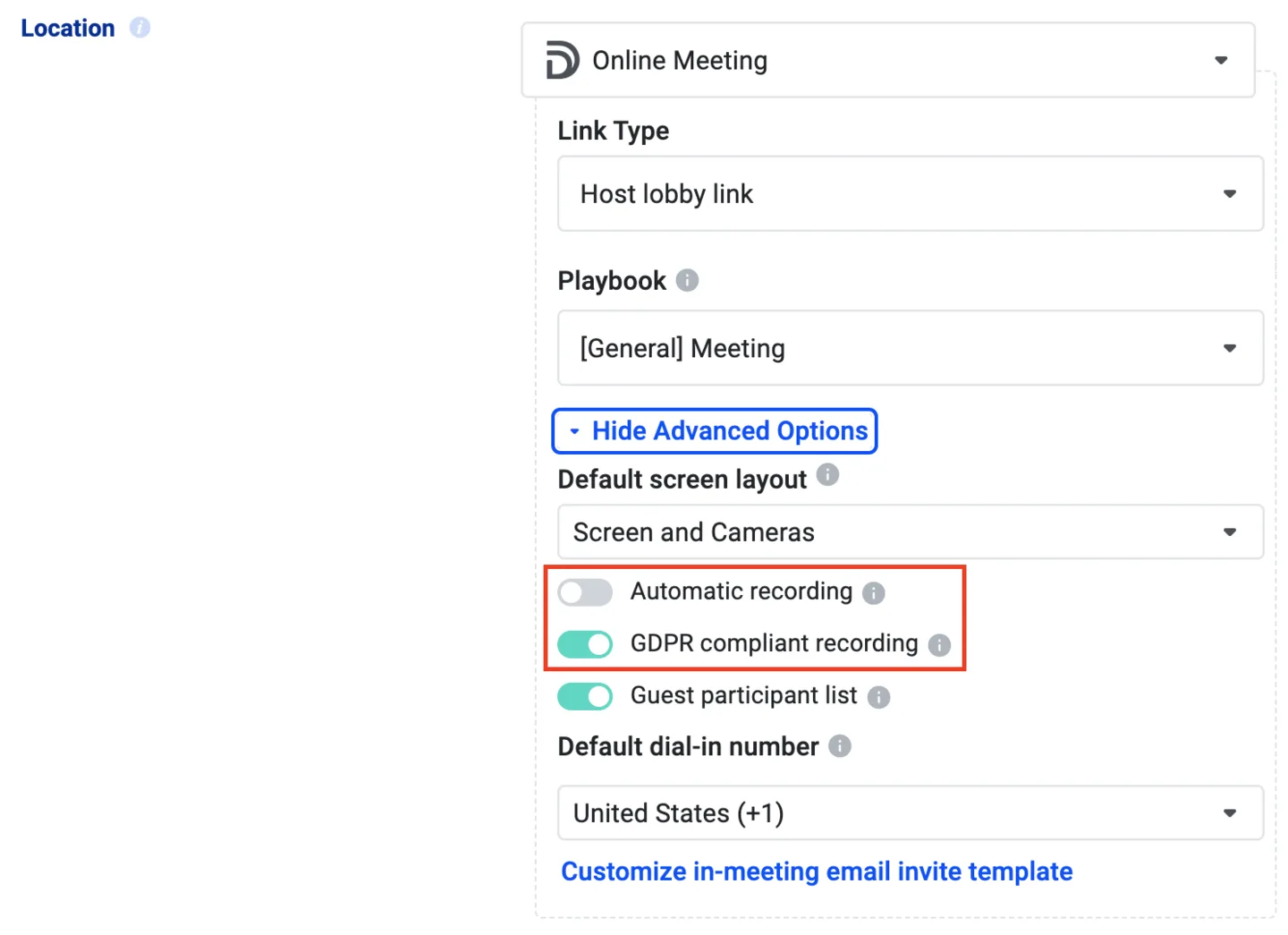
Unter Audio und Automatische Aufzeichnung legen Sie fest, ob alle Meetings dieses Meetingtyps automatisch aufgezeichnet werden und ob Teilnehmende der Aufzeichnung zustimmen müssen.
Spracheinstellungen
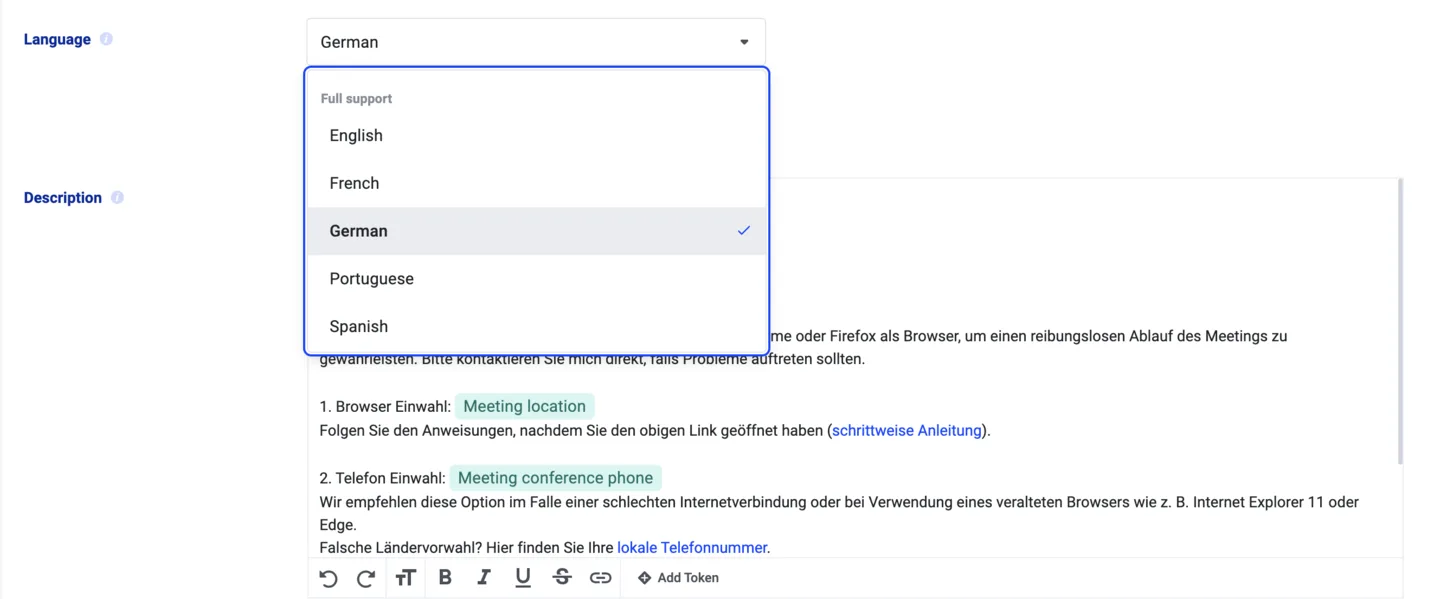
Sie können die Sprache eines Meetingtyps ändern. Einige Sprachen sind vollständig unterstützt. Dann sind sowohl die Token (etwa Datum und Uhrzeit) als auch die Standardinhalte (Meeting-Beschreibung, E-Mail-Einladung, Erinnerungen und Follow-up-Erinnerung) übersetzt.
Bei anderen Sprachen übersetzen wir nur die Token ("Token support only"). Hier passen Sie die Beschreibung selbst an.
Kalenderbeschreibung, automatische Erinnerungen und Follow-up-E-Mails
Mit diesen Einstellungen steuern Sie die gesamte Kommunikation mit Ihren Interessenten vor und nach dem Meeting.
💡 Tipp: Token sind eine gute Möglichkeit, diese E-Mails automatisch persönlicher zu machen. Unseren Leitfaden dazu finden Sie hier.
Kalenderbeschreibung
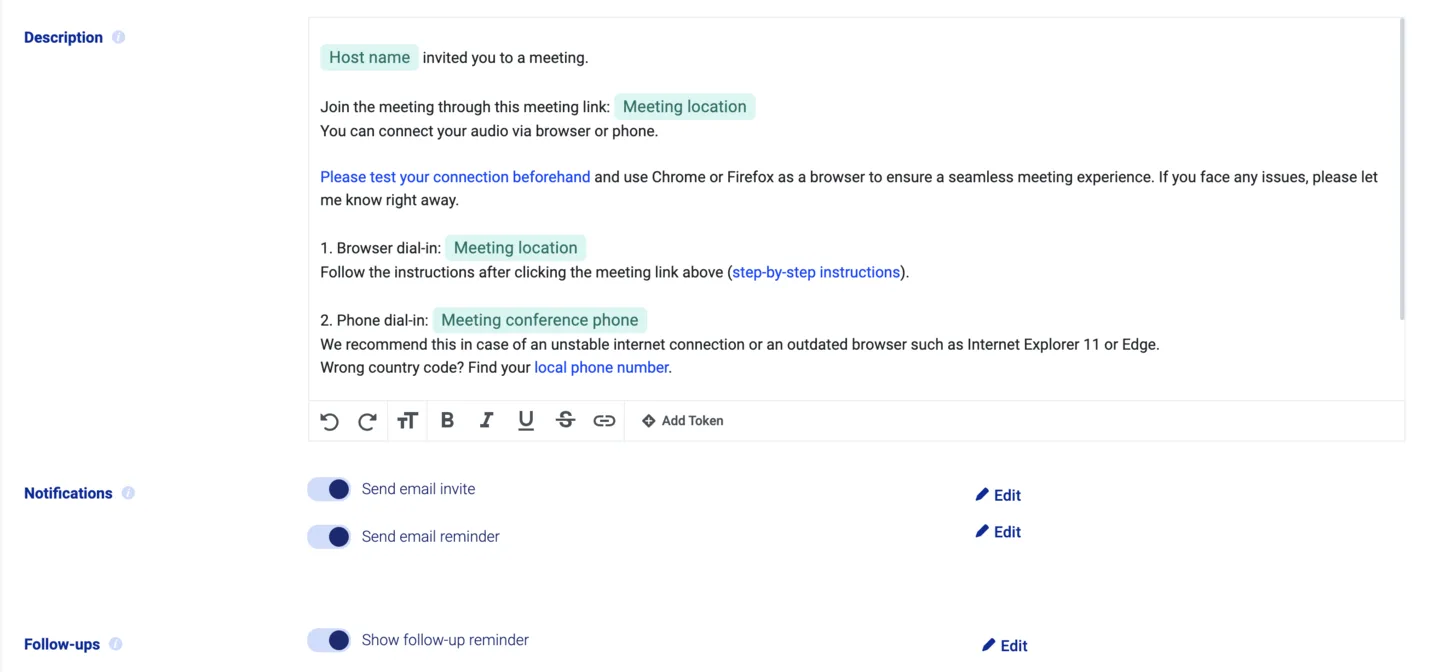
Schreiben Sie eine überzeugende Beschreibung für das Meeting und legen Sie fest, ob zusätzlich zum Kalendereintrag eine E-Mail-Einladung versendet wird.
Erinnerungen
Unsere Erinnerungen helfen Ihnen dabei, dass Ihre Kundschaft zum gebuchten Meeting erscheint. Anzahl und Zeitpunkt passen Sie nach Ihren Wünschen an. So senken Sie die No-Show-Quote, die Sie in den Einblicken verfolgen können.
Follow-ups
Follow-ups sind eine fertige E-Mail-Vorlage, mit der unsere erfolgreichsten Kundinnen und Kunden nach dem Meeting zuverlässig und zeitnah nachfassen. Ihre Gastgeber sehen die Vorlage nach jedem Meeting und entscheiden selbst, ob sie sie versenden. Ist Ihr E-Mail-Konto mit Ihrem CRM verbunden, wird die Nachricht automatisch synchronisiert. Mit dem Token "Reporting > Meeting recording link" fügen Sie die Aufzeichnung automatisch hinzu.
Meetings über E-Mail-Vorlagen absagen lassen
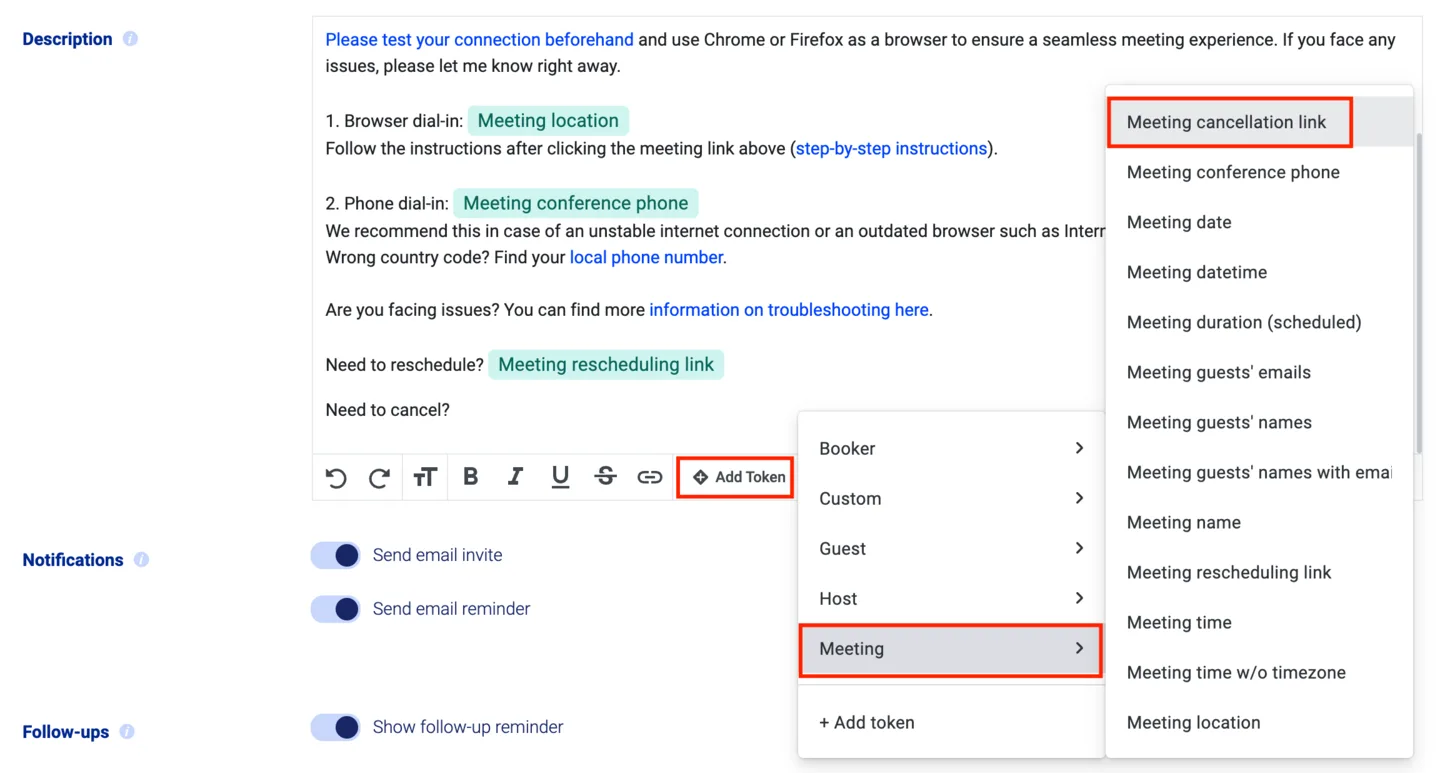
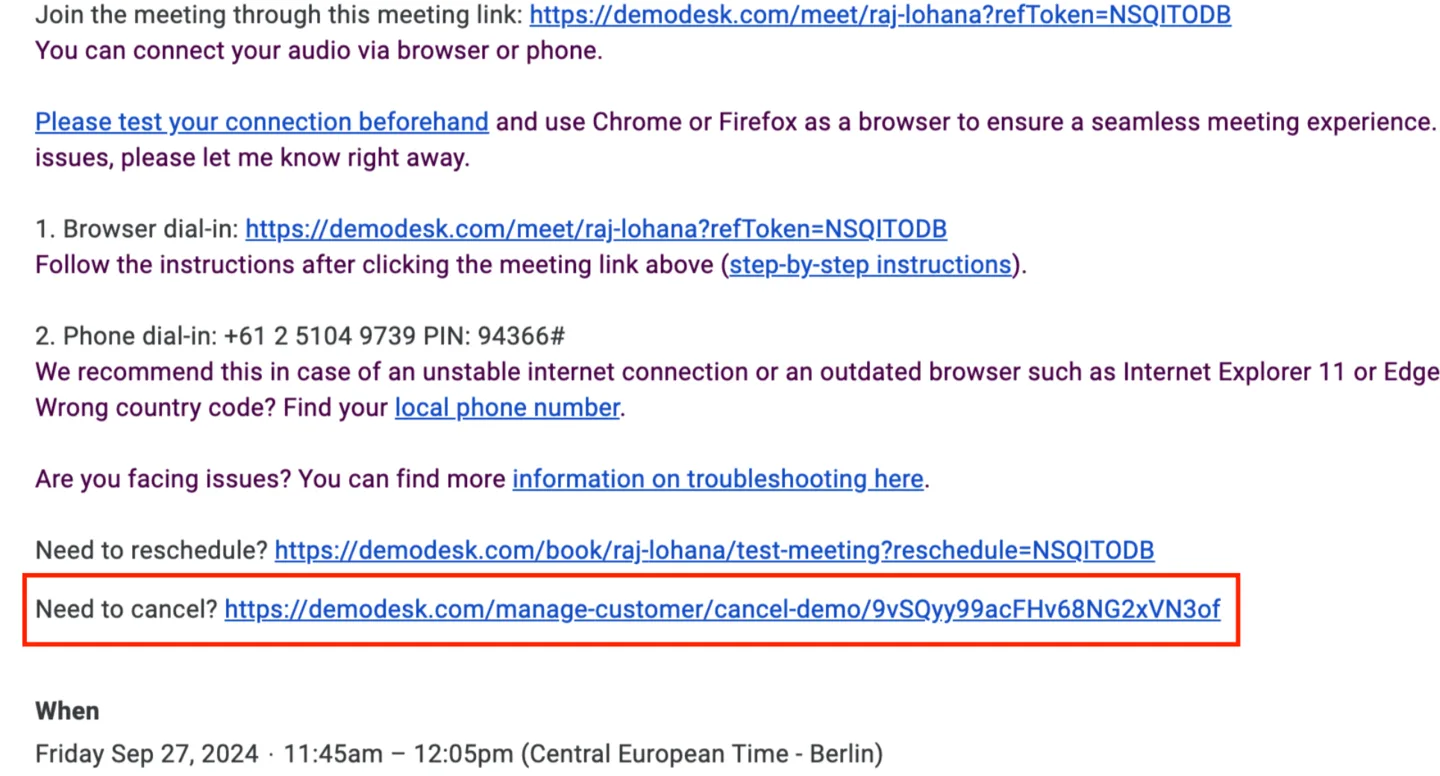
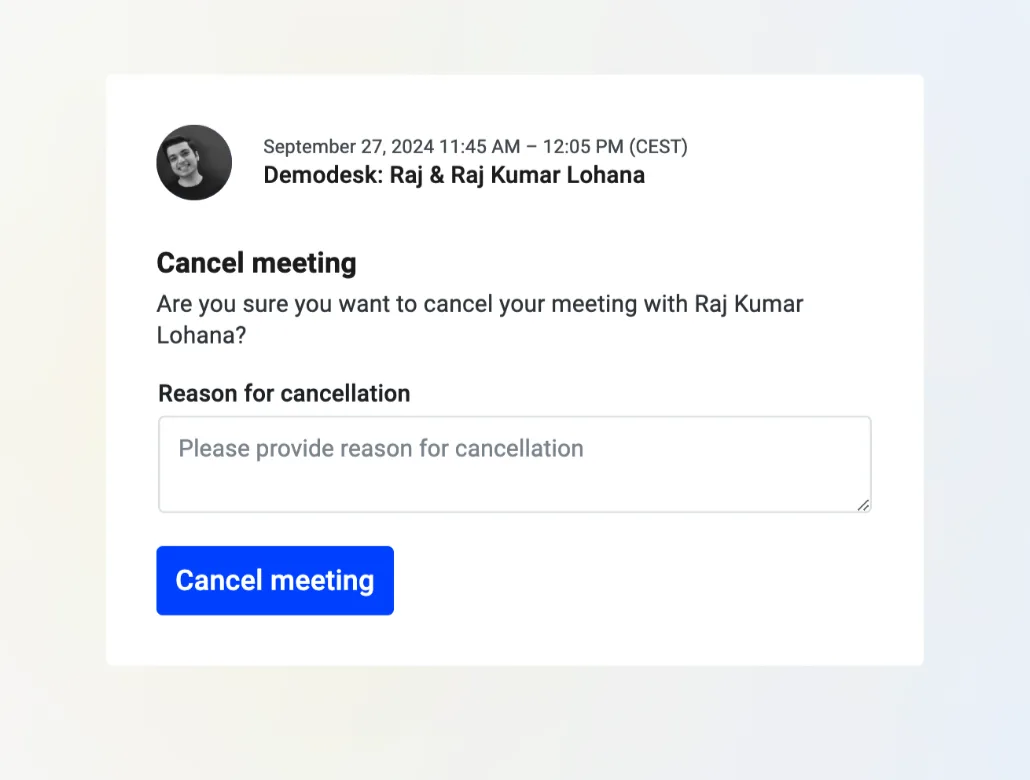
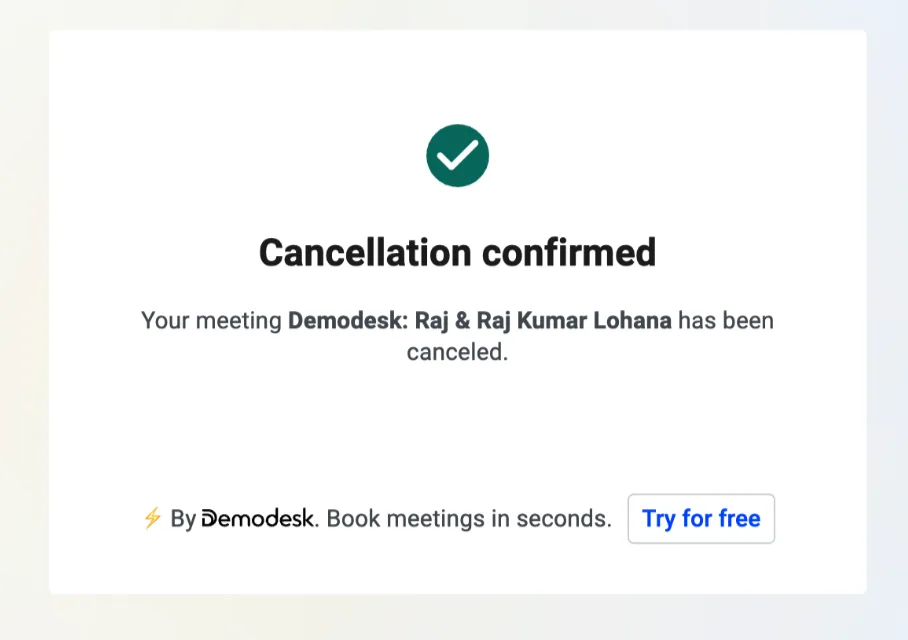
Damit Ihre Gäste ein Meeting direkt aus der E-Mail heraus absagen können, fügen Sie der Vorlage das Token "meeting cancellation link" hinzu. Danach können Ihre Gäste das Meeting absagen und einen Grund angeben.
So sieht das in der Praxis aus:
2. Teamzuweisung
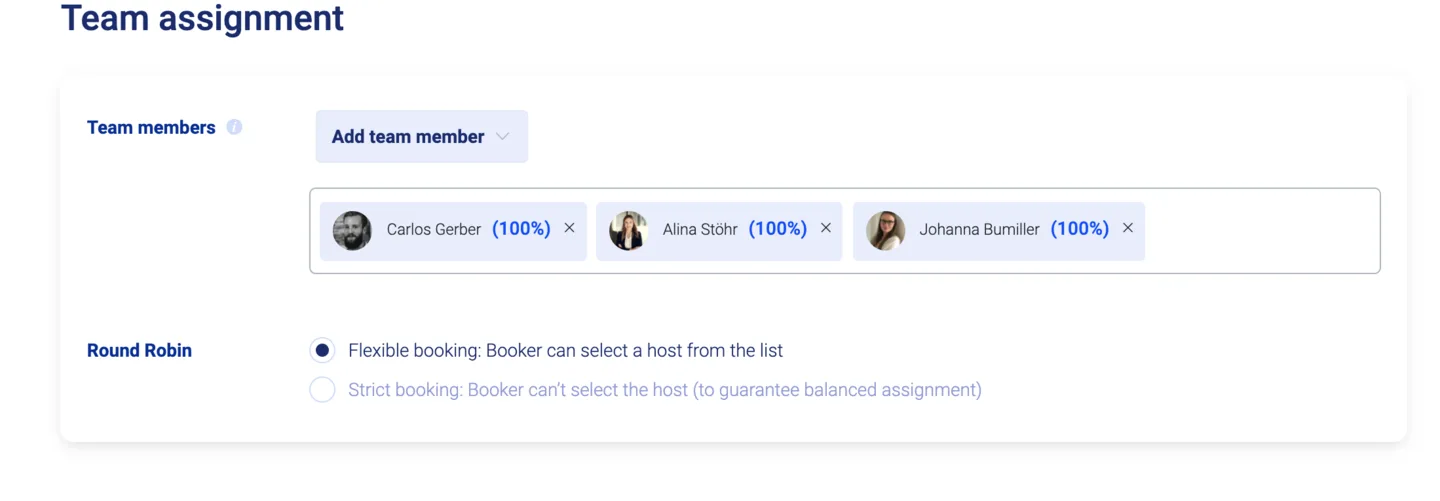
Die Teamzuweisung legt fest, welche Kolleginnen und Kollegen dieses Meeting halten dürfen. Nur sie sind über diesen Meetingtyp buchbar. Diese Einstellung sehen Sie deshalb nur bei Team-Meetingtypen.
Für das Round Robin gibt es zwei Möglichkeiten:
Flexible Buchung: Die buchende Person kann im Demodesk Scheduler einen Gastgeber aus der Liste auswählen. Die buchende Person (nicht Ihre Kundschaft) entscheidet also, wer das Meeting hält.
Strikte Buchung: Die strikte Buchung sorgt für eine ausgewogene Verteilung auf die hinzugefügten Teammitglieder. Die buchende Person kann den Gastgeber nicht auswählen.
Bitte beachten Sie: Der Gastgeber lässt sich nur im Scheduler auswählen. Über den Buchungslink können Gäste den Gastgeber nicht auswählen.
Termin verschieben: Mit der Option Termin mit demselben Gastgeber verschieben behalten verschobene Meetings ihren ursprünglichen Gastgeber.
-
Verfügbarkeit: Derselbe Gastgeber kann die freien Zeiten einschränken, weil sie von dessen Kalender abhängen.
-
Geschwindigkeit: Wenn schnelles Verschieben wichtig ist, kann es sinnvoll sein, diese Option zu deaktivieren. Dann wird das Meeting einem beliebigen verfügbaren Gastgeber zugewiesen und es findet sich schneller ein passender Termin.
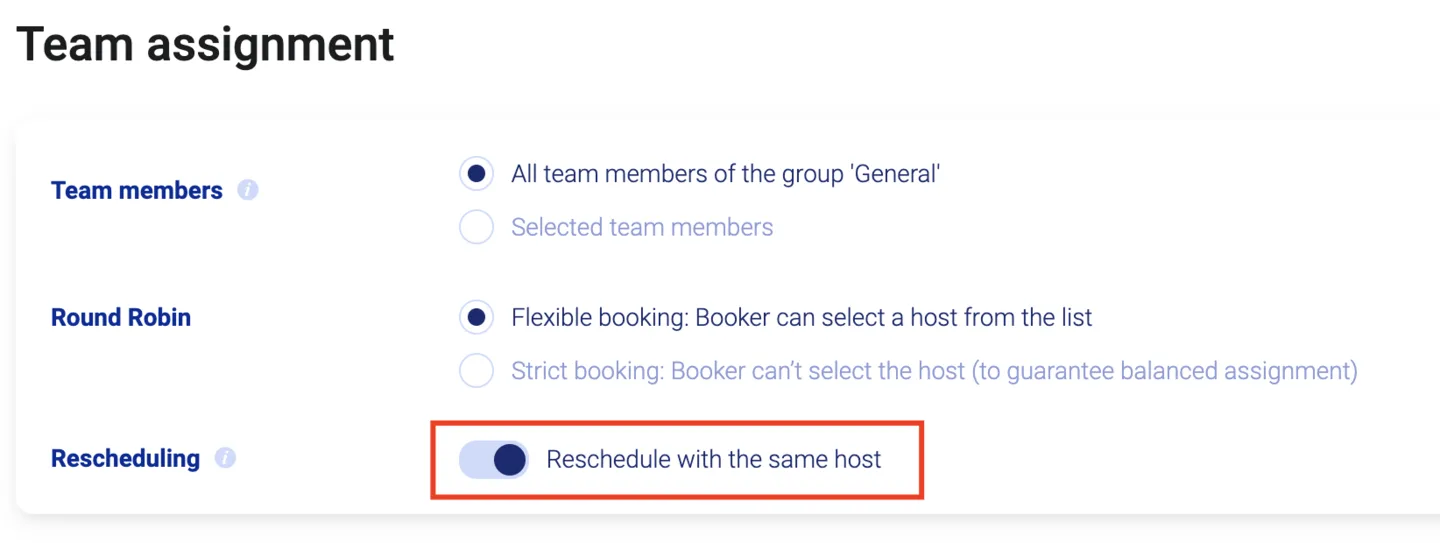
📄 Hinweis: Wenn Ihnen Beständigkeit wichtig ist, lassen Sie diese Option aktiviert. Brauchen Sie Flexibilität und schnelles Verschieben, deaktivieren Sie sie, um auf mehr verfügbare Gastgeber zugreifen zu können.
3. Verfügbarkeit
Im Bereich Verfügbarkeit legen Sie fest, welche Zeiten die buchende Person auswählen kann. Über die erweiterten Einstellungen passen Sie die Zeiten für jeden Wochentag einzeln an.
Die Verfügbarkeit legt fest, welche Zeiten buchbar sind. Wie Sie im Scheduler-Kalender Samstag und Sonntag sehen, auch wenn an diesen Tagen niemand verfügbar ist, lesen Sie unter Demodesk Scheduler.
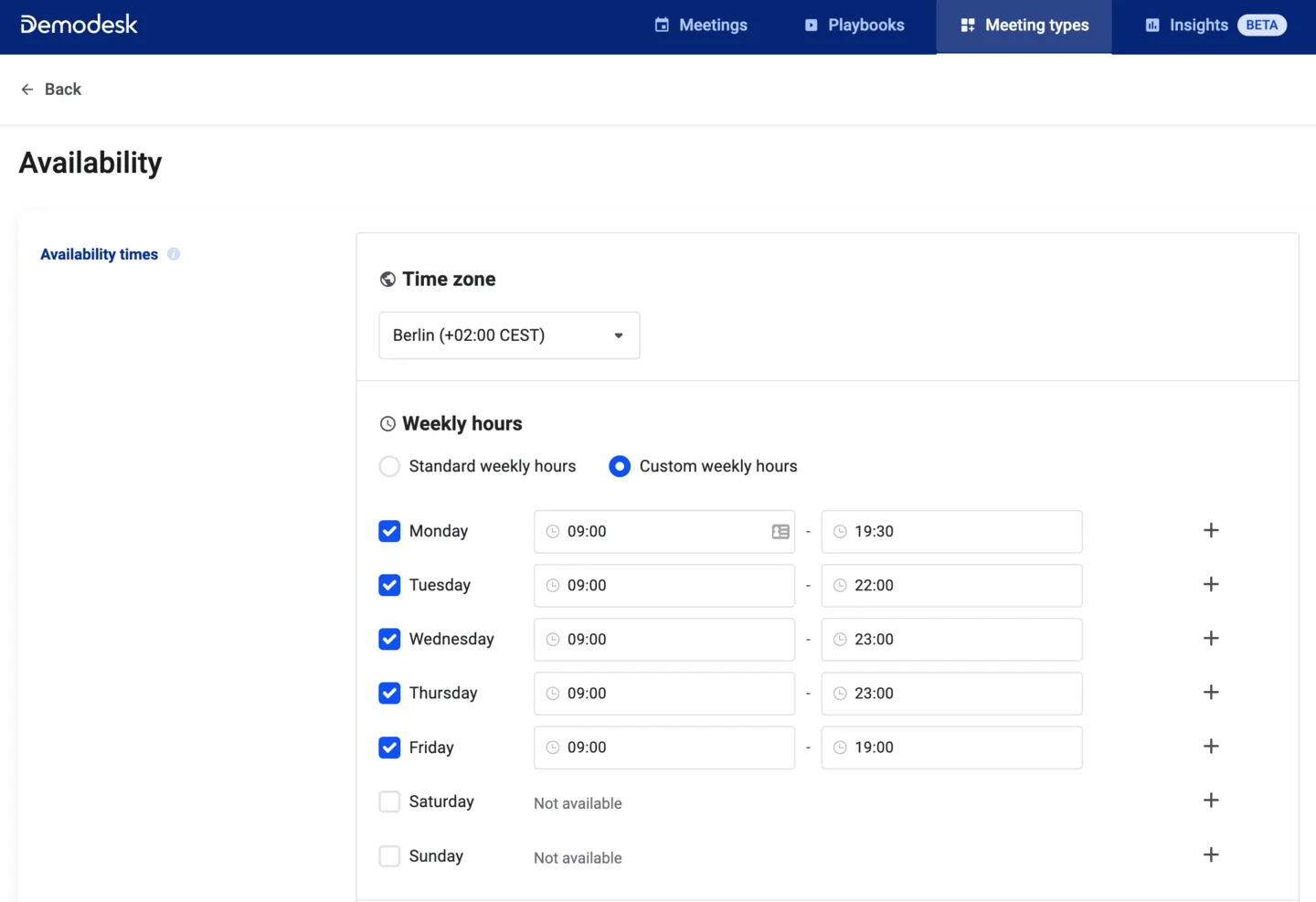
Mit Puffer halten Sie sich Zeit vor und nach dem Meeting frei, damit Sie sich in Ruhe vorbereiten können. Wenn Sie Pufferzeiten als Kalendereinträge anlegen, erscheinen sie als schattierte Zeiten vor oder nach dem Meeting in Ihrem Kalender.

Verfügbarkeit in Meetingtypen festlegen
Mit der Option Verfügbarkeit festlegen steuern Sie, wie Kalendereinladungen markiert werden:
- Beschäftigt (Standard): Kalendereinladungen blockieren Ihren Kalender.
- Frei: Kalendereinladungen blockieren Ihren Kalender nicht, Meetings dürfen sich überschneiden.

📄 Hinweis: Freie Einträge sind in Demodesk nicht sichtbar, zählen aber weiterhin für die faire Verteilung im Routing. Puffereinträge erhalten dieselbe Sichtbarkeit wie der Haupteintrag.
4. Buchungsseite
Die Buchungsseite automatisiert den Buchungsprozess, weil Ihre Kundschaft selbst Meetings bucht. Sie können den Link auch auf Ihrer Website einbinden. Den vollständigen Leitfaden zur Einrichtung finden Sie hier.

Zeitinkremente legen fest, in welchem Abstand buchbare Zeiten angeboten werden. Unter Beschränkungen begrenzen Sie, wie weit im Voraus Ihre Gäste buchen können.

Die Weiterleitung ist die Seite, auf die die buchende Person nach der Buchung gelangt. Das kann Ihre Website oder eine eigene Dankesseite sein. Sie entscheiden außerdem, ob die Seite in einem neuen Tab geöffnet wird.
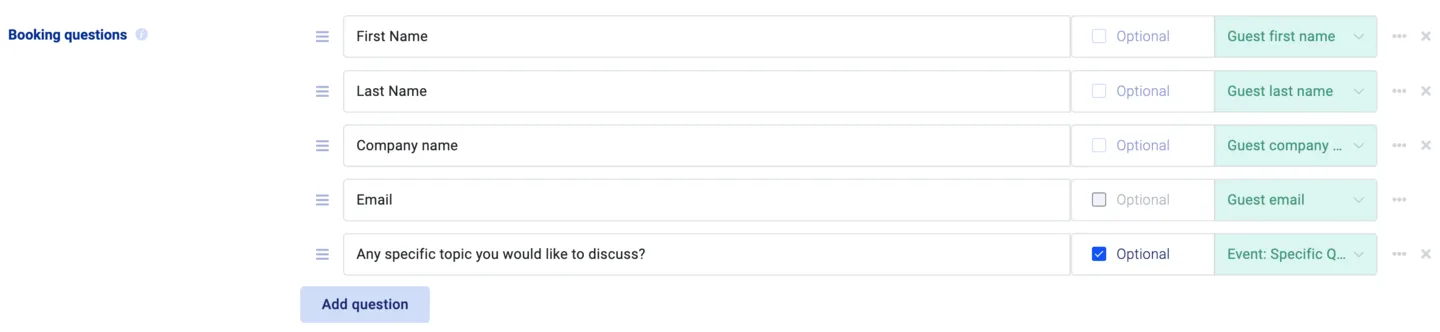
Buchungsfragen sind die Fragen, die die buchende Person zu Beginn der Buchung beantwortet. Sie können die Fragen anpassen. Beachten Sie dabei, dass die verknüpften Token auch die Inhalte der E-Mail-Einladung bestimmen.
Unter Bestätigung legen Sie fest, was eine eingeladene Person nach der Buchung erhält. Ist E-Mail-Einladung senden aktiviert, wird nach der Buchung eine Bestätigungs-E-Mail an die eingeladenen Personen gesendet. Ist die Option deaktiviert, sendet Demodesk keine Bestätigungs-E-Mail und die eingeladene Person erhält nur die Kalendereinladung aus Ihrem verbundenen Google oder Microsoft Kalender. Erinnerungen sind eine eigene Einstellung und werden weiterhin gesendet, wenn Sie sie aktiviert haben. Einen Überblick über alle E-Mails, die Demodesk versendet, finden Sie unter Automatische E-Mails in Demodesk.
Beschränkungen
Mindestvorlaufzeit für Buchungen von: Legt fest, wie viel Zeit mindestens zwischen Buchung und Meeting liegen muss. "2 Stunden" bedeutet zum Beispiel, dass Ihre Kundschaft mindestens 2 Stunden im Voraus buchen muss.
Meetings können maximal im Voraus gebucht werden: Legt fest, wie weit in der Zukunft Ihre Kundschaft buchen kann. "4 Wochen" erlaubt zum Beispiel Buchungen bis zu vier Wochen im Voraus.
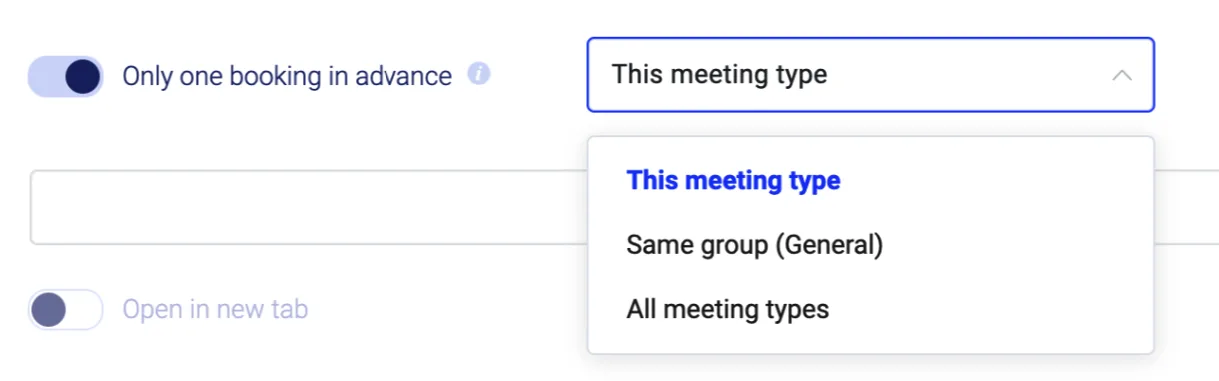
Nur eine Buchung im Voraus: Prüft vor einer neuen Buchung, ob die eingeladene Person mit derselben E-Mail-Adresse bereits eine aktive Buchung hat. Den Umfang dieser Prüfung legen Sie selbst fest:
- Dieser Meeting-Typ: Demodesk prüft nur Buchungen in diesem Meetingtyp.
- Gleiche Gruppe: Demodesk prüft Buchungen in allen Meetingtypen der Gruppe des Gastgebers.
- Alle Meetingtypen: Demodesk prüft Buchungen in allen Meetingtypen, in denen der Gastgeber eingetragen ist.
Wird im gewählten Umfang eine aktive Buchung gefunden, kann die eingeladene Person kein weiteres Meeting buchen und wird gebeten, den bestehenden Termin zu verschieben.
FAQ
Ich habe E-Mail-Einladung senden deaktiviert, warum hat mein Kunde trotzdem eine E-Mail erhalten?
E-Mail-Einladung senden steuert nur die Einladungs-E-Mail, die Demodesk versendet. Diese E-Mails hängen an anderen Einstellungen und werden weiterhin gesendet:
- Kalendereinladung: Ihr verbundener Google oder Microsoft Kalender sendet die Kalendereinladung an die eingeladene Person.
- Erinnerungen: Sind Erinnerungen im Meetingtyp aktiviert, werden sie weiterhin vor dem Meeting gesendet.
- Der zweite Schalter E-Mail-Einladung senden: Ein Meetingtyp hat zwei davon. Der Schalter unter Benachrichtigungen in den allgemeinen Einstellungen gilt, wenn Sie selbst ein Meeting planen. Der Schalter unter Bestätigung in den Einstellungen der Buchungsseite gilt, wenn jemand über Ihren Buchungslink bucht. Deaktivieren Sie den einen, bleibt der andere aktiv.
Warum haben meine Meetings keinen Meetingtyp?
Ein Meeting erhält nur dann einen Meetingtyp, wenn es mit einem Meetingtyp über Demodesk gebucht oder terminiert wird. Meetings, die der Demodesk Notetaker aus Ihrem Kalender importiert, und Meetings, die Sie über die Schaltfläche Meeting aufzeichnen starten, werden ohne Meetingtyp angelegt. Auch ein Standard-Meetingtyp wird dafür nicht angewendet.
Das ist für Ihre Automatisierungen wichtig. Eine Regel mit der Bedingung Meeting-Typ trifft nie auf ein Meeting ohne Meetingtyp zu. Bauen Sie die Regel für diese Meetings stattdessen auf einer dieser Bedingungen auf:
- KI-Meeting-Kategorie
- Kontext des Meetings
- Name des Meetings
- Meeting-Zielgruppe
- Benutzergruppe
Die Bedingung Meeting-Typ steht in Tarifen zur Verfügung, die Meetingtypen enthalten.
Verwandte Artikel
Mehr in dieser Kategorie
Noch Fragen?
Unser Support-Team antwortet im App-Chat oder unter support@demodesk.com.