API-Schlüssel generieren und Webhooks verwalten
Aktualisiert 20. November 2026
Auf dieser Seite
- API-Schlüssel
- So generieren Sie Ihren API-Schlüssel
- Wer kann einen API-Schlüssel generieren?
- Wann ist der Bereich für API-Schlüssel verfügbar?
- Webhooks
- Wer kann Webhooks verwalten?
- So fügen Sie einen Webhook-Endpunkt hinzu
- So bearbeiten Sie einen Webhook-Endpunkt
- So löschen Sie einen Webhook-Endpunkt
- Was lässt sich für einen Webhook konfigurieren?
- Webhook-Status
- Regeln für benutzerdefinierte Kopfzeilen
- Verfügbare Webhook-Events
- FAQ
- Welche Tarife enthalten die Demodesk API?
- Sie brauchen weitere Hilfe?
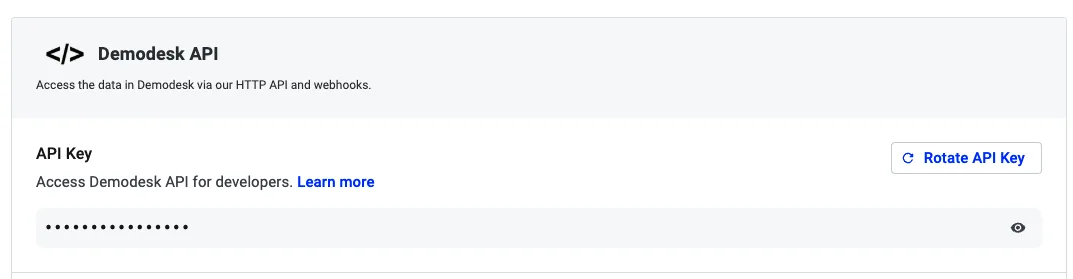
Beide Funktionen finden Sie unter Einstellungen > Integrationen > Verbindungen im Bereich Demodesk API.
API-Schlüssel
Mit einem API-Schlüssel authentifizieren Sie Anfragen an die Demodesk API.
So generieren Sie Ihren API-Schlüssel
- Öffnen Sie Einstellungen
- Öffnen Sie Integrationen
- Wählen Sie Verbindungen
- Scrollen Sie zum Bereich Demodesk API
- Klicken Sie unter API-Schlüssel auf API-Schlüssel generieren
Wenn Sie bereits einen API-Schlüssel haben, können Sie ihn mit API-Schlüssel rotieren durch einen neuen ersetzen.
Über den Sichtbarkeitsschalter blenden Sie den Schlüssel auf dem Bildschirm ein oder aus.
⚠️ Wenn Sie Ihren API-Schlüssel rotieren, wird der aktuelle Schlüssel ungültig. Alle Integrationen, die den bisherigen Schlüssel verwenden, funktionieren dann nicht mehr.
Wer kann einen API-Schlüssel generieren?
Jeder angemeldete Nutzer in einem Unternehmen mit Zugriff auf den Bereich Demodesk API kann seinen eigenen API-Schlüssel generieren und verwalten.
Wann ist der Bereich für API-Schlüssel verfügbar?
Der Bereich Demodesk API ist in jedem kostenpflichtigen Tarif verfügbar und in Testphasen, die mit dem Demodesk-Vertriebsteam eingerichtet wurden. In einer selbst gestarteten Testphase erscheint der Bereich nicht unter Einstellungen > Integrationen > Verbindungen. Er erscheint, sobald Ihr Unternehmen einen kostenpflichtigen Tarif abonniert.
Webhooks
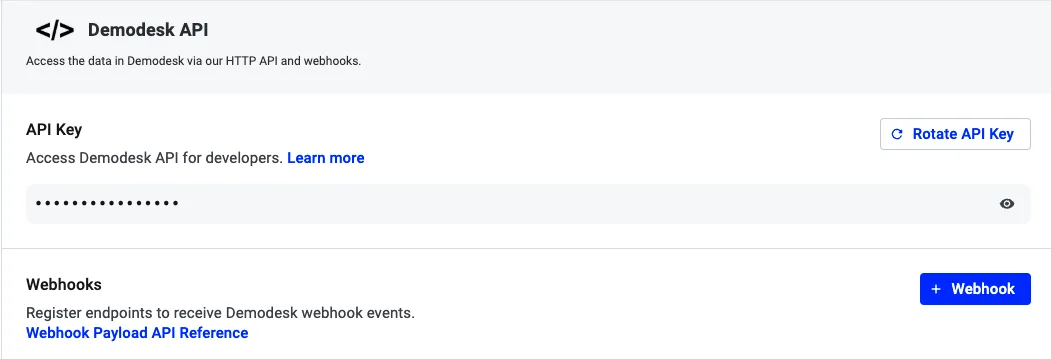
Mit Webhooks sendet Demodesk Ereignisse in Echtzeit an einen externen Endpunkt.
Wer kann Webhooks verwalten?
Nur Unternehmens-Admins können Webhook-Endpunkte erstellen, bearbeiten oder löschen. Manager und reguläre Nutzer können die Webhook-Endpunkte des Unternehmens nicht verwalten.
So fügen Sie einen Webhook-Endpunkt hinzu
- Öffnen Sie Einstellungen
- Öffnen Sie Integrationen
- Wählen Sie Verbindungen
- Scrollen Sie zum Bereich Demodesk API
- Klicken Sie im Bereich Webhooks auf Webhook
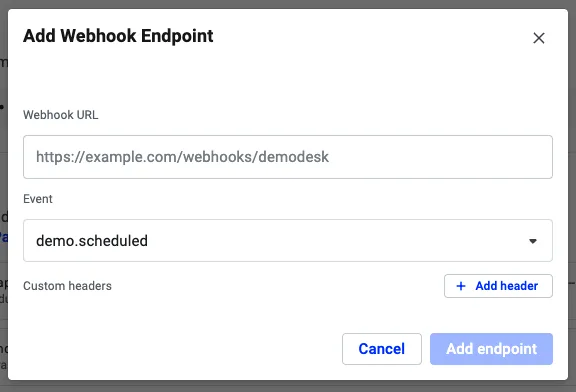
- Geben Sie die Webhook-URL ein
- Wählen Sie das Event, das Sie abonnieren möchten
- Fügen Sie optional benutzerdefinierte Kopfzeilen hinzu
- Klicken Sie auf Endpunkt hinzufügen
So bearbeiten Sie einen Webhook-Endpunkt
- Öffnen Sie Einstellungen > Integrationen > Verbindungen
- Öffnen Sie den Bereich Demodesk API
- Suchen Sie in der Liste Webhooks den Endpunkt, den Sie ändern möchten
- Klicken Sie auf Webhook bearbeiten
- Ändern Sie URL, Event oder Kopfzeilen
- Klicken Sie auf Änderungen speichern
So löschen Sie einen Webhook-Endpunkt
- Öffnen Sie Einstellungen > Integrationen > Verbindungen
- Öffnen Sie den Bereich Demodesk API
- Suchen Sie den Webhook-Endpunkt, den Sie entfernen möchten
- Klicken Sie auf das Löschen-Symbol
- Bestätigen Sie das Entfernen
Danach empfängt dieser Endpunkt keine Demodesk-Ereignisse mehr.
Was lässt sich für einen Webhook konfigurieren?
Jeder Webhook-Endpunkt kann Folgendes enthalten:
- Eine Webhook-URL
- Ein Event
- Optional benutzerdefinierte Kopfzeilen
Benutzerdefinierte Kopfzeilen eignen sich zum Beispiel für die Authentifizierung:
- Authorization: Bearer abc123
Webhook-Status
Webhook-Endpunkte können folgende Status haben:
- Fehlerfrei
- Fehlerhaft
- Deaktiviert
Wenn ein Webhook dauerhaft fehlschlägt, kann er nach zu vielen fehlgeschlagenen Zustellversuchen deaktiviert werden.
Regeln für benutzerdefinierte Kopfzeilen
Beim Konfigurieren von Webhook-Kopfzeilen gilt:
- Jede benutzerdefinierte Kopfzeile braucht einen Namen und einen Wert
- Kopfzeilennamen müssen eindeutig sein
- Einige Kopfzeilen sind reserviert und werden von Demodesk automatisch verwaltet
Diese HTTP-Kopfzeilen können Sie nicht manuell setzen:
Content-TypeContent-LengthHost
Verfügbare Webhook-Events
Demodesk unterstützt Webhook-Events für wichtige Meeting- und Aufzeichnungsaktionen, darunter:
- demo.scheduled
- demo.rescheduled
- demo.event_response_updated
- demo.handovered
- demo.canceled
- demo.started
- demo.call_note_updated
- demo.ended
- recording.uploaded
- recording.transcription_postprocessed
Details zu den Nutzdaten finden Sie in der Webhook-Nutzdaten API-Referenz (auf Englisch).
FAQ
Welche Tarife enthalten die Demodesk API?
Jeder kostenpflichtige Tarif enthält die Demodesk API. Eine mit dem Demodesk-Vertriebsteam eingerichtete Testphase enthält sie ebenfalls. In einer selbst gestarteten Testphase erscheint der Bereich Demodesk API, sobald Ihr Unternehmen einen kostenpflichtigen Tarif abonniert. Sobald Ihr Unternehmen den Bereich hat, kann jeder Nutzer seinen eigenen API-Schlüssel generieren, und Unternehmens-Admins können zusätzlich Webhooks verwalten.
Sie brauchen weitere Hilfe?
Wenn Sie den Bereich Demodesk API nicht sehen, prüfen Sie bitte:
- ob Ihr Unternehmen einen kostenpflichtigen Tarif oder eine mit dem Demodesk-Vertriebsteam eingerichtete Testphase hat
- ob Sie Unternehmens-Admin sind, falls Sie Webhooks verwalten möchten
Wenn Sie weitere Hilfe benötigen, wenden Sie sich an den Demodesk Support unter support@demodesk.com
Verwandte Artikel
Noch Fragen?
Unser Support-Team antwortet im App-Chat oder unter support@demodesk.com.