Dieser Artikel erklärt ausführlich, wie Sie das Zusammenspiel von Demodesk und HubSpot festlegen. Die HubSpot-Synchronisierung steht grundsätzlich Nutzern mit Scheduling- und Business-Lizenzen zur Verfügung. Bitte beachten Sie, dass sich dieser Artikel ausdrücklich an Admins richtet, denn nur sie können diese Integration konfigurieren. Der Artikel enthält die folgenden Abschnitte:
Klicken Sie neben HubSpot auf Verbinden, um sich zu authentifizieren und die Verbindung herzustellen.
Geschafft! 🎉
Ihre Verbindung ist jetzt für Ihr Unternehmen aktiv. Die Aktivitäten aller Nutzer werden nun gemäß Ihren Einstellungen automatisch mit HubSpot synchronisiert (siehe weiter unten).
Integrationseinstellungen
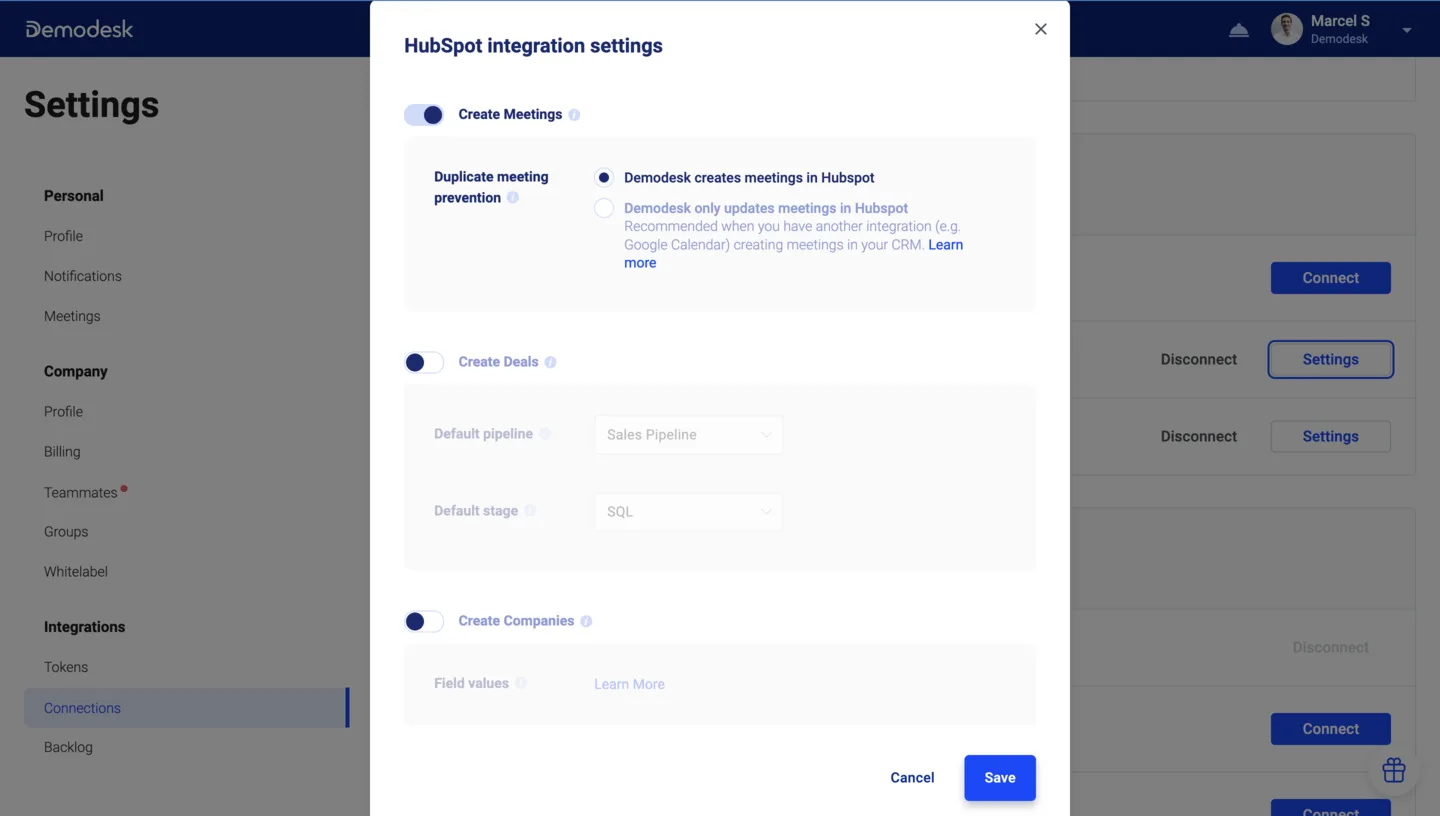
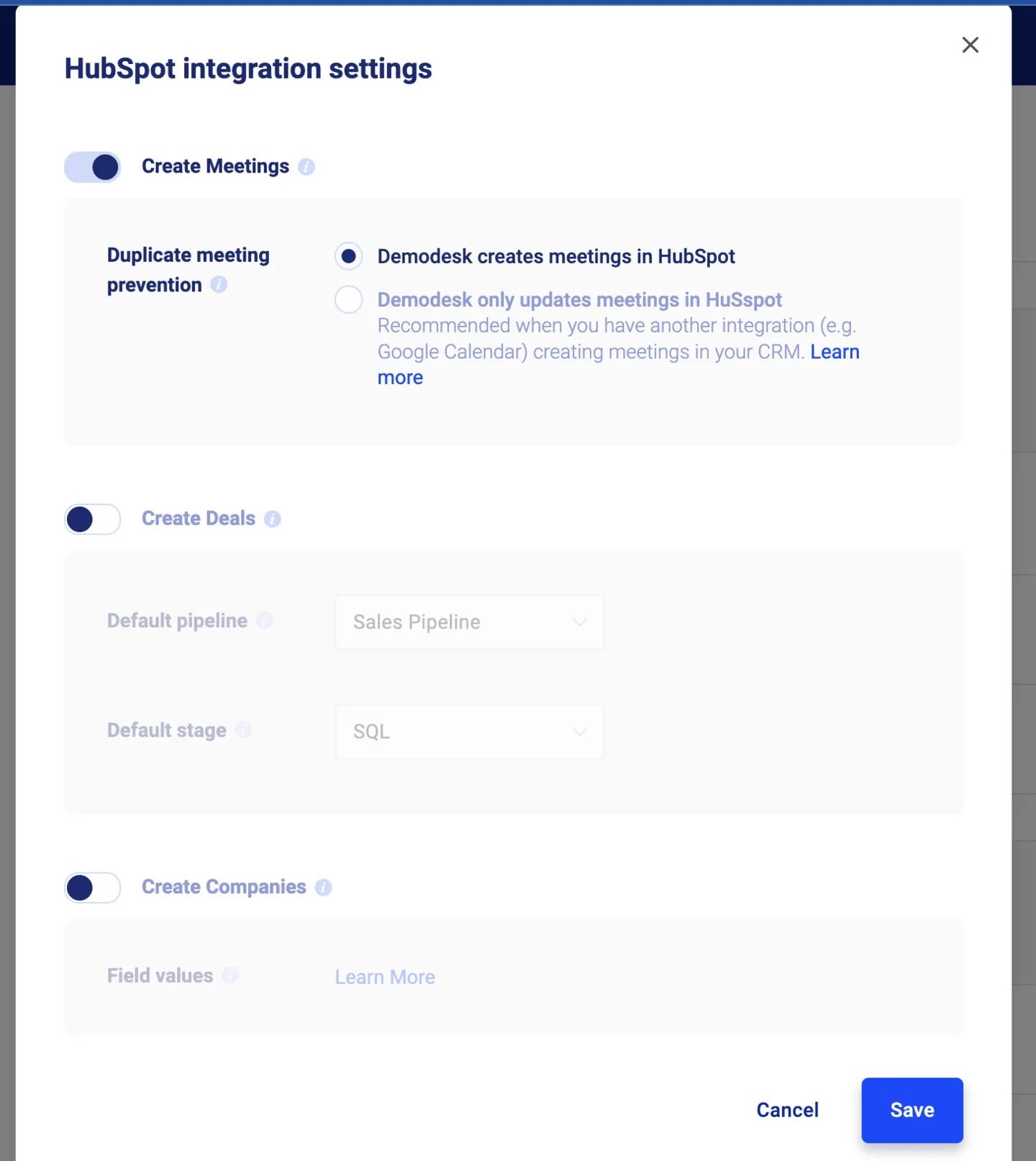
Ihre Integrationseinstellungen in Demodesk legen für das gesamte Unternehmen fest, wie Demodesk mit HubSpot zusammenarbeitet. Im Kern steuern Sie damit, ob Demodesk die folgenden Objekte und deren Eigenschaften erstellen soll:
Meetings
Deals
Firmen
Meetings erstellen
Legen Sie fest, ob Meetings in HubSpot erstellt werden sollen.
Demodesk erstellt Meetings in HubSpot: Wählen Sie diese Option, wenn Ihr Kalender nicht direkt mit Ihrem CRM synchronisiert ist.
Demodesk aktualisiert nur Meetings in HubSpot: Wählen Sie diese Option, wenn Ihr Kalender und HubSpot direkt synchronisiert sind. Demodesk sucht das Meeting dann in HubSpot und aktualisiert es nur. Wird das Meeting nicht gefunden, melden wir nach einem Tag mit Aktualisierungsversuchen einen Fehler in den Audit-Protokollen.
Doppelte Meetings in HubSpot entstehen durch die Kalendersynchronisierung von HubSpot. Wählen Sie in diesem Fall die Option Demodesk aktualisiert nur Meetings in HubSpot.
Deals erstellen
Damit Demodesk HubSpot-Deals automatisch erstellen kann, müssen Sie eine Pipeline und eine Phase festlegen. Diese Werte werden benötigt, um das Objekt in HubSpot anzulegen. Die Standardwerte legen Sie in den Integrationseinstellungen fest.
Firmen erstellen
Demodesk prüft, ob dem bestehenden Kontakt bereits eine Firma zugeordnet ist. Ist das der Fall, nimmt Demodesk keine Änderungen vor. Gibt es keine zugeordnete Firma, legt Demodesk eine neue Firma an. Sie können in den Integrationseinstellungen deaktivieren, dass Demodesk neue Firmen erstellt.
Standardverbindungen
Standardmäßig verbinden wir einige System-Token in Demodesk mit Standardfeldern in HubSpot (Details siehe unten).
Token in Demodesk
Eigenschaft in HubSpot
Vorname des Gastes
Vorname (Kontakt)
Nachname des Gastes
Nachname (Kontakt)
Firmenname des Gastes
Name (Firma)
Meeting-Name
Titel (Meeting)
Datum und Uhrzeit des Meetings
Startzeit (Meeting)
Meeting-Teilnehmer
Teilnehmer (Meeting)
Meeting-Dauer (geplant)
Dauer (Meeting)
Meeting-Status
Ergebnis (Meeting)
Nach der Planung: Buchende Person, Meeting-Status, Terminart, Playbook, Meeting-Link
Nach dem Meeting: Meeting-Notizen
Bevor Sie beginnen: Diese Funktion muss für Sie aktiviert werden. Bitte wenden Sie sich dafür an Ihren Account Manager.
Wird ein Meeting in Demodesk abgesagt, wird es aus dem Kalender gelöscht (bei Google und Outlook). Ist die Synchronisierung zwischen Kalender und HubSpot aktiv, wird das Meeting auch in HubSpot gelöscht. Dadurch lassen sich abgesagte Meetings in HubSpot nicht mehr auswerten.
Dafür haben wir eine Funktion umgesetzt, die abgesagte Meetings nicht aus Google Calendar entfernt. Es passiert Folgendes:
Das Meeting wird in Demodesk abgesagt.
Wir ergänzen den Meeting-Titel um „Canceled: “.
Alle Teilnehmer werden im Kalender auf „nimmt nicht teil“ gesetzt. Das Meeting bleibt im Kalender, erscheint aber als abgesagt (durchgestrichen).
Das Meeting bleibt in HubSpot. Wir setzen den Meeting-Status auf „Abgesagt“.
Hinweis: Wird das Meeting im Kalender gelöscht, löscht die Synchronisierung zwischen Kalender und HubSpot es auch in HubSpot. Darauf haben wir keinen Einfluss.
Wenn Sie nach der Absage einen neuen Termin vereinbaren möchten, bleibt die Synchronisierung erhalten:
Planen Sie den Termin in Demodesk neu.
Die Antwort des Hosts wird auf „nimmt teil“ gesetzt, die der Teilnehmer auf „keine Antwort“ (das Meeting ist nicht mehr durchgestrichen).
In HubSpot setzen wir den Meeting-Status auf „Geplant“.
Synchronisierung für einzelne Nutzer deaktivieren
Nutzer können die HubSpot-Synchronisierung für sich selbst deaktivieren, ohne die Verbindung des restlichen Teams zu trennen, auch wenn die unternehmensweite Integration aktiv ist.
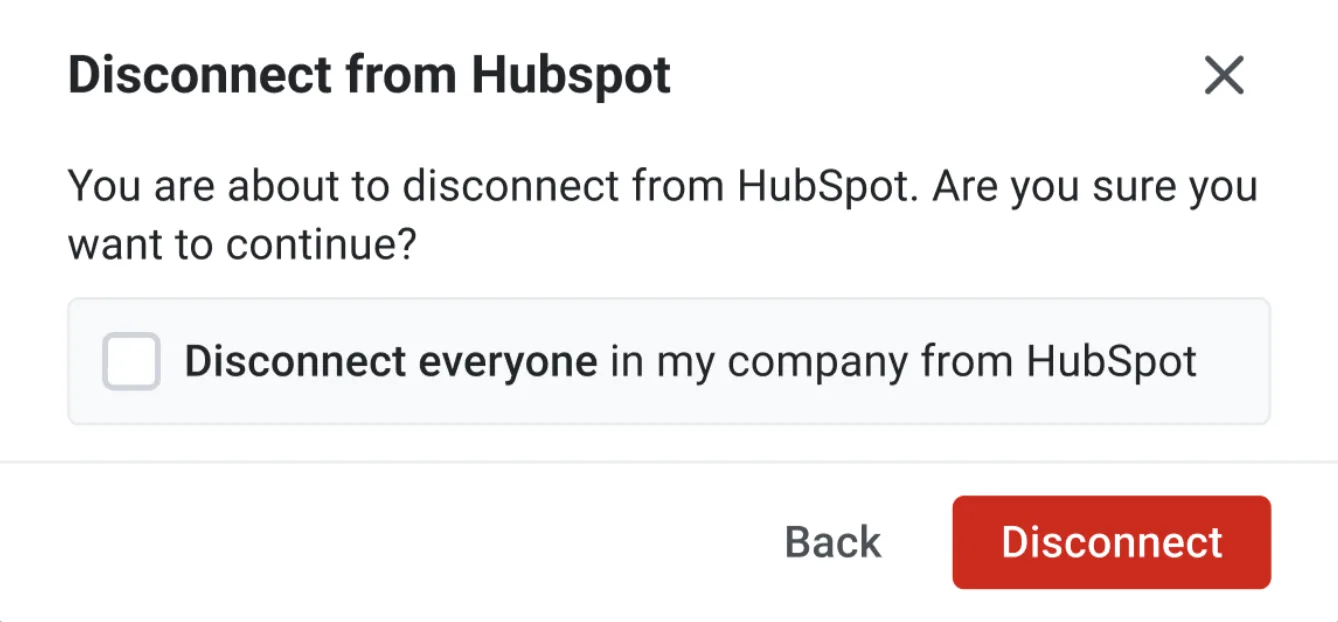
Für Admins: Admins verwalten die unternehmensweiten Integrationseinstellungen. Sie können bei Bedarf die Verbindung für das gesamte Team trennen.
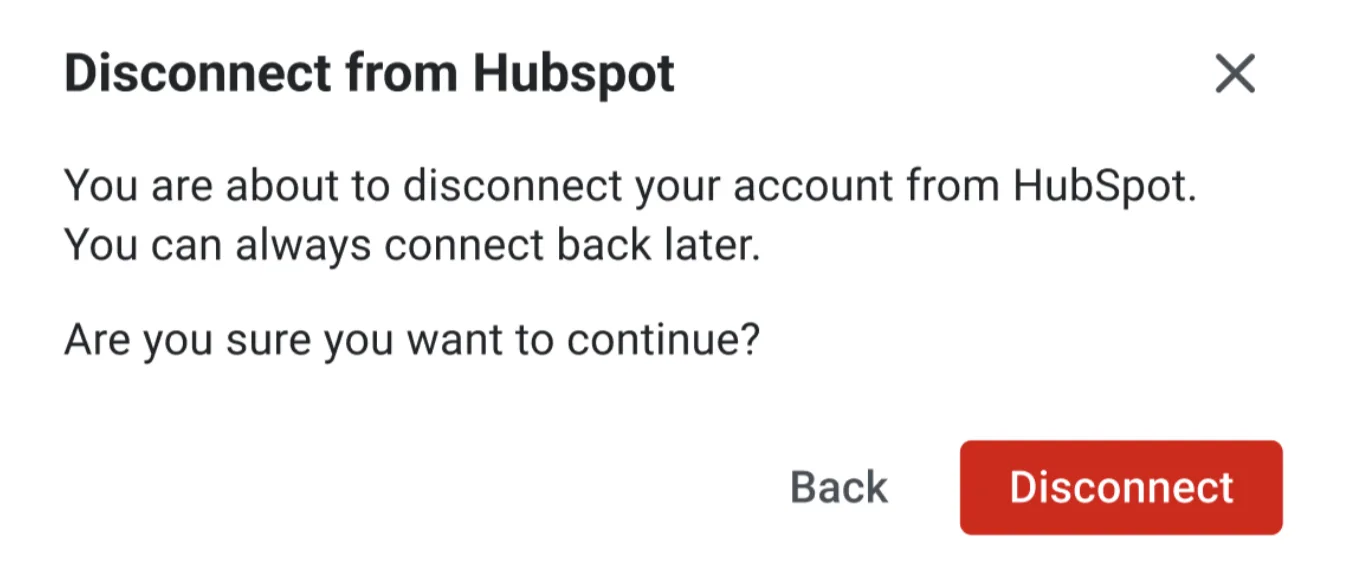
Für Nutzer: Nutzer können die HubSpot-Synchronisierung für sich deaktivieren, ohne andere zu beeinflussen. Nach dem Deaktivieren erscheint das HubSpot-Logo nicht mehr in ihrem Profil. Nutzer können sich jederzeit über Verbinden erneut verbinden.
Klicken Sie auf Verbindung trennen, um die Synchronisierung für Ihr Konto zu beenden.
📝 Hinweis: Das Deaktivieren für eine einzelne Person wirkt sich nicht auf die Synchronisierungseinstellungen des restlichen Teams aus.
FAQ
F: Ich kann mich nicht mit HubSpot verbinden.
Bitte stellen Sie sicher, dass die folgenden Berechtigungen vorliegen:
Nur ein Nutzer (ein Demodesk-Admin) verbindet sich mit HubSpot.
Diese Person benötigt Super-Admin-Rechte in HubSpot, das heißt:
Marketplace-Berechtigungen
Kontaktberechtigungen
Berechtigungen zum Erstellen von Timeline-Ereignissen
Berechtigung zum Bearbeiten von Eigenschaftseinstellungen
F: Ich habe mehrere CRM-Systeme verbunden. Ist das ein Problem?
Grundsätzlich nein. In einzelnen Fällen lohnt sich eine Prüfung, zum Beispiel bei der Priorisierung der CRM-Systeme, wenn Sie Routing-Formulare mit Route to assigned owner nutzen. Standardmäßig wird HubSpot priorisiert. Bitte wenden Sie sich an den Demodesk-Support, um Ihre Möglichkeiten zu besprechen.
F: Ein HubSpot-Meeting wird nicht erstellt.
Suchen Sie das Meeting und den Host in den Audit-Protokollen. Dort sehen Sie alle Aktivitäten in Ihrem CRM und mögliche Fehlerursachen. Werden Meetings nicht erstellt, liegt das in der Regel an der aktiven Vermeidung doppelter Meetings. Mehr dazu finden Sie hier.
Alternativ können Sie die Kalendersynchronisierung von HubSpot deaktivieren. Beachten Sie, dass sich das auf alle Termine in HubSpot auswirkt.
F: Das Meeting konnte in HubSpot nicht aktualisiert werden.
HubSpot engagement X was stored for Y but could no longer be found
Das bedeutet, dass zuvor eine HubSpot-Meeting-ID gespeichert war, das Meeting in HubSpot aber nicht mehr existiert, weil es manuell gelöscht wurde.
F: Warum ist mein abgesagtes Meeting nicht in HubSpot?
Wird ein Meeting abgesagt, wird es aus dem Kalender gelöscht. Ist die Synchronisierung zwischen Kalender und HubSpot aktiv, wird das Meeting auch in HubSpot gelöscht. Das kann die Auswertung abgesagter Meetings beeinträchtigen. Dafür haben wir eine eigene Lösung, über die Sie hier mehr erfahren.
F: Ich sehe die HubSpot-Einstellungen nicht. Wo finde ich sie?
Gehen Sie zu Einstellungen > Integrationen > Verknüpfungen und suchen Sie die Zeile für HubSpot. In dieser Zeile finden Sie die Schaltfläche Einstellungen. Sie öffnet den Dialog HubSpot-Integrationseinstellungen, in dem Kontakte erstellen, Erstellen und Aktualisieren von Meetings, Deals erstellen und Firmen erstellen konfiguriert werden.
Die Schaltfläche erscheint erst, wenn HubSpot verbunden ist, und nur Unternehmens-Admins sehen sie. Wenn Sie kein Unternehmens-Admin sind, zeigt die Zeile stattdessen den Verbindungsstatus und die Schaltfläche Verbindung trennen. Bitten Sie in diesem Fall einen Unternehmens-Admin in Ihrem Unternehmen, die Integrationseinstellungen für Sie zu ändern.
F: Der Teilnehmer wurde nicht als Kontakt in HubSpot erstellt (und auch nicht aktualisiert).
Kontakte erstellen ist in den HubSpot-Integrationseinstellungen deaktiviert. Öffnen Sie diesen Dialog über die Schaltfläche Einstellungen in der Zeile für HubSpot unter Einstellungen > Integrationen > Verknüpfungen. Nur Unternehmens-Admins sehen diese Schaltfläche. Bitten Sie also einen Unternehmens-Admin, wenn Sie sie nicht sehen. Solange Kontakte erstellen deaktiviert ist, wird mit keiner der Planungsmethoden ein neuer Kontakt erstellt, und auch Deal und Firma können nicht aktualisiert werden.
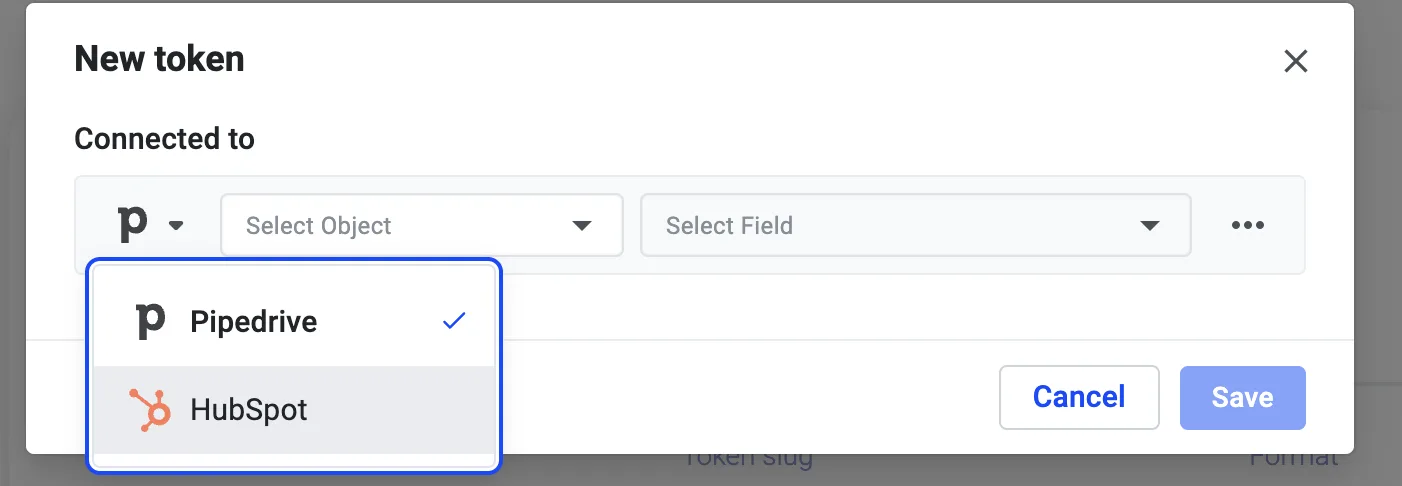
💡 Wichtiger Hinweis: Wenn Sie mehr als ein CRM verbunden haben, können Sie auswählen, welches CRM Sie mit einem Token verbinden möchten.
Das gilt nur, wenn Sie mehrere CRM-Systeme (HubSpot, Pipedrive, Salesforce) verbunden haben.
F: Ich möchte die unternehmensweite Integration für HubSpot nicht nutzen. Was kann ich tun?
Bitten Sie den Demodesk-Support, die Integration auf Nutzerebene zu aktivieren.
Mit dieser Integration nutzen wir das HubSpot-Konto jedes einzelnen Demodesk-Nutzers, um Aktivitäten nach HubSpot zu synchronisieren. So sehen Sie besser, wer welche Aktion ausführt.
Bitte stellen Sie sicher, dass Sie in HubSpot dieselbe E-Mail-Adresse wie in Demodesk verwenden.
Beachten Sie, dass jeder Nutzer Super-Admin-Rechte benötigt, um sich mit HubSpot zu verbinden. Danach genügen die folgenden Berechtigungen:
Marketplace-Berechtigungen,
Kontaktberechtigungen,
Berechtigungen zum Erstellen von Timeline-Ereignissen,
Berechtigung zum Bearbeiten von Eigenschaftseinstellungen.
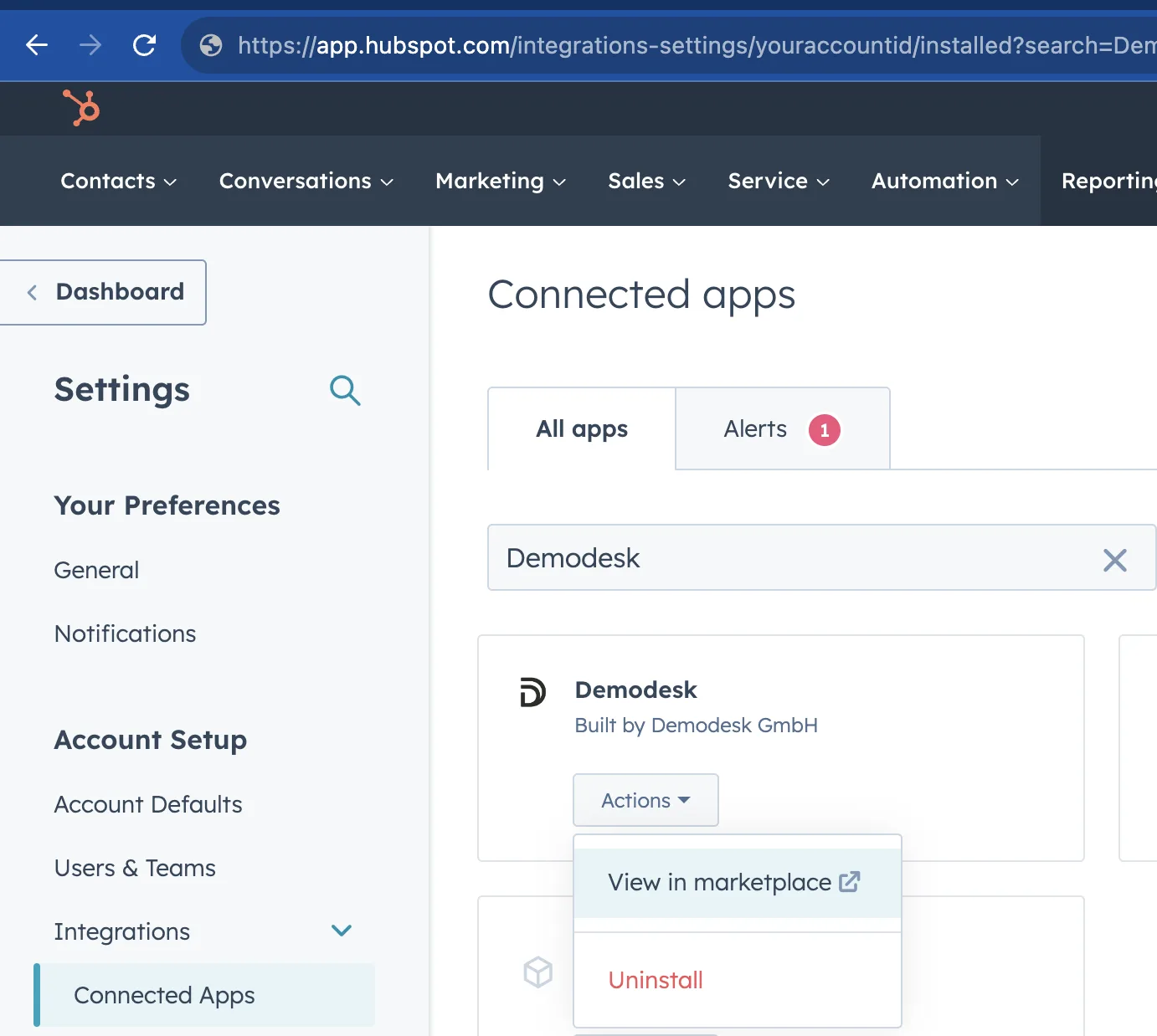
Danach müssen Sie die Integration auch in den HubSpot-Einstellungen deinstallieren.
Das Trennen und Deinstallieren von Demodesk wirkt sich nicht auf bestehende HubSpot-Konten und -Daten aus. Es bedeutet, dass neu geplante Meetings und Aktualisierungen bestehender Meetings nicht mehr an HubSpot gesendet werden.
F: Warum werden manche Meetings in HubSpot gelöscht und neu erstellt?
Bei jeder Synchronisierung vergleicht Demodesk die aktuell mit dem HubSpot-Meeting verknüpften Kontakte mit den Kontakten, die erwartet werden. Unterscheiden sich die beiden Listen in irgendeiner Weise, wird das Meeting gelöscht und neu erstellt, damit es die aktuellen Teilnehmer abbildet. Im Audit-Protokoll von HubSpot erscheint das als Löschung, direkt gefolgt von einer Erstellung, meist innerhalb derselben Sekunde.
Die Listen unterscheiden sich am häufigsten, wenn:
ein Meeting übergeben wird,
ein Teilnehmer ergänzt wird, entweder über die Rücksynchronisierung oder im Demodesk-Dashboard,
sich die Kontaktdaten eines Teilnehmers im CRM ändern, etwa die E-Mail-Adresse, oder der Kontakt entfernt wird.
Da das Meeting ein neuer Datensatz ist, wird nichts vom alten Datensatz übernommen. Notizen, Zuordnungen und manuelle Änderungen am vorherigen Meeting-Datensatz gehen verloren.
Eine Ausnahme: Wenn überhaupt keine Kontakte mehr zu synchronisieren sind, erstellt Demodesk das Meeting nicht neu. Wir protokollieren einen Fehler und aktualisieren das bestehende Meeting, weil ein Meeting ohne zugeordneten Kontakt in HubSpot nicht sichtbar wäre.
F: Werden von Demodesk erstellte Kontakte als Marketingkontakte markiert?
Nein. Standardmäßig werden diese Kontakte als Nicht-Marketingkontakte angelegt. Dieses Verhalten können Sie in den Einstellungen in HubSpot festlegen.
F: Werden von Demodesk erstellte Kontakte als Kontakte oder als Leads angelegt?
HubSpot legt immer einen neuen Kontakt an, nie einen Lead.
F: Wie synchronisiere ich Aktivitätstypen von Meetings automatisch?
F: Ich habe ein Token mit einer HubSpot-Eigenschaft verbunden, aber es wird nichts hineingeschrieben.
Zwei Arten von Eigenschaften können von keiner Integration beschrieben werden, auch nicht von unserer. Sie lassen sich trotzdem in der Token-Verbindung auswählen, wirken dadurch konfiguriert und bleiben dann ohne Wirkung.
„Aktivität erstellt von“ wird von HubSpot selbst berechnet. HubSpot verwirft jeden übermittelten Wert.
Selbst angelegte benutzerdefinierte Meeting-Eigenschaften werden von der Meeting-Synchronisierung nicht beschrieben. Demodesk schreibt Meetings über die Engagements-API von HubSpot, die ausschließlich die eigenen Meeting-Felder von HubSpot akzeptiert und alles andere ignoriert.
Wenn Sie einen eigenen Wert am Meeting benötigen, nutzen Sie eines der Standard-Meeting-Felder, die Demodesk beschreibt, oder synchronisieren Sie den Wert stattdessen auf den Kontakt, die Firma oder den Deal.