Zusammenfassungen, KI-Automatisierungen & Transkriptionen
Aktualisiert 19. Oktober 2026
Auf dieser Seite
- Zusammenfassung
- Skills erstellen und auswählen
- Kontext aus früheren Meetings einbeziehen
- Anwendungsfälle für Skills
- Zusammenfassung ändern oder Fragen zu einer Aufzeichnung stellen
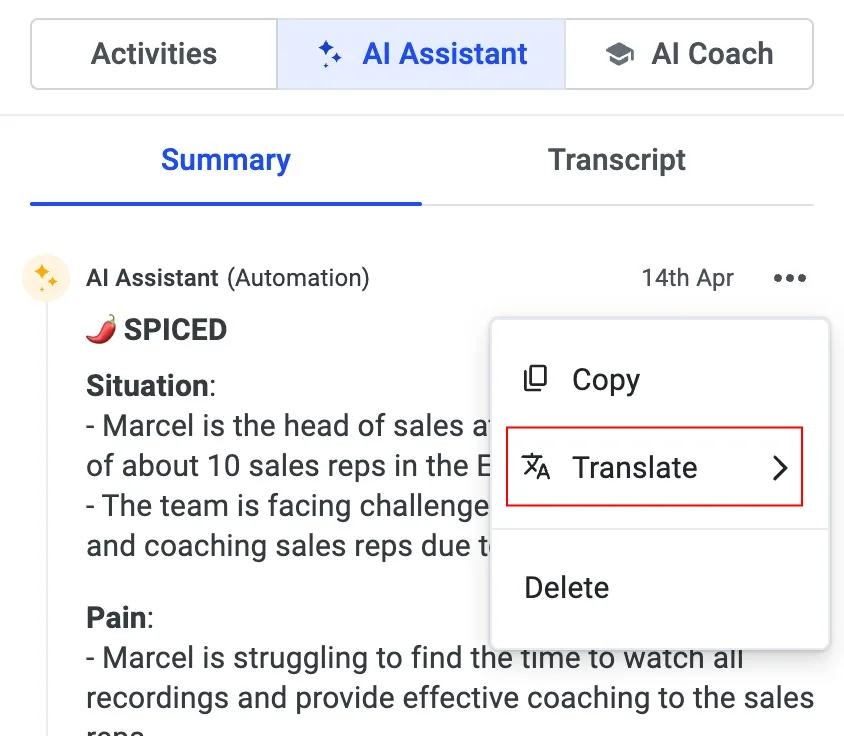
- Eine Zusammenfassung übersetzen
- Benachrichtigung
- KI-Automatisierungen
- Automatisierung der Follow-up-E-Mails
- Eigene Zusammenfassungen
- Eine eigene Zusammenfassung erstellen
- Die Sprache für Zusammenfassungen festlegen
- CRM-Synchronisierung
- Transkription
- Ein Transkript durchsuchen
- Einen Moment teilen und ein Transkript kommentieren
- Alle Transkripte durchsuchen
- Transkripte verbessern
- Mindestdauer für die Transkription
- Häufige Fragen
Mit Transkription und KI gewinnen Sie Einblicke in Ihre Gespräche wie nie zuvor, ob für Vertriebscoaching, Produktrecherche oder Marketinginitiativen.
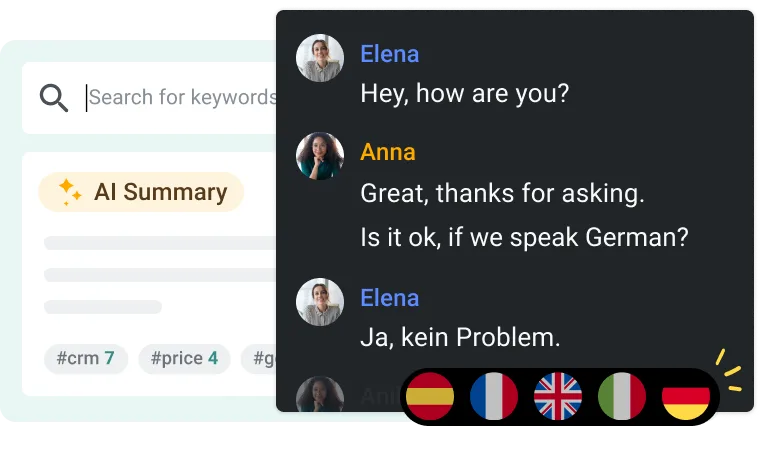
Zusammenfassung
Schluss mit dem mühsamen Zusammenfassen von Transkripten. Der KI-Assistent übernimmt das für Sie. Sobald die Zusammenfassung fertig ist, benachrichtigen wir den Gastgeber sofort per E-Mail.
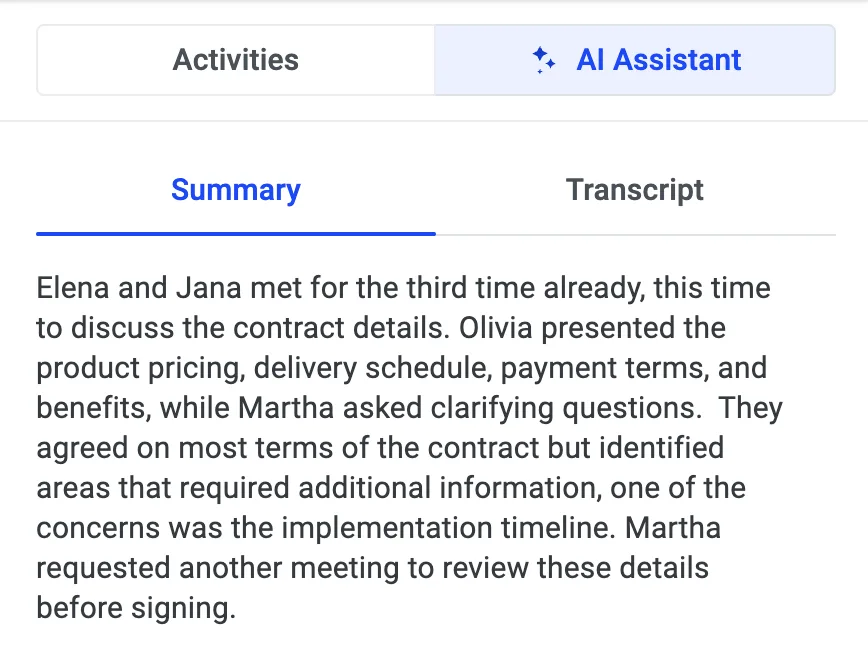
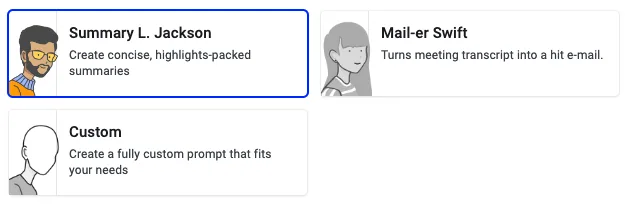
Sie können Ihre Zusammenfassungen weiter verfeinern, indem Sie den passenden Skill wählen. Wählen Sie einen der Standard-Skills oder erstellen Sie einen eigenen:
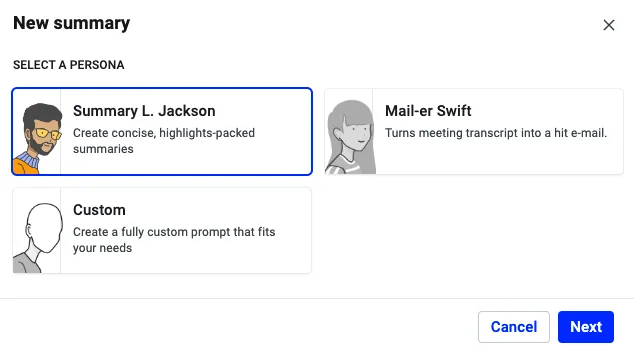
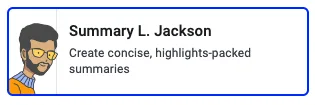
- Summary L. Jackson: erstellt kurze Zusammenfassungen mit den wichtigsten Punkten.
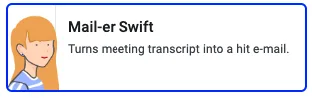
- Mail-er Swift: macht aus Meeting-Transkripten Nachfass-E-Mails.
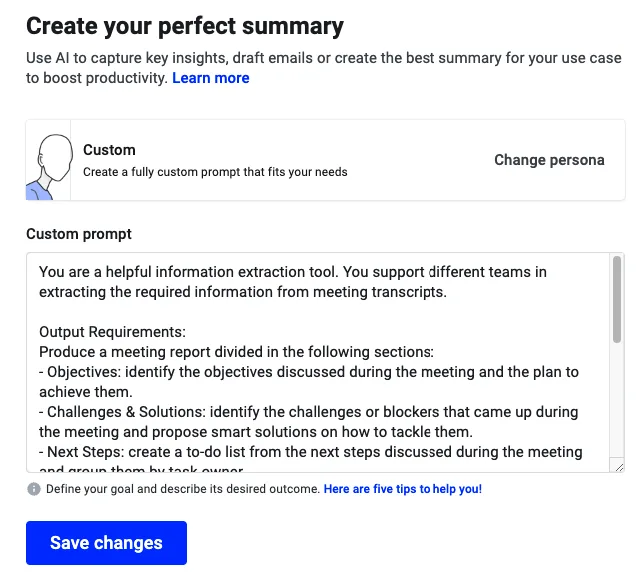
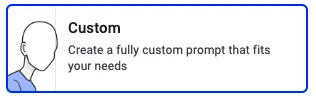
- Ein eigener Skill: ein frei anpassbarer Prompt, der die Zusammenfassung genau auf Ihre Anforderungen zuschneidet.
Skills erstellen und auswählen
So erstellen Sie einen Skill:
- Gehen Sie zum Tab Agents und öffnen Sie Skills.
- Klicken Sie auf Neuer Skill und wählen Sie Manuell erstellen. Mit Mit KI erstellen beschreiben Sie stattdessen, was Sie brauchen, und die KI erstellt den Skill für Sie.
- Wählen Sie im Fenster Neuer Skill den passenden Ausgangspunkt und klicken Sie auf Weiter.
- Schreiben Sie den Prompt, der die Kriterien und Schwerpunkte festlegt, die die KI in Ihrer Zusammenfassung berücksichtigen soll.
- Speichern Sie den Skill. Er steht danach in der Skills-Bibliothek für Meetings und Automatisierungen zur Verfügung.

Kontext aus früheren Meetings einbeziehen
Standardmäßig beziehen sich KI-Zusammenfassungen auf das aktuelle Meeting. Wenn die Zusammenfassung auch relevanten Kontext aus früheren Gesprächen mit demselben Kunden berücksichtigen soll, fordern Sie das in Ihrem Prompt ausdrücklich an.
Beispiele für Ergänzungen im Prompt
- „Berücksichtigen Sie beim Zusammenfassen auch relevanten Kontext aus früheren Meetings mit diesem Kunden.“
- „Nehmen Sie relevante Entscheidungen, offene Fragen und Aufgaben aus früheren Gesprächen auf, wenn sie die aktuelle Diskussion erklären.“
- „Erwähnen Sie frühere Meetings nicht, wenn sie nicht relevant sind.“
In der Skills-Bibliothek verwalten Sie alle gespeicherten Skills und wenden sie auf Meetings oder Automatisierungen an, damit Ihre Erkenntnisse durchgängig gleich gut sind.
Anwendungsfälle für Skills
-
Summary L. Jackson:
-
Zusammenfassungen von Vertriebsgesprächen: fasst Vertriebsgespräche mit den wichtigsten Erkenntnissen und Aufgaben zusammen.
-
Akquisegespräche: hält wichtige Punkte aus Gesprächen mit potenziellen Interessenten für die Nachverfolgung fest.
-
Pipeline-Reviews: fasst Pipeline-Besprechungen zusammen, damit das Team auf einem Stand bleibt.
-
-
Mail-er Swift:
-
Nachfass-E-Mails: erstellt nach Kundenterminen versandfertige E-Mails mit Aufgaben und nächsten Schritten.
-
Angebotsbesprechungen: macht aus Meeting-Transkripten kurze E-Mails für die Angebotsprüfung.
-
Kundeneinarbeitung: sendet Kunden ausführliche Zusammenfassungen der Einarbeitungstermine.
-
-
Ein eigener Skill:
-
Vertragsverhandlungen: schneidet Zusammenfassungen auf komplexe Verhandlungen zu und hält alle wichtigen Details fest.
-
Teamübergreifende Zusammenarbeit: erstellt abteilungsspezifische Zusammenfassungen für gemeinsame Meetings mit Produkt oder Marketing.
-
Zusammenfassungen von Projektmeetings: gliedert Herausforderungen, Ziele und nächste Schritte aus komplexen Projektbesprechungen auf.
-
Zusammenfassung ändern oder Fragen zu einer Aufzeichnung stellen
Je nach Bedarf können Sie weitere Skills auf eine Meeting-Aufzeichnung anwenden und so andere Einblicke erhalten. Das ist jederzeit möglich, auch bei Meetings, für die bereits eine Zusammenfassung vorliegt.
- Öffnen Sie die Aufzeichnung.
- Wechseln Sie zum Tab KI-Assistent.
- Klicken Sie unter dem Chat-Eingabefeld auf Katalog.
- Wählen Sie im Fenster Skills-Bibliothek einen Skill aus.
Demodesk wendet den Skill anschließend auf das Meeting an und stellt das Ergebnis in den Chat im Tab KI-Assistent. Die bisherige Zusammenfassung bleibt im Chat erhalten, sodass Sie beide vergleichen können.
Wenn Sie eine Automatisierungsregel für Zusammenfassungen ändern, werden bereits vorhandene Zusammenfassungen nicht neu geschrieben. Eine geänderte Regel gilt für Meetings, die nach der Änderung zusammengefasst werden. Nutzen Sie daher Katalog in der Aufzeichnung, wenn Sie für ein früheres Meeting eine andere Zusammenfassung möchten.
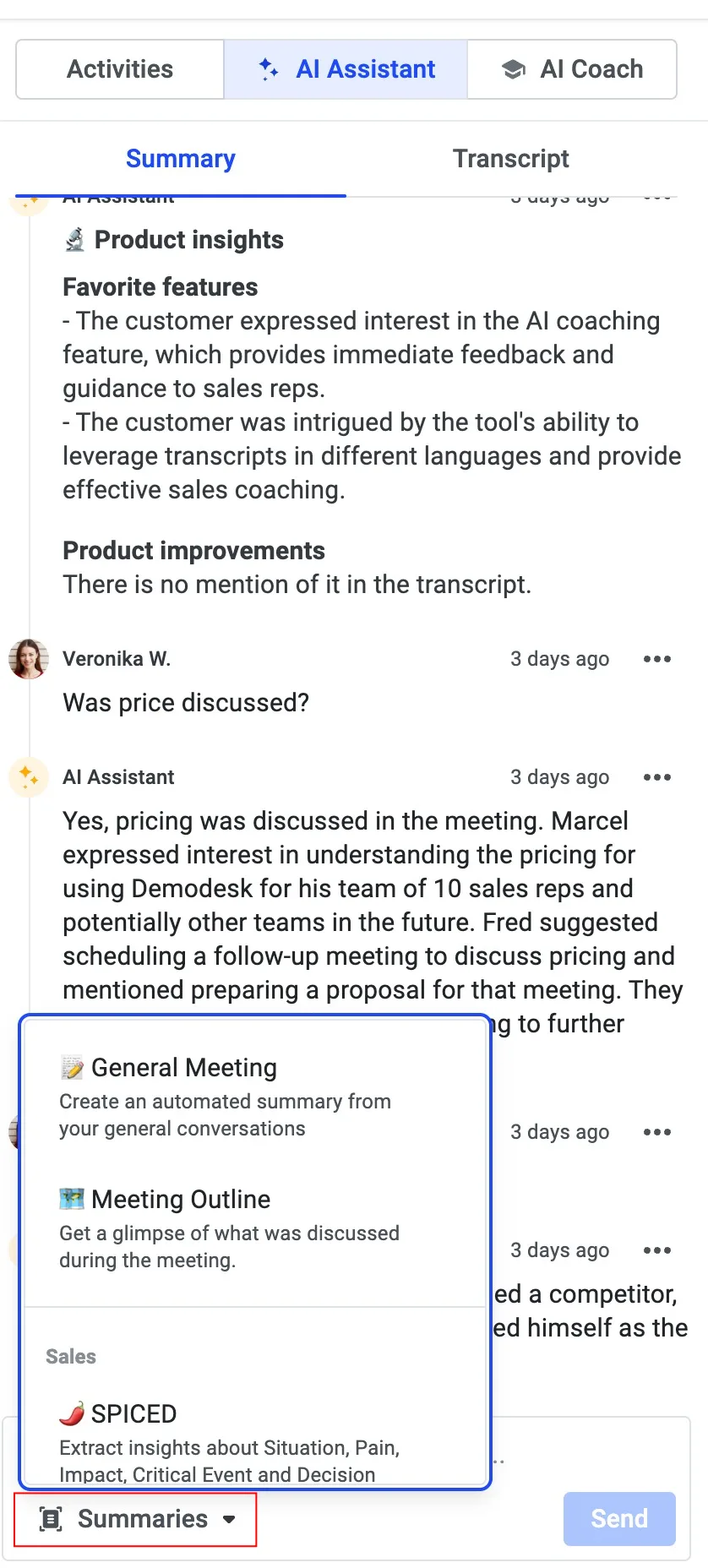
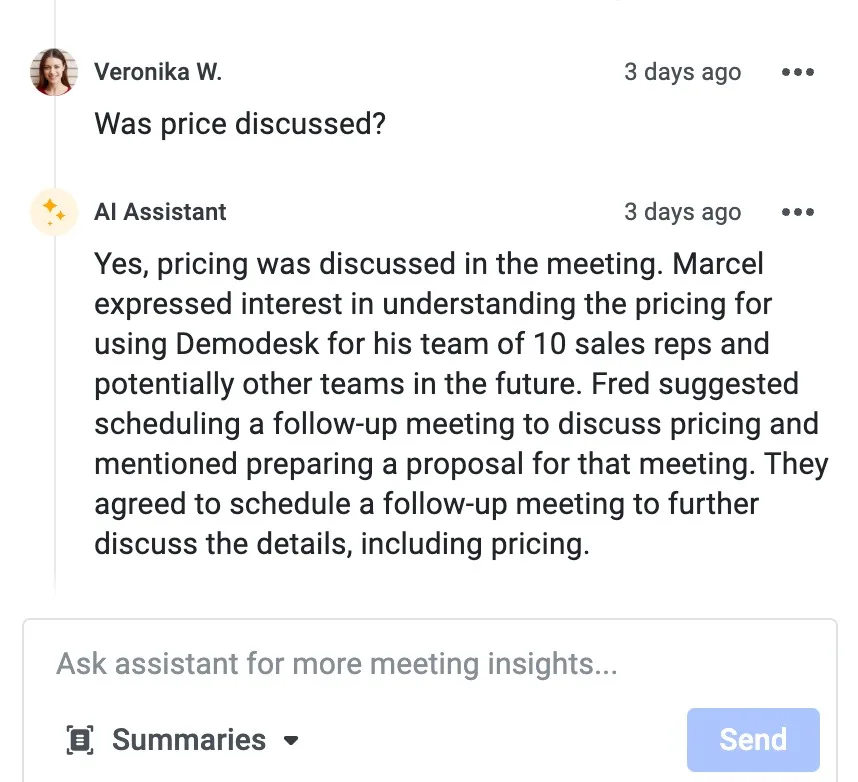
Sie können auch Fragen zum Gesprächsverlauf stellen. Das hilft, besprochene Punkte zu klären oder sicherzugehen, dass Sie nichts Wichtiges übersehen haben.
Typische Anwendungsfälle:
- Besprochene Punkte klären:
- Wenn Sie unsicher sind, ob ein Thema im Meeting behandelt wurde, stellen Sie einfach eine Frage. Fragen Sie zum Beispiel „Wurde das Marketingbudget für Q3 besprochen?“, und das Transkript wird nach den Stellen durchsucht, an denen das Thema vorkommt.
- Nachfass-E-Mails entwerfen:
- Nach einem Meeting ist oft eine E-Mail nötig, die das Gespräch zusammenfasst und die nächsten Schritte festhält. Auf Basis des Transkripts entsteht ein Entwurf. Fragen Sie einfach „Bitte entwerfen Sie eine Nachfass-E-Mail zum heutigen Gespräch über den neuen Produktlaunch“, und Sie erhalten einen Entwurf mit den wichtigsten besprochenen Punkten.
- Entscheidungen und Aufgaben prüfen:
- Entscheidungen und Aufgaben sollten verlässlich festgehalten sein. Fragen Sie zum Beispiel „Welche Entscheidungen wurden zum Projektzeitplan getroffen?“ oder „Welche nächsten Schritte haben wir für das Kundenangebot vereinbart?“. So haben Sie eine klare Übersicht über das Beschlossene und das Anstehende.
Eine Zusammenfassung übersetzen
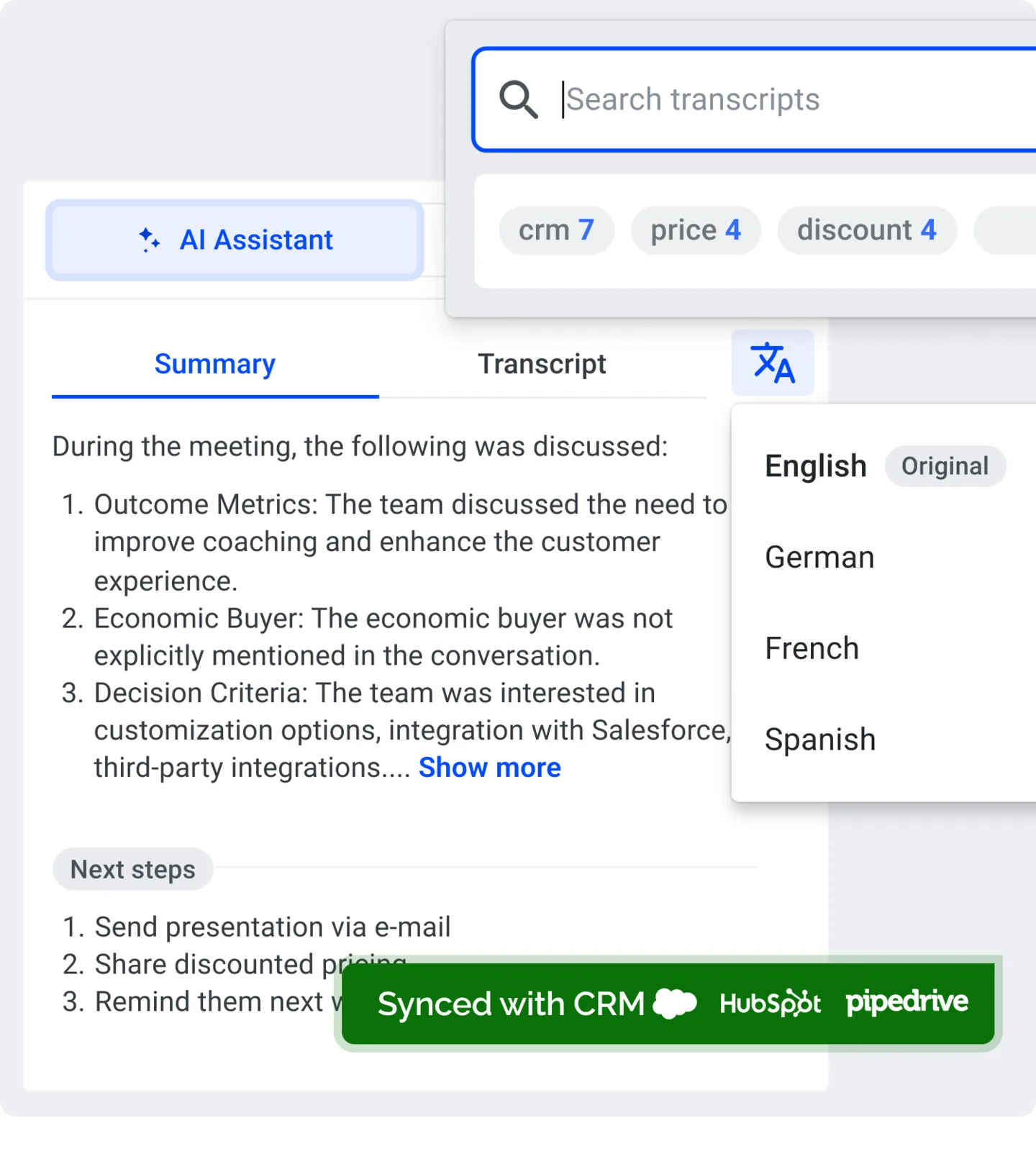
Sie können die Zusammenfassung jederzeit übersetzen. Öffnen Sie dazu eine Aufzeichnung, klicken Sie auf das Symbol Übersetzen und wählen Sie die gewünschte Übersetzung. Die Originalsprache bleibt erhalten.
Benachrichtigung
Die Meeting-Zusammenfassung hilft Ihnen, wichtige Erkenntnisse im Blick zu behalten und schnell zu handeln. Sie erhalten eine E-Mail mit Aufzeichnung und Zusammenfassung, sobald diese erstellt wurde, und können die wichtigsten Punkte des Meetings rasch nachlesen. So entgeht Ihnen kein wichtiges Detail und Sie entscheiden immer auf einer soliden Grundlage.
Standardmäßig erhält jeder Teilnehmer des Meetings eine Meeting-Zusammenfassung. Sie können festlegen, wer sie erhält. Mehr dazu erfahren Sie hier.
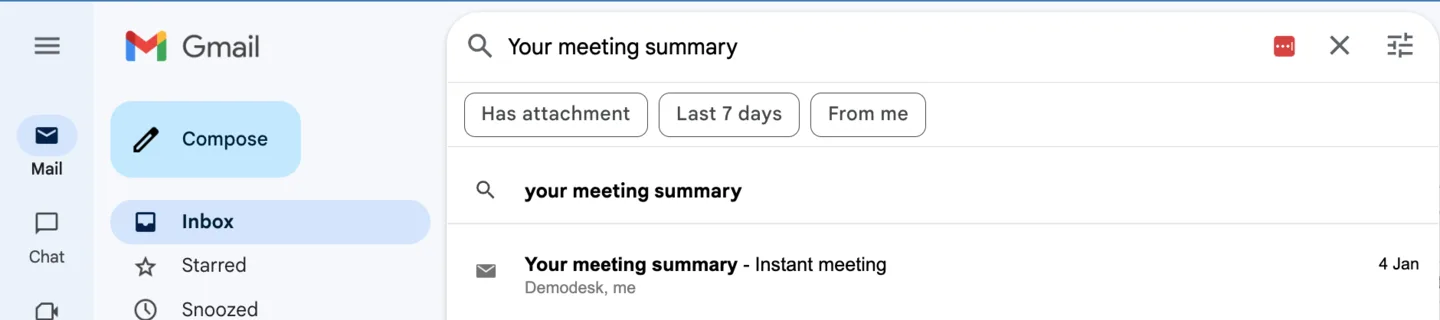
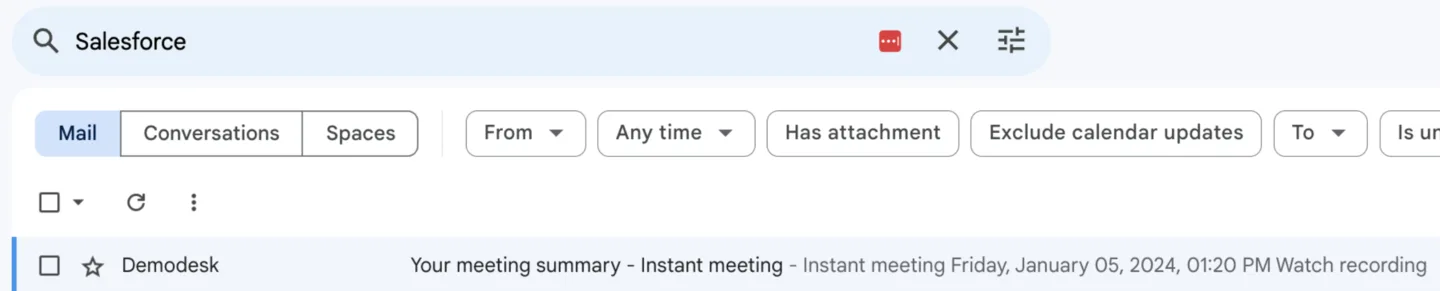
Ein weiterer Vorteil: Sie können alle Meeting-Zusammenfassungen bequem in Ihrem E-Mail-Programm durchsuchen. Das spart Stunden, die Sie sonst mit dem Durchsehen unzähliger E-Mails verbringen würden.
Sie können nach allen Zusammenfassungen aus all Ihren Meetings suchen:
Sie können aber auch nach Informationen zu einem bestimmten Kunden suchen:
KI-Automatisierungen
Mit KI-Automatisierungen steuern Vertriebsleiter den gesamten Workflow. Erstellen Sie passgenaue Meeting-Zusammenfassungen und gewinnen Sie Erkenntnisse automatisch. So müssen Sie nicht mehr raten, was in Ihren Kundengesprächen passiert. Für die Zusammenfassung wird die erste zutreffende Regel verwendet. Ordnen Sie Ihre Regeln deshalb von sehr spezifisch bis am wenigsten spezifisch. Sie können außerdem eine Rückfall-Zusammenfassung für Fälle ohne passende Regel festlegen.
Automatisierungen steuern zwei Dinge: welche Zusammenfassung erstellt und welche Follow-up-E-Mail entworfen wird. Beides funktioniert gleich: Die Regeln laufen von der spezifischsten bis zur am wenigsten spezifischen, die erste zutreffende Regel gewinnt, und für Meetings ohne Treffer gilt Ihre Standardeinstellung.
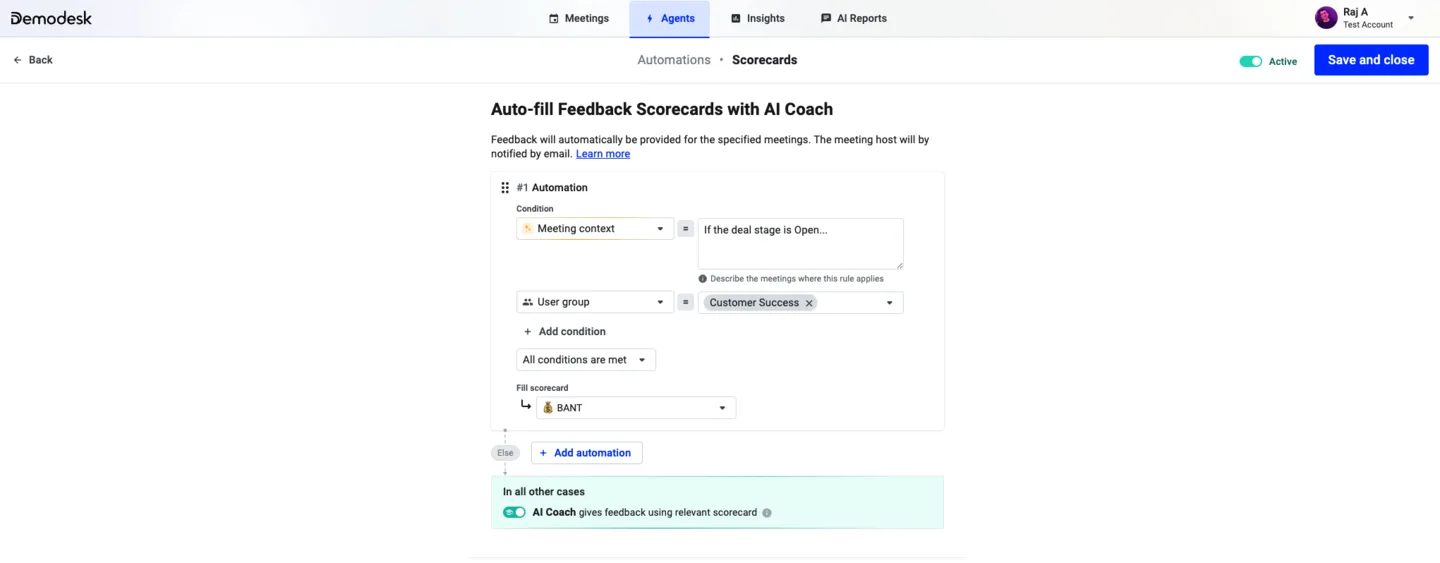
Anhand dieser Optionen wählen Sie, welche Zusammenfassung verwendet wird.
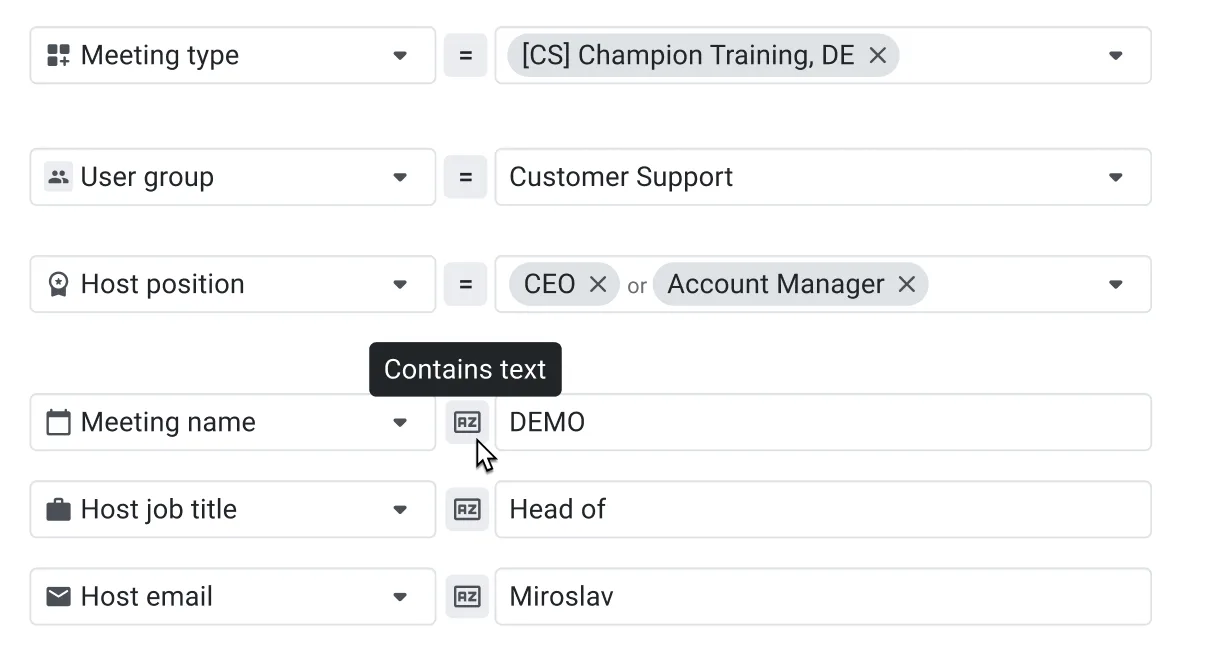
Sie können die Zusammenfassung auch anhand der KI-Meeting-Kategorie oder des KI-Meeting-Kontexts wählen. So werden passende Zusammenfassungen oder Bewertungsbögen automatisch angewendet, ohne dass Sie alles manuell konfigurieren.
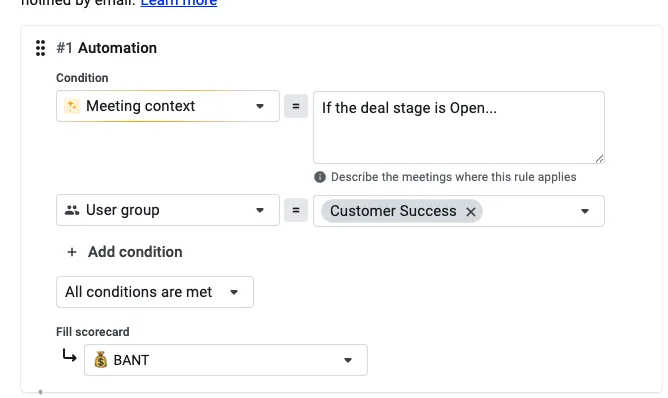
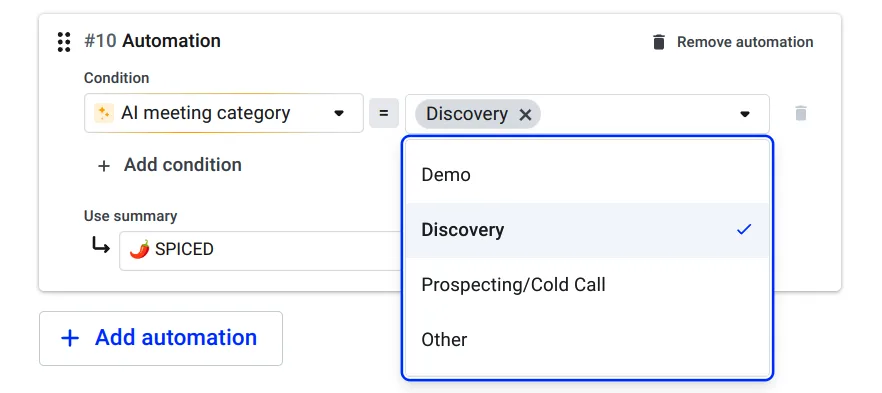
So funktioniert es:
- KI-Meeting-Kontext: Die KI bewertet das Meeting anhand des Transkripts, der Meeting-Signale und des verfügbaren CRM-Kontexts, um zu verstehen, worum es geht. Auf dieser Grundlage erstellen Sie Automatisierungsregeln, die für jedes Szenario die richtige Zusammenfassung, Vorlage oder den richtigen Bewertungsbogen anwenden, etwa für Erstgespräche, Vorstellungstermine oder Qualifizierungsgespräche.
- KI-Meeting-Kategorie: Die KI ordnet Meetings automatisch Kategorien wie „Demo“, „Discovery“ oder „Prospecting/Cold Call“ zu. Auf Basis dieser Kategorien richten Sie Automatisierungen ein, die für jede Meeting-Art die richtige Zusammenfassung anwenden.
- Für wen das nützlich ist: Besonders hilfreich ist das für Unternehmen ohne einheitliche Meeting-Typen oder -Bezeichnungen, da die Einordnung automatisch erfolgt und weniger Konfiguration nötig ist.
Fügen Sie dafür einfach die KI-Meeting-Kategorie oder den KI-Meeting-Kontext als Bedingung in Ihren Automatisierungen hinzu und wählen Sie die passende Zusammenfassung je Kategorie.
Automatisierung der Follow-up-E-Mails
Demodesk kann anhand Ihrer Regeln automatisch auswählen, welche Follow-up-E-Mail nach einem Meeting entworfen wird. Das funktioniert wie die Automatisierung der Zusammenfassungen: Sie legen eine Liste von Regeln an, und die erste zutreffende Regel entscheidet, welcher Skill die Follow-up-E-Mail entwirft. Für Meetings ohne passende Regel gilt Ihre Standard-Follow-up-E-Mail, es ändert sich also nichts, bis Sie bewusst eine Regel hinzufügen.
So richten Sie es ein
- Öffnen Sie den Tab Agents und gehen Sie zu Automatisierungen → Follow-up-E-Mails.
- Fügen Sie eine Automatisierung hinzu und legen Sie über eine oder mehrere Bedingungen fest, wann die Regel gilt, zum Beispiel über die Position des Gastgebers.
- Wählen Sie unter Skill verwenden, welcher Skill die Follow-up-E-Mail für diesen Fall entwirft.
- Ordnen Sie Ihre Automatisierungen von der spezifischsten oben bis zur am wenigsten spezifischen. Verwendet wird die erste zutreffende Regel.
- Für Meetings ohne passende Regel gilt Ihre Standard-Follow-up-E-Mail, es ändert sich also nichts, bis Sie eine Regel hinzufügen.
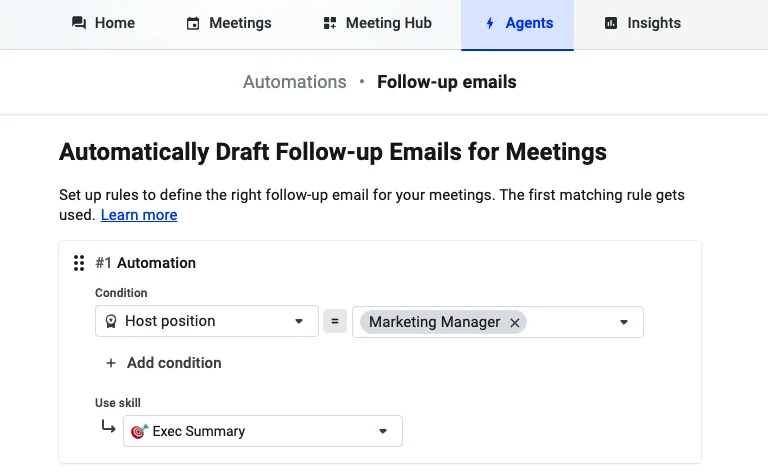
💡 Hinweis: Die Automatisierung der Follow-up-E-Mails wählt den Skill noch nicht automatisch über den AI Router aus, wie es bei Zusammenfassungen möglich ist. Sie wählen den Skill je Regel. Die Unterstützung des AI Routers für Follow-up-E-Mails ist geplant.
Eine andere Follow-up-E-Mail für ein einzelnes Meeting wählen
Sie können die Follow-up-E-Mail auch für ein einzelnes Meeting überschreiben, ohne Ihre Automatisierungsregeln zu ändern.
Eigene Zusammenfassungen
Sie geben immer wieder denselben Prompt im KI-Assistenten ein? Dann erstellen Sie eine eigene Zusammenfassung. Administratoren legen eigene Zusammenfassungen in den Automatisierungen an, die Nutzer anschließend im KI-Assistenten auswählen können. Besonders praktisch ist das für eigene Vorlagen für Nachfass-E-Mails.
Hinweis: Die von Demodesk bereitgestellten Standard-Zusammenfassungen können nicht geöffnet, bearbeitet oder entfernt werden, da sie auf Millionen von Vertriebsgesprächen und bewährten Verfahren der Branche beruhen.
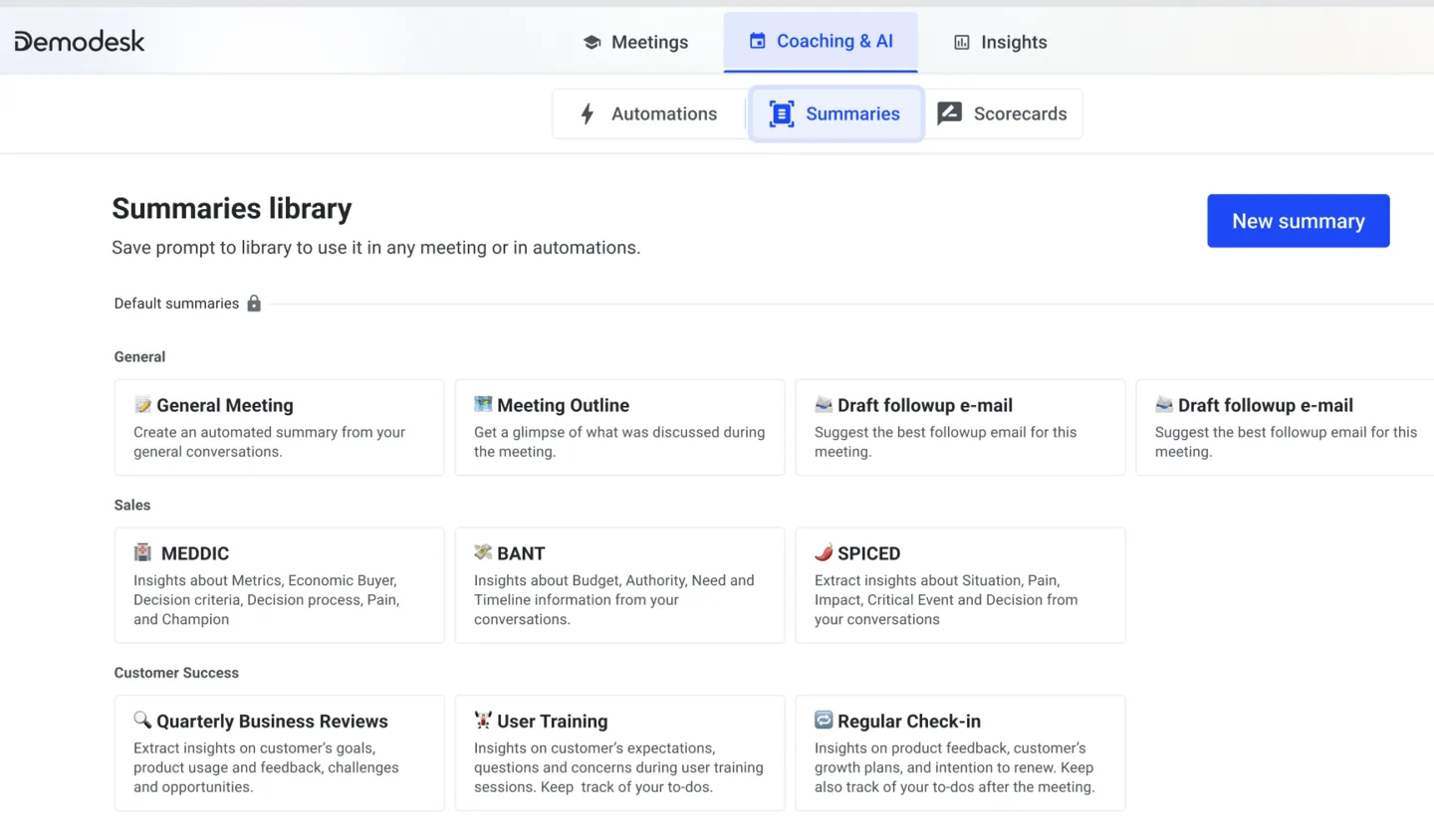
Eine eigene Zusammenfassung erstellen
Sie können auch einen eigenen Prompt für Ihren Anwendungsfall schreiben. Einige Tipps:
- Legen Sie die Rolle fest, die die KI einnehmen soll, zum Beispiel Vertriebscoach oder Werkzeug zum Zusammenfassen.
- Benennen Sie klar, welche Art von Eingabe Sie liefern, zum Beispiel ein Meeting-Transkript.
- Nutzen Sie bei Bedarf Trennzeichen wie Klammern, Schrägstriche oder Anführungszeichen, um Teile des Prompts voneinander abzugrenzen.
- Geben Sie das gewünschte Ausgabeformat an, damit die Antworten einheitlicher werden.
- Formulieren Sie knappe, eindeutige Anweisungen. Zerlegen Sie komplexe Aufgaben in Teilaufgaben, die nacheinander bearbeitet werden, und bleiben Sie in der Begrifflichkeit durchgängig konsistent.
Beispiele:
Handeln Sie als Expertin oder Experte für <Branche>, mit Wissen speziell zu den Geschäftsabläufen von <Firmenname>.

Analysieren Sie das bereitgestellte Meeting-Transkript und extrahieren Sie alle wichtigen Informationen detailliert und strukturiert.

Gliedern Sie die Ausgabe in die folgenden Abschnitte:
1. Ziel des Meetings: Fassen Sie die wichtigsten besprochenen Ziele zusammen.
2. Teilnehmende und ihre Positionen: Listen Sie alle Teilnehmenden mit ihren Rollen und Positionen im Unternehmen oder im Meeting-Kontext auf.
3. <Weitere eigene Kriterien - bitte ergänzen>
4. Herausforderungen: Extrahieren Sie die im Meeting benannten Herausforderungen und Probleme.
5. Lösungen: Fassen Sie die vorgeschlagenen Lösungen für diese Herausforderungen zusammen.
6. Nächste Schritte: Halten Sie die vereinbarten Maßnahmen fest, inklusive Verantwortlichen sowie Fristen oder Zeitplänen.
7. Ergänzen Sie zu jedem Punkt Zeitstempelbereiche, damit ich die Stelle in der Aufzeichnung wiederfinde (z. B. [69.279] - [81.791]).

Achten Sie auf einen sachlichen Ton und listen Sie unter jedem Abschnitt Stichpunkte mit den relevanten und umsetzbaren Details auf.
Die Sprache für Zusammenfassungen festlegen
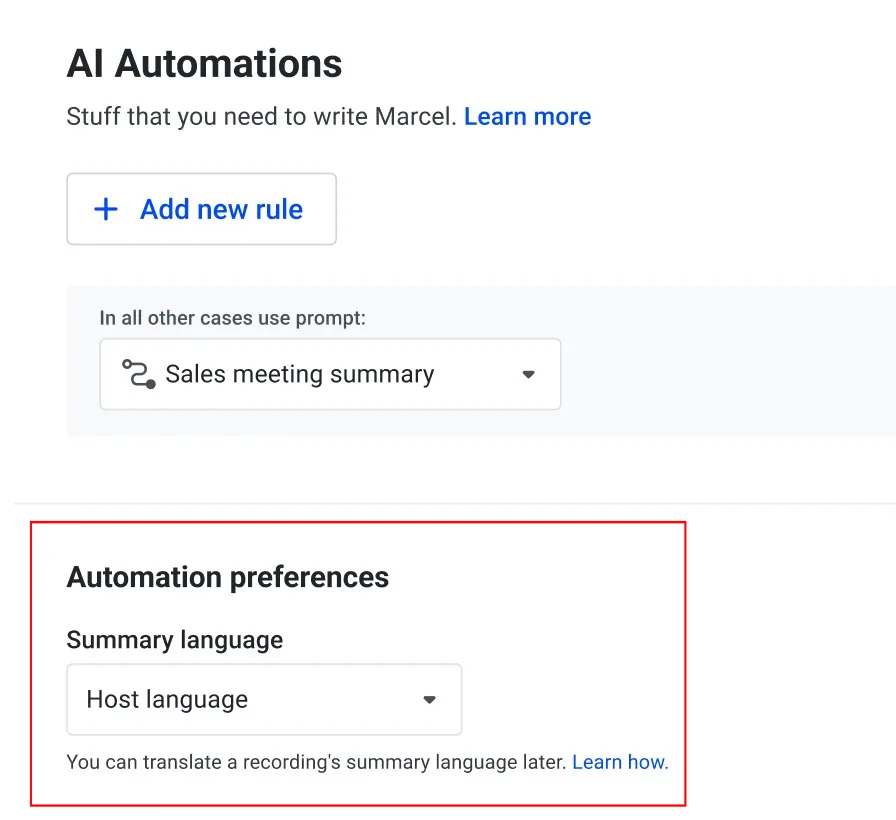
Die Sprache für Zusammenfassungen legen Sie in den Einstellungen unter „KI-Automatisierungen“ fest. Das ändert die Sprache der Zusammenfassung in der E-Mail an die Person, die das Meeting durchführt, und in der Aufzeichnung. Üblicherweise entspricht sie der Sprache im Profil der Person, damit diese die Zusammenfassung gut versteht. Wenn Sie die Zusammenfassung in der Sprache Ihres Unternehmens möchten, ändern Sie das dort. Diese Auswahl wirkt sich auch auf die Sprache der Zusammenfassungen aus, die an Ihr CRM gehen.
CRM-Synchronisierung
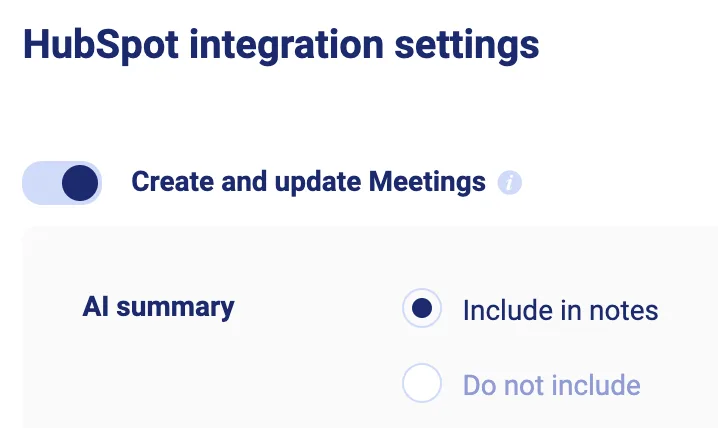
Die KI-Zusammenfassung des Meetings wird über ein Systemtoken namens „Meeting AI Summary“ synchronisiert. Standardmäßig wird sie an die Meeting-Beschreibung angehängt, sodass jede Zusammenfassung automatisch in Ihrem CRM landet.
Wenn Sie die KI-Zusammenfassung in ein anderes Feld synchronisieren möchten, ordnen Sie dieses Token einem beliebigen Feld an Kontakten, Abschlüssen oder Unternehmen in Ihrem CRM zu, indem Sie eine weitere Verknüpfung hinzufügen.

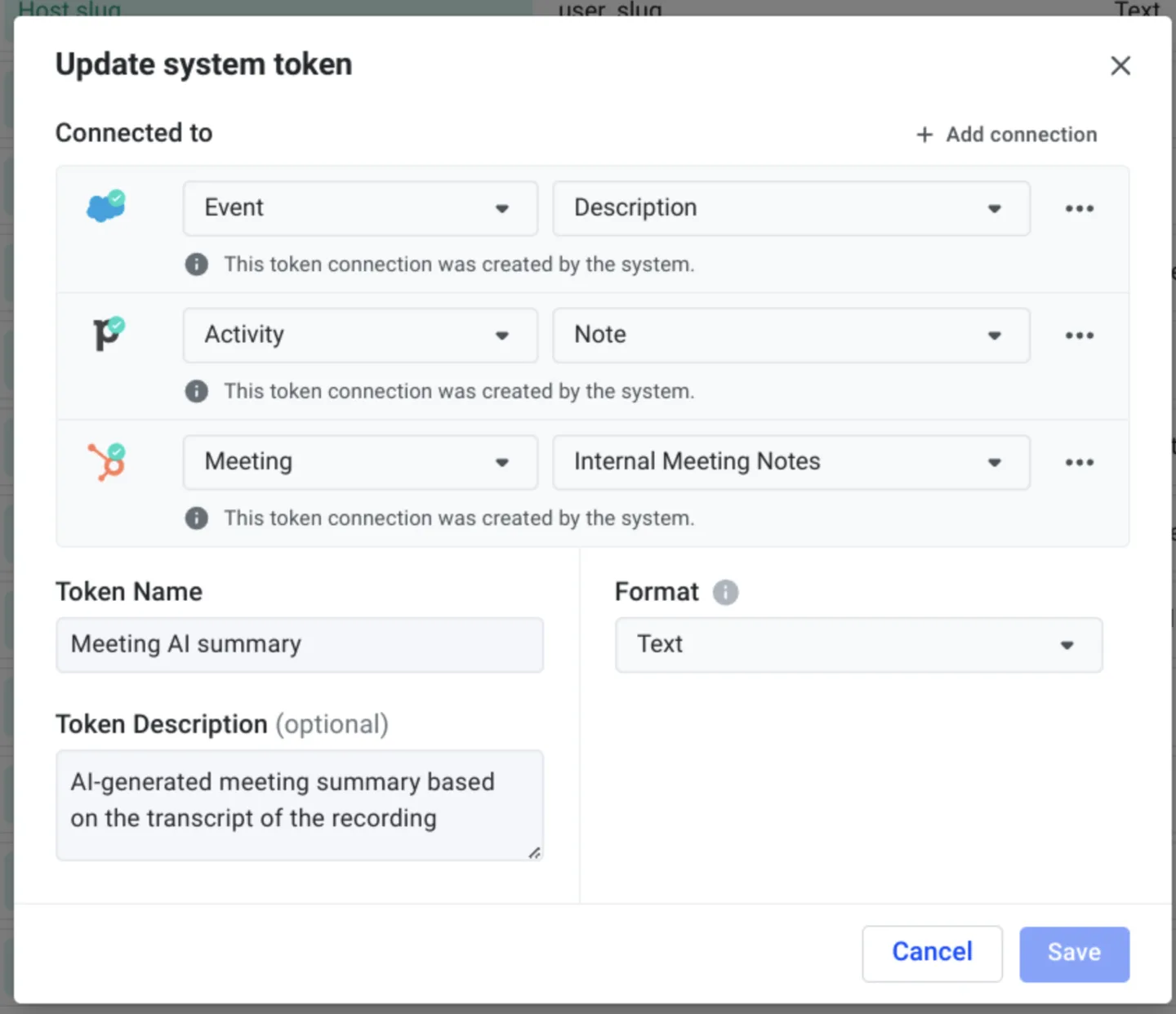
Sie können dieses Verhalten in Ihren Integrationseinstellungen unter Verknüpfungen deaktivieren. Dafür benötigen Sie Administratorrechte.
Transkription
Überfliegen Sie wichtige Momente und gewinnen Sie Erkenntnisse, ohne die Aufzeichnung anzusehen. Mit dem Add-on Transkription & KI transkribieren Sie Ihre Meetings. Wir unterstützen mehr als 50 Sprachen. Ihre Transkription ist in weniger als 10 Minuten fertig, und wir benachrichtigen den Gastgeber per E-Mail, sobald sie bereitsteht.
Ein Transkript durchsuchen
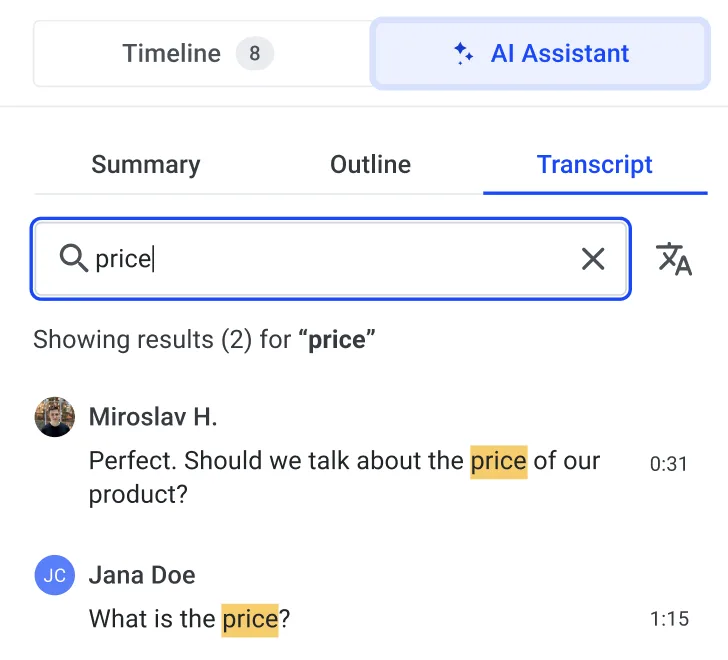
Mit der Suche finden Sie genau die Momente, auf die es ankommt, und nutzen sie für gezieltes Coaching.
Einen Moment teilen und ein Transkript kommentieren
- Öffnen Sie eine Aufzeichnung und gehen Sie zum Tab KI-Assistent und dort zu Transkript.
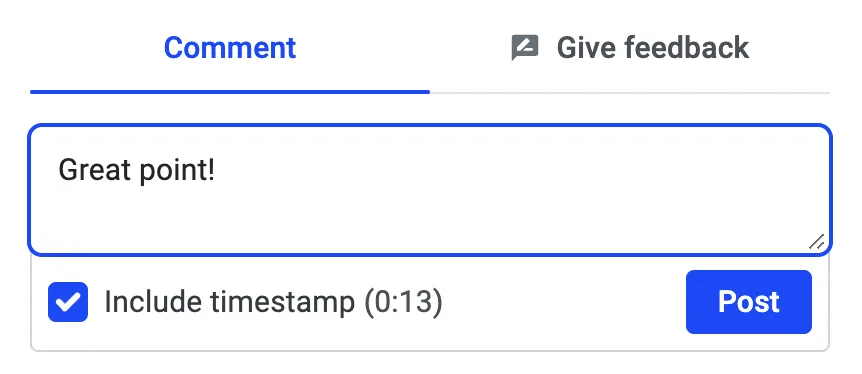
- Wichtige Momente im Transkript kommentieren Sie direkt über das Menü „...“ auf der rechten Seite.

Danach haben Sie diese Optionen:
„Link zu Moment kopieren“: erzeugt einen Text mit einem Link, den Sie an anderer Stelle teilen können, zum Beispiel in Slack. Jeder, der darauf klickt, landet direkt an dieser Stelle.
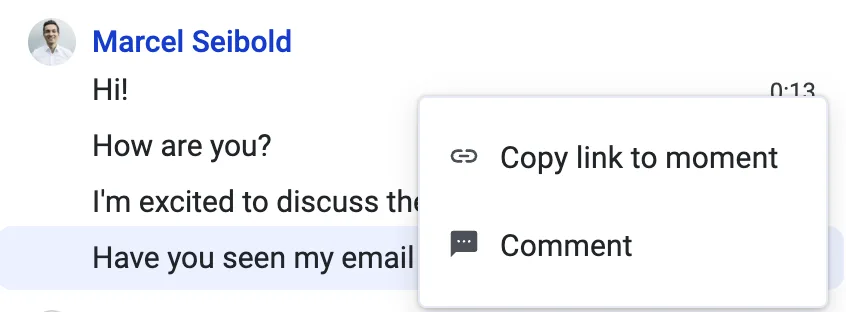
„Kommentar“: wechselt in den Kommentarbereich, sodass Sie einen Kommentar zu genau diesem Moment hinterlassen können.
Alle Transkripte durchsuchen
Mit der Stichwortsuche durchsuchen Sie alle Ihre Transkripte nach interessanten Momenten. Sie sehen den Kontext um jedes Stichwort herum und damit schnell, worum es ging, wer es gesagt hat und zu welchem Zeitpunkt. Ein Klick auf einen Satz bringt Sie direkt an diese Stelle. Für die Stichwortsuche benötigen Sie mindestens 3 Zeichen.
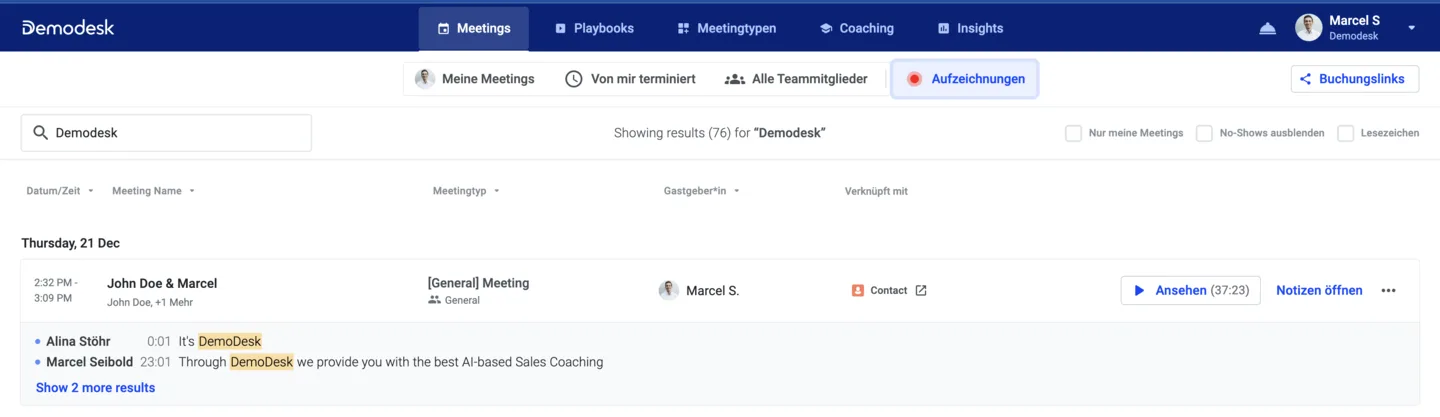
Für das Vertriebscoaching ist das besonders wertvoll. Sie gehen Ihre Vertriebsgespräche durch und erkennen Momente, in denen Ihr Team überzeugt oder Schwierigkeiten hat. Über Stichwörter wie „Preis“ finden Sie schnell die Stellen, die sich für gezieltes Feedback eignen, und helfen Ihrem Team, sich zu verbessern und mehr Abschlüsse zu erzielen.
Suchoperatoren:
Grundsätzlich sucht die Suche nach allen Wörtern im Dokument in beliebiger Reihenfolge.
| Suchoperator | Funktion | Beispiel |
|---|---|---|
| " " | Sucht nach Ergebnissen, die ein Wort oder eine Wortfolge enthalten. | "steve jobs" |
| OR | Sucht nach Ergebnissen zu X oder Y. | jobs OR gates |
| - | Sucht nach Ergebnissen, die ein Wort oder eine Wortfolge nicht enthalten. | jobs -apple -gates |
Transkripte verbessern
Für noch genauere Transkriptionen empfehlen wir, unternehmens-, produkt- und branchenspezifische Begriffe in das benutzerdefinierte Vokabular aufzunehmen. So werden Ihre Aufzeichnungen im Sprachgebrauch Ihres Unternehmens korrekt transkribiert. Das benutzerdefinierte Vokabular ist auf 120 Zeichen begrenzt.
Beispiele sind Firmennamen wie AT&T oder Abkürzungen wie DSGVO.

Mindestdauer für die Transkription
Damit Transkriptionen genau und nützlich sind, gelten einige Vorgaben zur Dauer der Meetings, die wir transkribieren.
Standardmäßig transkribieren wir keine Meetings, die kürzer als 2 Minuten sind. Da die Anforderungen unterschiedlich sind, können Sie diese Einstellung hier anpassen. Meetings mit weniger als 200 Wörtern werden ebenfalls nicht transkribiert.
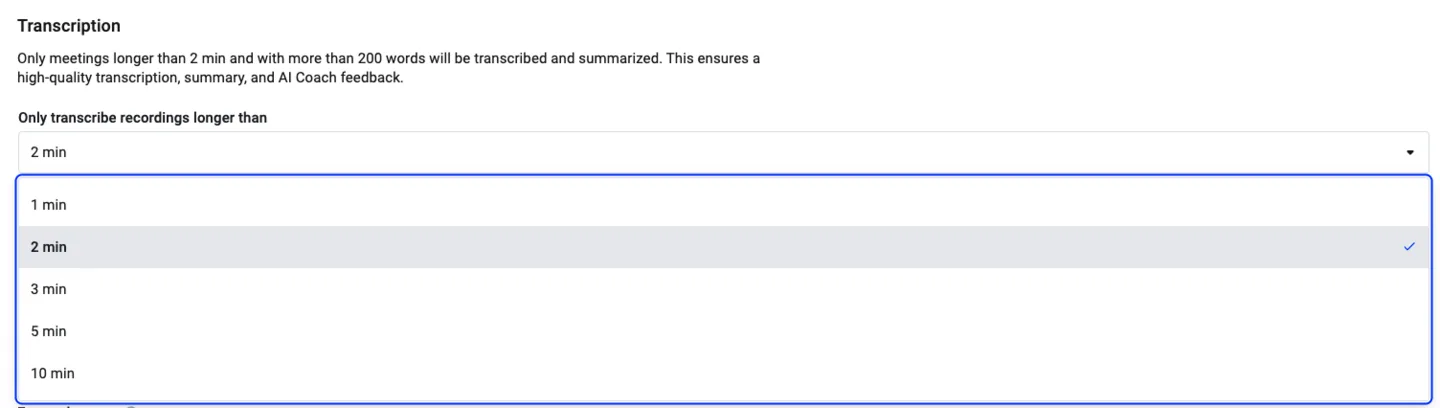
Hintergrund ist unser Anspruch, Transkriptionen, Zusammenfassungen und KI-Funktionen zu liefern, die Ihre Gespräche wirklich erfassen. Mit diesen Vorgaben bleiben unsere Transkriptions- und KI-Prozesse auf aussagekräftige Gespräche ausgerichtet.
Häufige Fragen
Wie erhalte ich eine andere Zusammenfassung für ein Meeting, das bereits zusammengefasst wurde?
Öffnen Sie die Aufzeichnung, wechseln Sie zum Tab KI-Assistent, klicken Sie auf Katalog und wählen Sie im Fenster Skills-Bibliothek einen Skill aus. Demodesk wendet diesen Skill auf das Meeting an und stellt das Ergebnis in den Chat, die bisherige Zusammenfassung bleibt dabei erhalten. Wenn Sie Ihre Automatisierung für Zusammenfassungen ändern, werden bereits vorhandene Zusammenfassungen nicht neu erstellt. Die Änderung gilt nur für Meetings, die danach zusammengefasst werden.
Kann ich automatisieren, welche Follow-up-E-Mail für jedes Meeting verwendet wird?
Ja. Öffnen Sie im Tab Agents den Bereich Automatisierungen → Follow-up-E-Mails und legen Sie Regeln mit einer Bedingung an, zum Beispiel der Position des Gastgebers, sowie dem Skill, der die Follow-up-E-Mail entwirft. Verwendet wird die erste zutreffende Regel. Für Meetings ohne Treffer gilt Ihre Standardeinstellung.
Welche Sprachen werden unterstützt?
Wir unterstützen diese Sprachen:
Afrikaans, Arabisch, Armenisch, Aserbaidschanisch, Belarussisch, Bosnisch, Bulgarisch, Katalanisch, Chinesisch, Kroatisch, Tschechisch, Dänisch, Niederländisch, Englisch, Estnisch, Finnisch, Französisch, Galicisch, Deutsch, Griechisch, Hebräisch, Hindi, Ungarisch, Isländisch, Indonesisch, Italienisch, Japanisch, Kannada, Kasachisch, Koreanisch, Lettisch, Litauisch, Mazedonisch, Malaiisch, Marathi, Maori, Nepalesisch, Norwegisch, Persisch, Polnisch, Portugiesisch, Rumänisch, Russisch, Serbisch, Slowakisch, Slowenisch, Spanisch, Suaheli, Schwedisch, Tagalog, Tamil, Thailändisch, Türkisch, Ukrainisch, Urdu, Vietnamesisch und Walisisch.
Werden meine Daten für das Training von Modellen verwendet?
Für unsere KI-Funktionen nutzen wir Microsoft Azure OpenAI. Das gewährleistet einen hohen Daten- und Sicherheitsstandard. Ihre Daten, einschließlich Prompts und Ausgaben, bleiben privat, werden nicht mit anderen Kunden geteilt und nicht zur Verbesserung von Modellen verwendet. An OpenAI gesendete Daten werden höchstens 30 Tage lang zur Überwachung von Missbrauch gespeichert und danach gelöscht. Ausführliche Informationen finden Sie auf der Seite zum Datenschutz des Microsoft Azure OpenAI Service.
Verwandte Artikel
Noch Fragen?
Unser Support-Team antwortet im App-Chat oder unter support@demodesk.com.