Zoom-Integration für den Notetaker
Aktualisiert 3. November 2026
Auf dieser Seite
Dieser Leitfaden richtet sich an Nutzerinnen und Nutzer von Coaching & AI, die ihre Zoom-Meetings automatisch von Demodesk aufzeichnen und transkribieren lassen möchten. Nach der Einrichtung schickt Demodesk den Notetaker in Ihre geplanten Zoom-Meetings, zeichnet sie auf und speichert das Transkript in Ihrem Dashboard, ganz ohne manuelle Klicks.
Wenn Sie stattdessen einen persönlichen Zoom-Raum als Meeting-Ort für Demodesk Scheduling nutzen möchten, lesen Sie „Zoom für Scheduling“.
Bevor Sie starten
Stellen Sie sicher, dass Ihr Kalender und Ihre E-Mail mit Demodesk verbunden sind. Nur so erkennt und importiert Demodesk Ihre geplanten Zoom-Meetings automatisch.
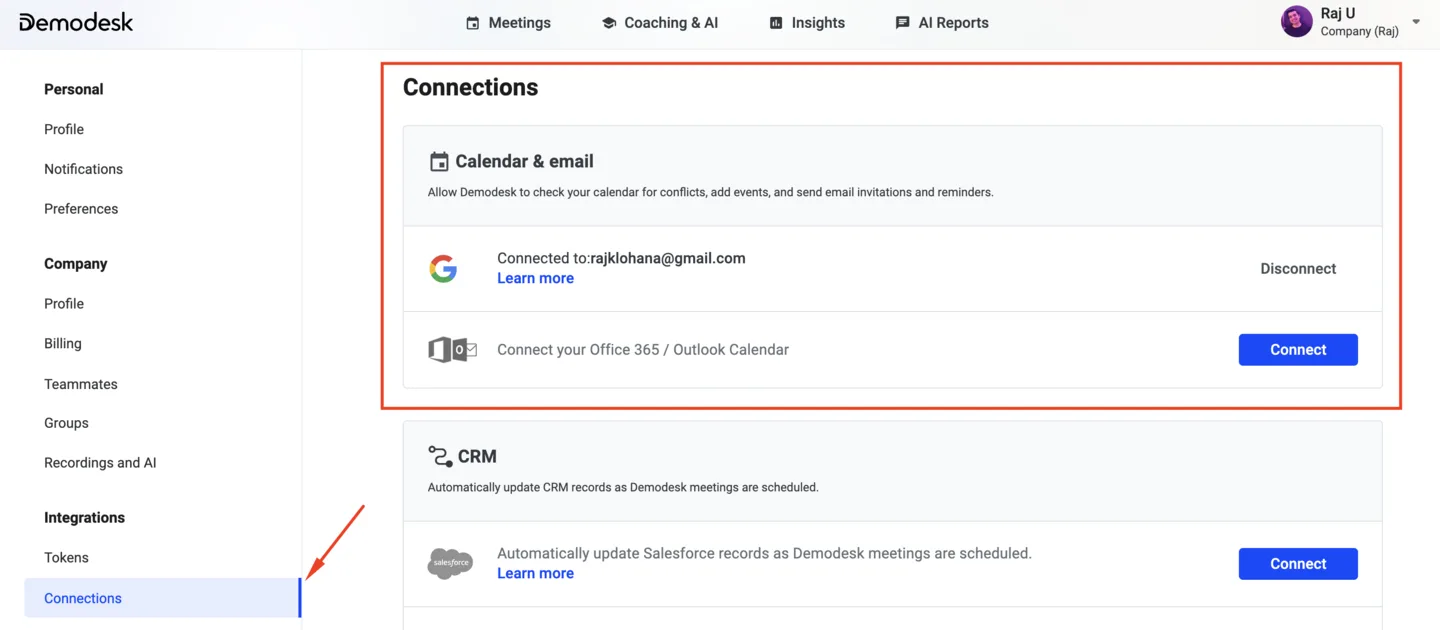
👉 Hier erfahren Sie, wie Sie Kalender und E-Mail verbinden.
Zoom verbinden
Jedes Teammitglied verbindet sein eigenes Zoom-Konto. Wenn eine Person Zoom verbindet, gilt das für niemanden sonst. Alle, die den Notetaker in ihren Zoom-Meetings haben möchten, führen deshalb selbst diese Schritte aus.
-
Melden Sie sich bei Demodesk an und öffnen Sie die Seite Verknüpfungen.
-
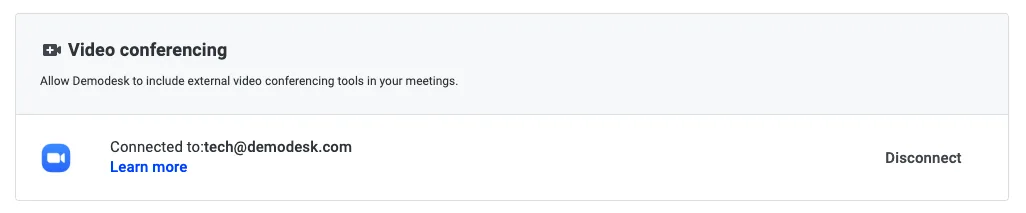
Scrollen Sie zum Bereich Videokonferenz.

-
Klicken Sie neben Zoom auf Verbinden.
-
Klicken Sie auf der Autorisierungsseite von Zoom auf Allow, um Demodesk den Zugriff auf Ihr Zoom-Konto zu erlauben.
-
Fertig! Ihr Zoom-Konto ist jetzt verbunden ✅
So funktioniert es
Sobald Kalender und Zoom verbunden sind, übernimmt Demodesk den Rest:
- Demodesk erkennt jeden Kalendereintrag mit einem gültigen Zoom-Link im Feld für den Ort.
- Der Notetaker tritt dem Meeting zur Startzeit automatisch bei.
- Das Meeting wird aufgezeichnet und transkribiert und in Ihrem Demodesk-Dashboard gespeichert.
Sie können ein Zoom-Meeting auch manuell hinzufügen, indem Sie den Einladungslink kopieren und in Demodesk einfügen.
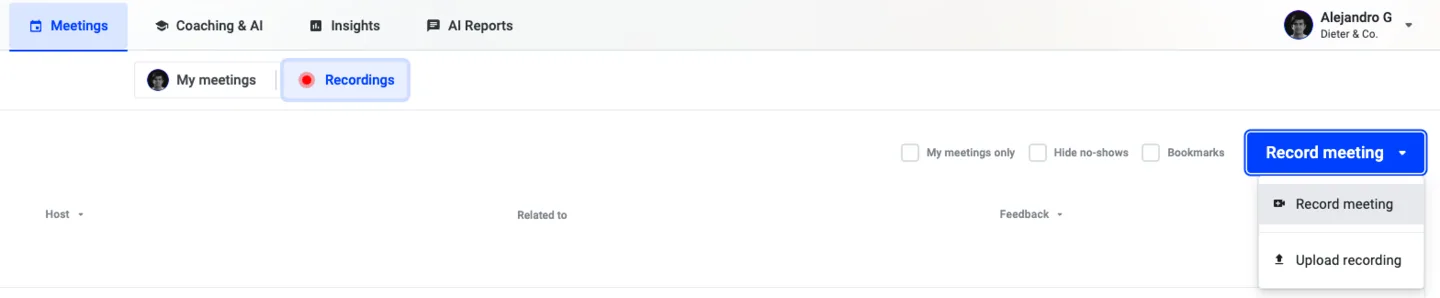
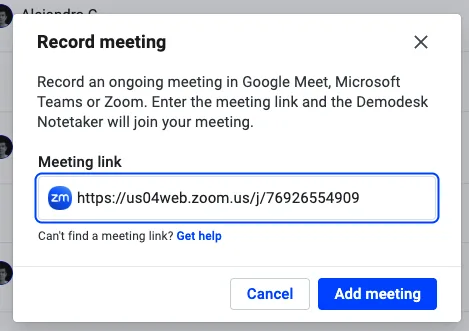
Das war es schon! 🎉 Der Notetaker tritt zur Startzeit bei, und die Aufzeichnung wird automatisch transkribiert und in Ihrem Demodesk-Dashboard gespeichert.
Aufzeichnungen ansehen und teilen
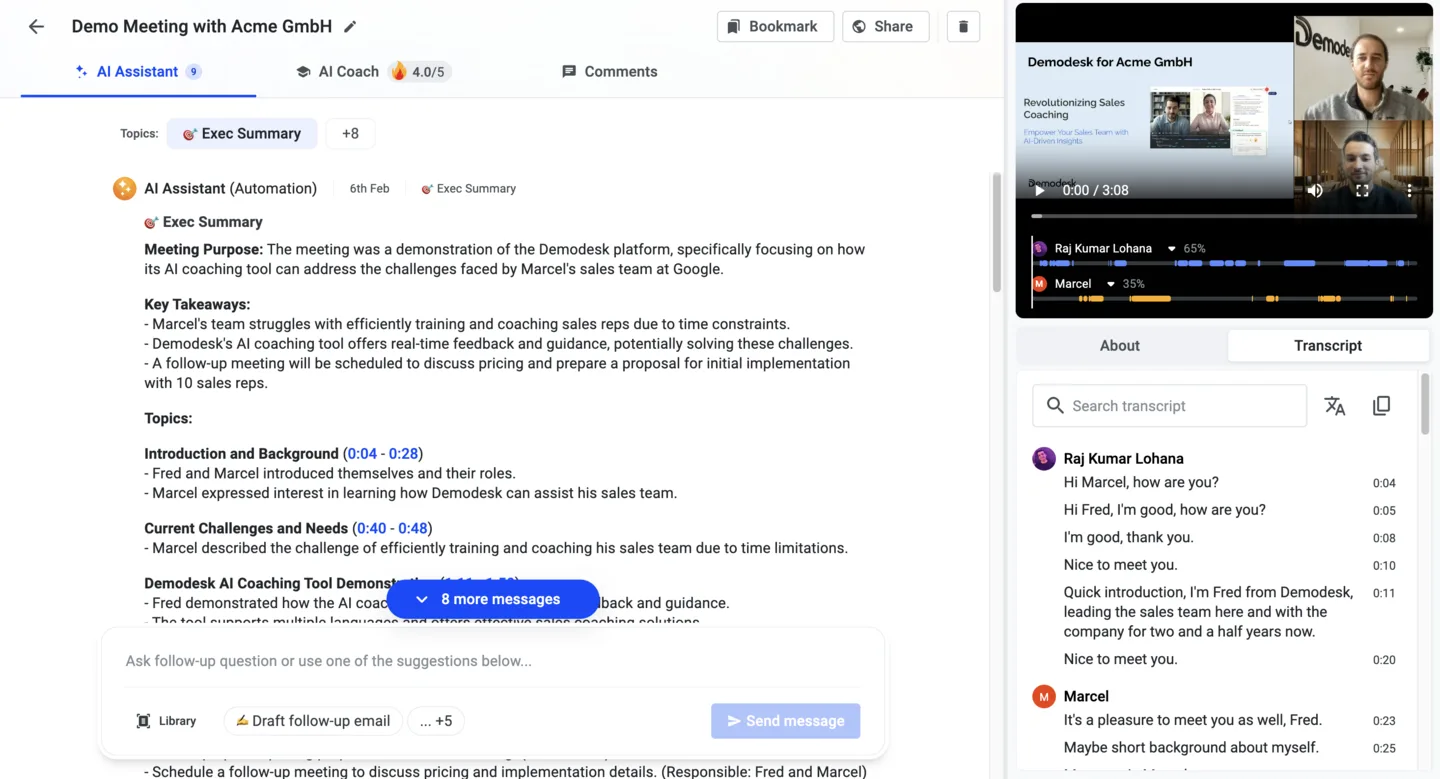
Nach dem Meeting werden die Aufzeichnung und das vollständige Transkript in Ihrem Demodesk-Dashboard gespeichert. Sie können beides ansehen, mit Kolleginnen und Kollegen teilen oder für Follow-ups und Berichte nutzen.
Zoom trennen
-
Melden Sie sich bei Demodesk an und öffnen Sie die Seite Verknüpfungen.
-
Scrollen Sie zum Bereich Videokonferenz und klicken Sie auf Verbindung trennen.
Häufige Fragen
Verwandte Artikel
Mehr in dieser Kategorie
Noch Fragen?
Unser Support-Team antwortet im App-Chat oder unter support@demodesk.com.