Integrationen prüfen und steuern
Aktualisiert 1. Oktober 2026
Auf dieser Seite
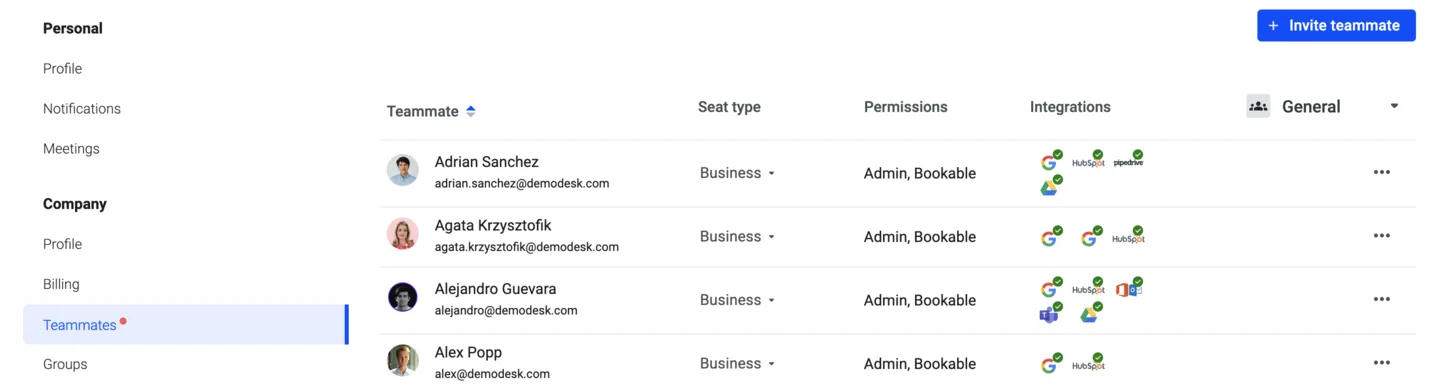
Als Admin sehen Sie den Integrationsstatus Ihrer Kolleginnen und Kollegen in den Einstellungen unter Teammitglieder. So stellen Sie sicher, dass Ihr Team Meetings planen kann, automatische Nachrichten versendet werden und alle Informationen in Ihr CRM synchronisiert werden.
Um Kolleginnen und Kollegen schnell zu finden, können Sie nach Vorname, Nachname oder E-Mail-Adresse filtern. Der Status zeigt Ihnen die verbundenen Integrationen und auch, ob es Fehler gibt. Bewegen Sie den Mauszeiger über das jeweilige Symbol, zum Beispiel Google Kalender, Google Drive, Outlook oder Microsoft Teams, um mehr über den Fehler zu erfahren und ihn zu beheben.
Audit-Protokolle der Integrationen
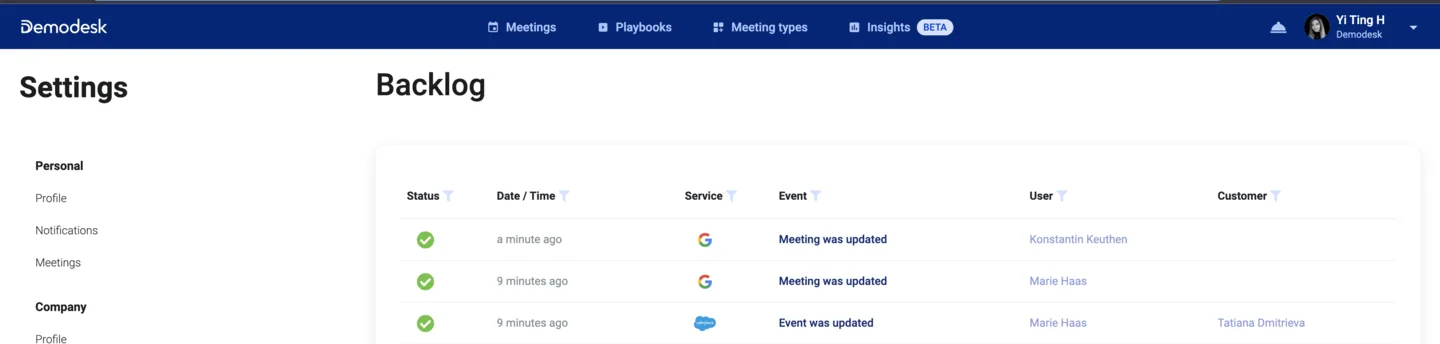
Demodesk bietet eine Übersichtsseite, mit der Sie alle verbundenen Apps im Blick behalten.
Dort erfassen und zeigen wir alle Meetings und Aktualisierungen, die Demodesk an verbundene E-Mail- oder CRM-Konten übermittelt.
Sie können nach Fehlern, nach Datum und Zeitraum sowie nach Quelle der Integration filtern.
Wenn Sie die Details eines Meetings sehen möchten, klicken Sie einfach auf Meeting was updated, um alle Daten zu erhalten.
Mit der Rücksynchronisierung von Gmail und Google Kalender haben Sie zudem volle Transparenz zwischen Demodesk und Ihrem Kalender. Wenn Sie sehen möchten, wann ein Meeting im Google Kalender geplant, abgesagt oder geändert wurde, finden Sie all das in Ihren Audit-Protokollen.
In diesem Artikel erfahren Sie mehr über häufige Fehler in den Audit-Protokollen und ihre Bedeutung.
Festlegen, welche Integrationen Ihr Team verbinden darf
Als Unternehmens-Admin entscheiden Sie, welche Integrationen die Personen in Ihrem Unternehmen überhaupt verbinden dürfen. Bei einer blockierten Integration bleibt die Schaltfläche Verbinden sichtbar, ist aber deaktiviert und mit dem Hinweis Von Ihrem Unternehmens-Admin deaktiviert versehen.
- Gehen Sie zu Einstellungen, dann Integrationen, dann Verknüpfungen.
- Scrollen Sie an das Ende der Seite und öffnen Sie Erweiterte Einstellungen.
- Setzen Sie unter Integrationszugriff jede Integration auf Erlaubt oder Blockiert.
Steuern lassen sich Google, Office 365, Salesforce, HubSpot, Pipedrive, Zoom, Aircall und RingCentral. Jede Zeile zeigt außerdem, wie viele Personen in Ihrem Unternehmen diese Integration aktuell verbunden haben.
Die letzte Zeile, Zukünftig hinzugefügte Integrationen, legt fest, was mit Integrationen passiert, die Demodesk später hinzufügt. Setzen Sie sie auf Blockiert, wenn nur die heute freigegebenen Integrationen erlaubt sein sollen.
Eine Integration blockieren, die bereits genutzt wird
Wenn Sie eine Integration blockieren, bittet Demodesk Sie um eine Bestätigung. Sind noch Personen verbunden, können Sie zusätzlich die Option anhaken, diese bestehenden Verbindungen ebenfalls zu löschen. Demodesk trennt diese Nutzer dann und widerruft ihre Token im Hintergrund, was einige Minuten dauern kann. Bei Google und Office 365 werden auch die bevorstehenden Meetings entfernt, die aus diesem Kalender importiert wurden.
Wenn Sie diese Option nicht anhaken, bleiben bereits verbundene Personen verbunden, und es werden nur neue Verbindungen verhindert.
🌟 Mindestens ein Anmeldeanbieter muss erlaubt bleiben, Sie können also Google und Office 365 nicht gleichzeitig blockieren. Slack und Microsoft Teams sind nicht Teil dieser Einstellungen, da ein Admin sie einmalig für das gesamte Unternehmen verbindet.
Diese Einstellungen gelten für alle im Unternehmen, auch für Admins.
Verwandte Artikel
Noch Fragen?
Unser Support-Team antwortet im App-Chat oder unter support@demodesk.com.