Meetings per Stichwort ausschließen, nur Audio aufzeichnen und mehr
Legen Sie fest, welche Meetings der Notetaker auslässt, zeichnen Sie nur Audio auf, starten Sie Aufzeichnungen aus der Chrome Extension, wählen Sie beliebige Zeiträume für Berichte und sehen Sie die Kosten einer Lizenz vor der Einladung.
Meetings per Stichwort ausschließen
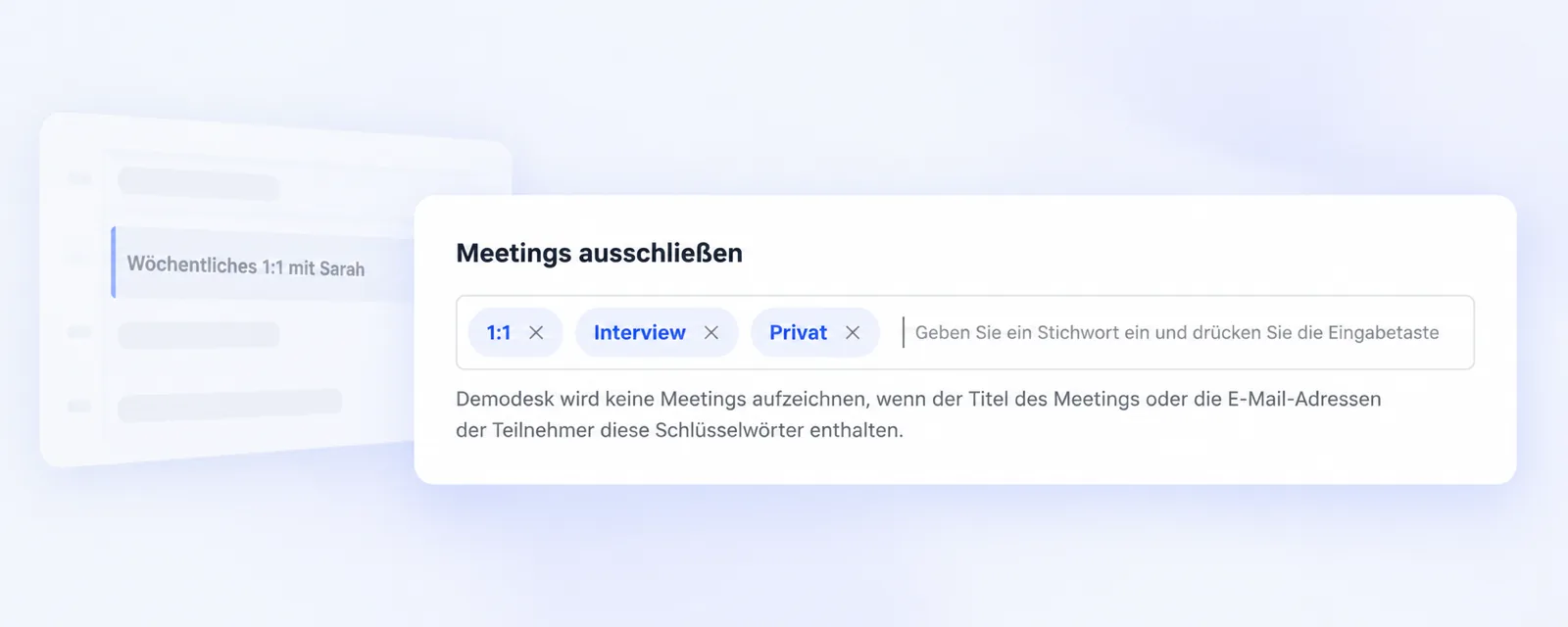
Legen Sie fest, welche Meetings der Notetaker auslassen soll. Tragen Sie Stichwörter unter Einstellungen > Persönlich > Präferenzen > Aufzeichnungseinstellungen > Erweiterte Einstellungen > Meetings ausschließen ein. Demodesk zeichnet ein Meeting nicht auf, wenn sein Titel oder die E-Mail-Adresse einer teilnehmenden Person eines dieser Stichwörter enthält.
Nur Audio aufzeichnen
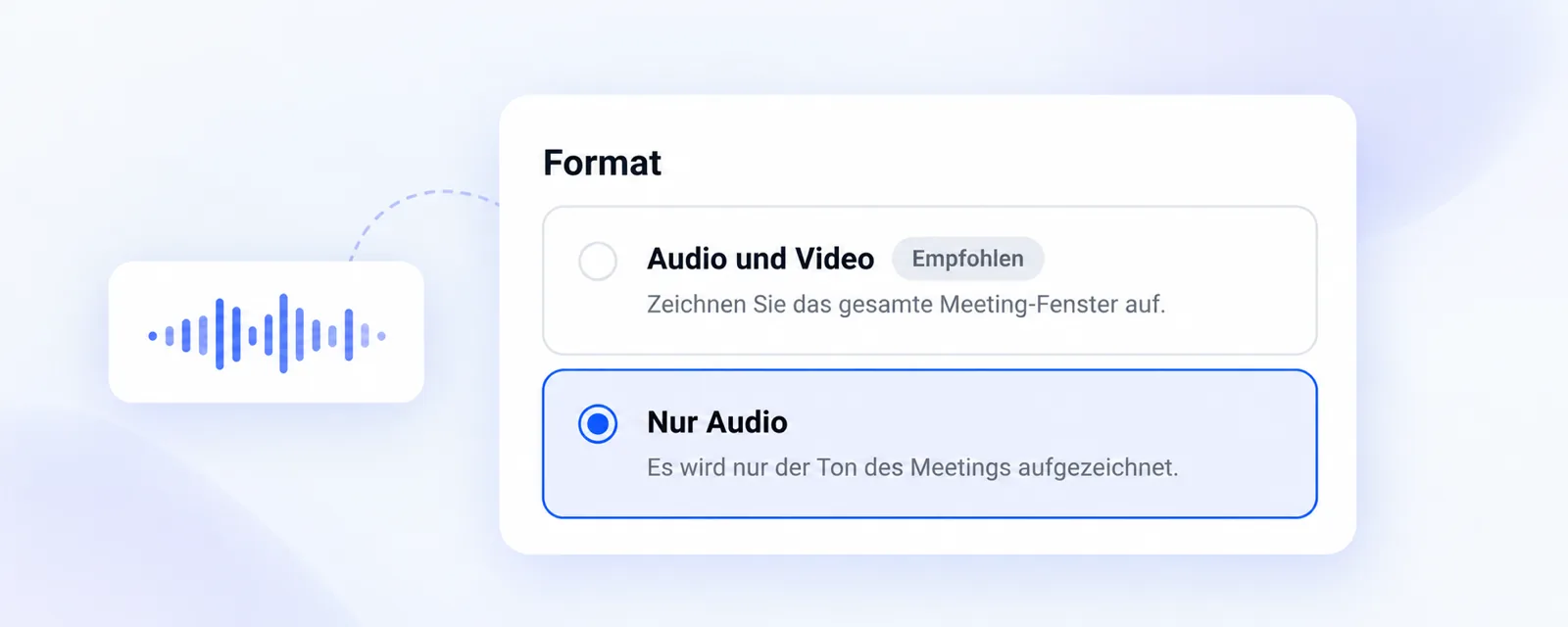
Wenn Sie kein Video brauchen, wählen Sie im selben Bereich unter Erweiterte Einstellungen bei Format die Option Nur Audio. Der Notetaker zeichnet dann nur den Ton des Meetings auf. Audio und Video bleibt die Standardeinstellung.
Aufzeichnen aus der Chrome Extension
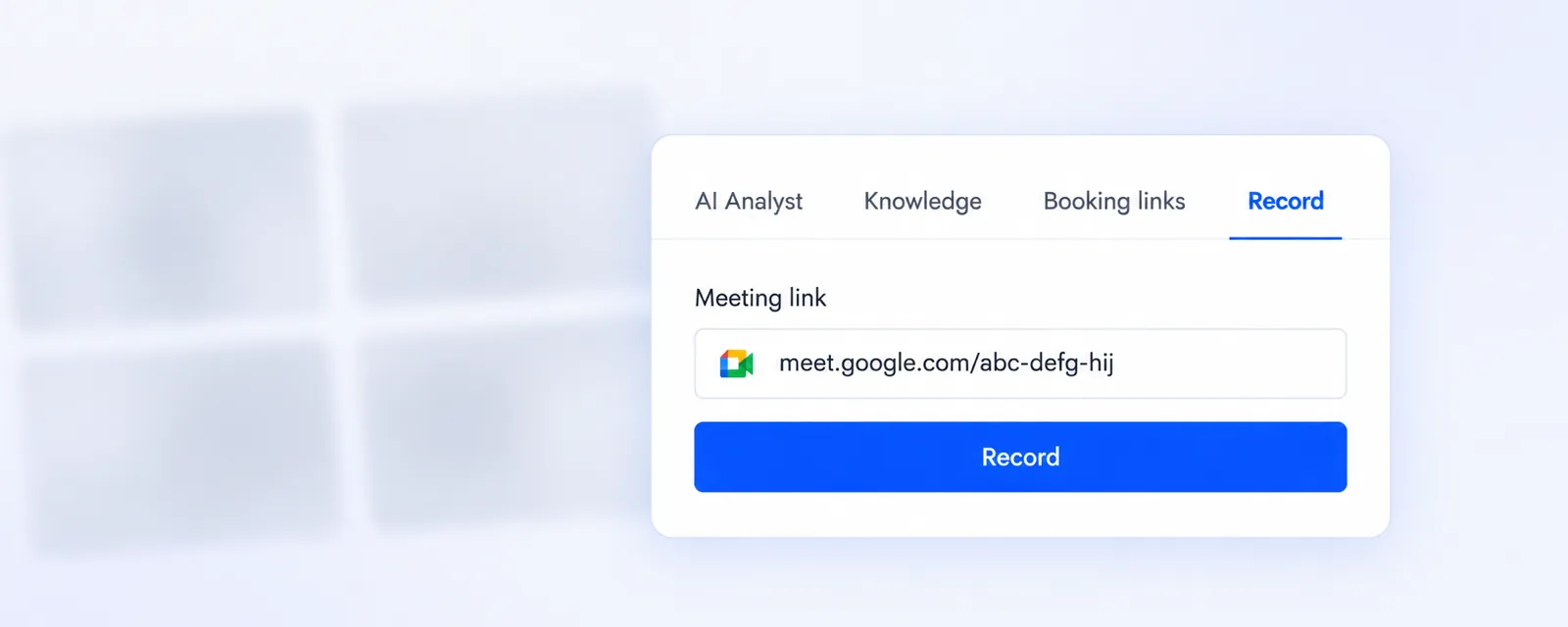
Öffnen Sie die Demodesk Chrome Extension während eines Meetings in Google Meet, Microsoft Teams oder Zoom im Browser. Sie öffnet sich direkt mit der Aufzeichnungsfunktion und dem bereits eingetragenen Meeting-Link. Ein Klick schickt den Notetaker in Ihr Meeting. Sie können dort auch jeden anderen Meeting-Link einfügen.
Berichte für jeden Zeitraum
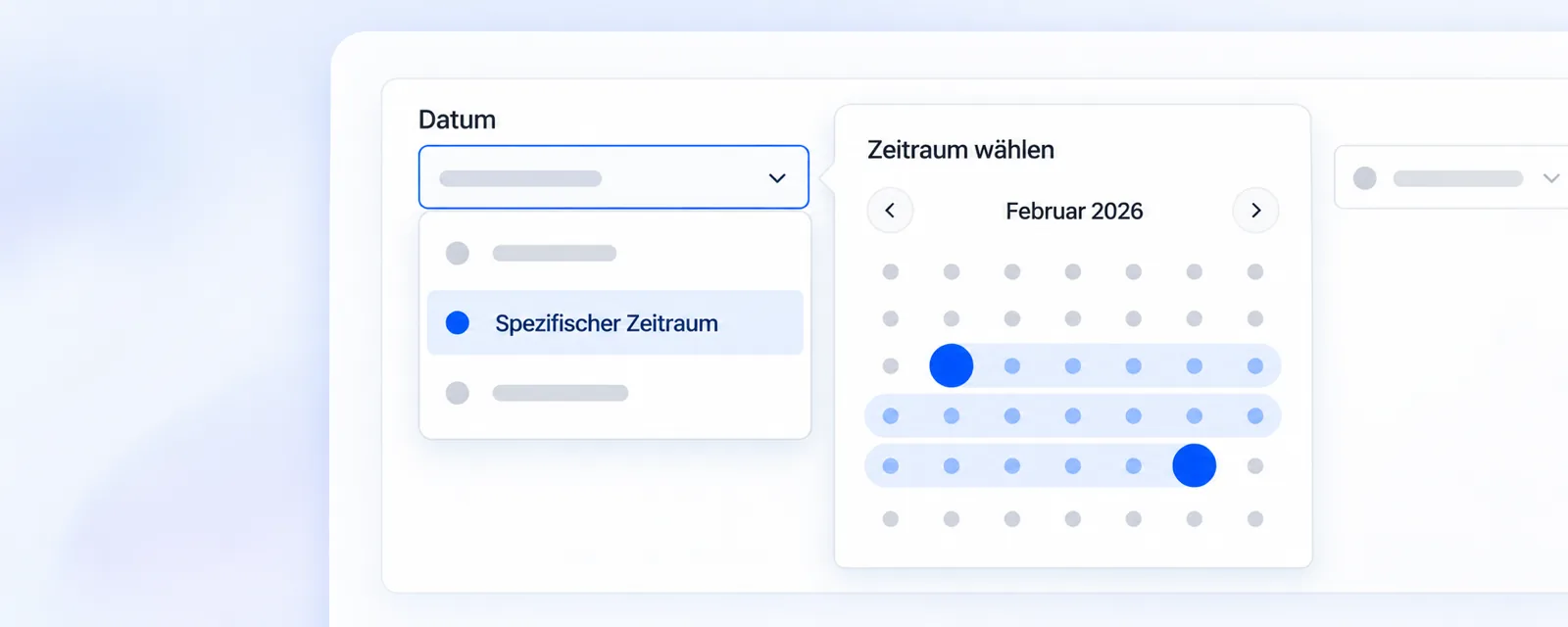
Wenn Sie einen Bericht erstellen, bietet der Datumsfilter jetzt Spezifischer Zeitraum. So deckt ein Bericht genau den Zeitraum ab, den Sie wählen, statt eines vorgegebenen Zeitraums.
Antworten als Karten und Tabellen
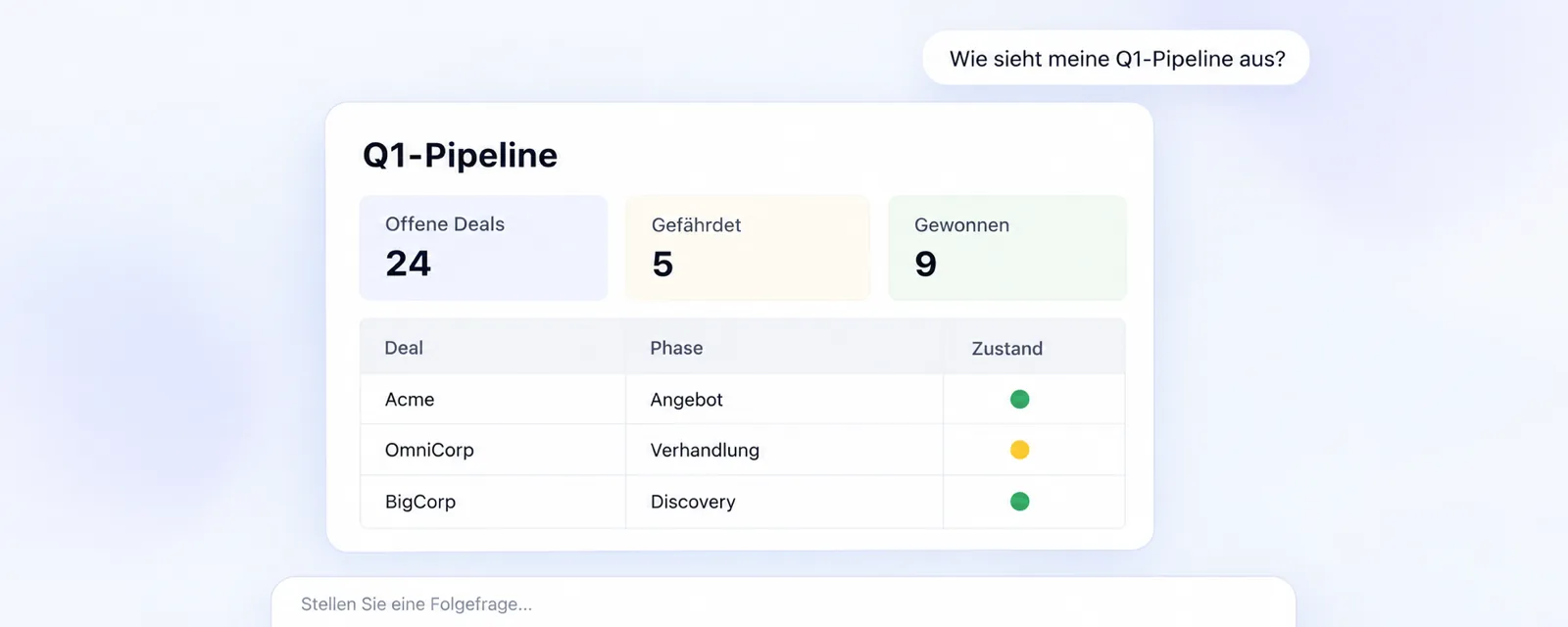
Antworten im KI-Chat können jetzt als strukturierte Karten und Tabellen angezeigt werden statt als reiner Text. Längere Antworten lassen sich so leichter überblicken.
Kosten sehen, bevor Sie eine Lizenz hinzufügen
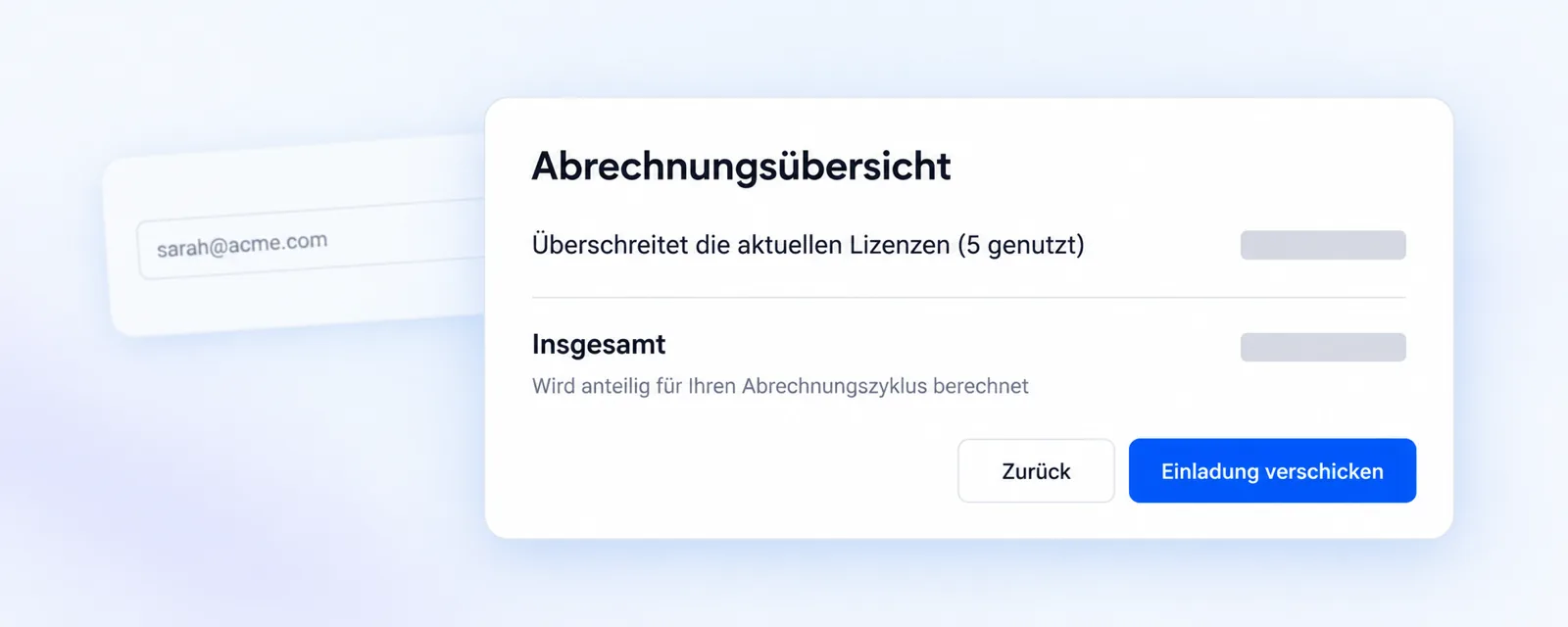
Wenn ein Admin ein Teammitglied einlädt, das eine neue kostenpflichtige Lizenz braucht, endet die Einladung jetzt mit Kosten überprüfen. Die Abrechnungsübersicht zeigt, was die neue Lizenz zu Ihrer Rechnung hinzufügt, bevor Sie die Einladung senden.
Routing-Formulare funktionieren mit dem neuen HubSpot-Formulareditor
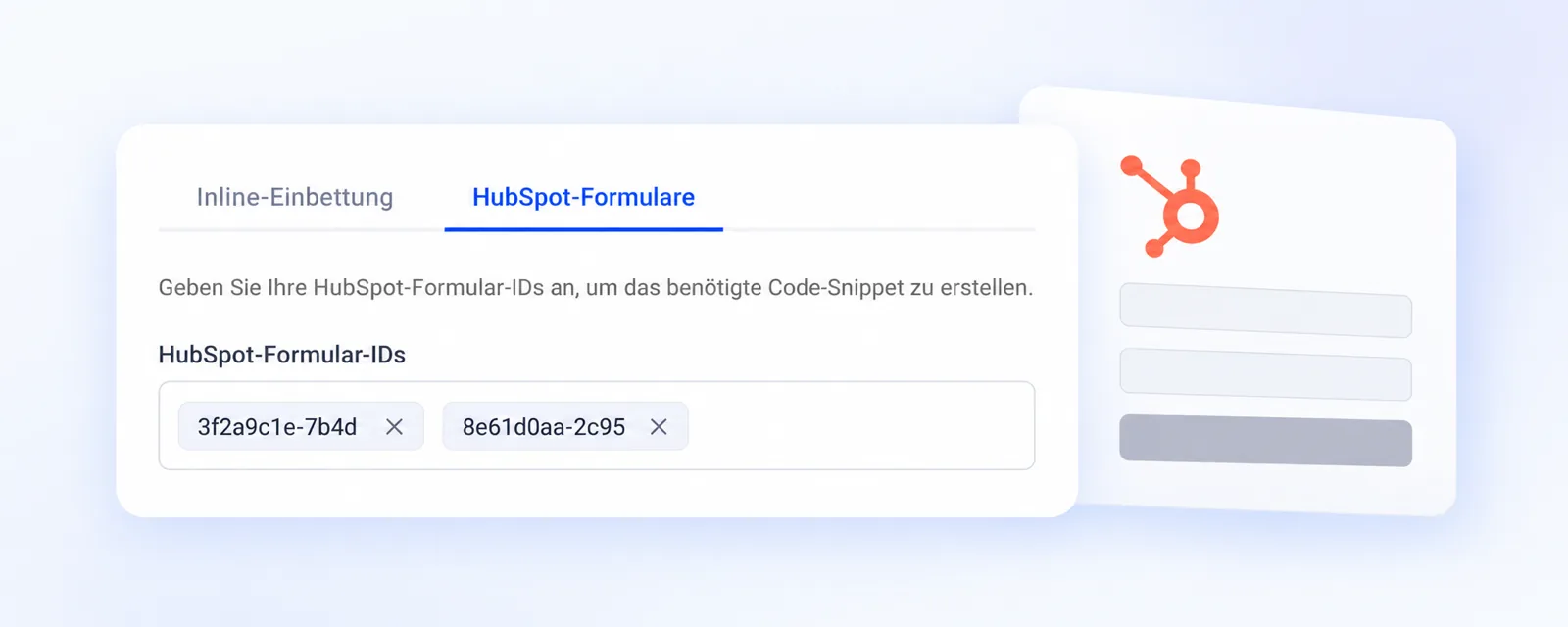
Wenn Sie ein Routing-Formular über HubSpot-Formulare einbinden, funktioniert es jetzt auch mit Formularen aus dem neuen Formulareditor von HubSpot, nicht nur mit älteren Formularen.