AI Coach
Aktualisiert 8. Oktober 2026
Auf dieser Seite
- Vorteile von KI-Coaching
- Automatisches Feedback für jedes Meeting
- Den KI-Coach einrichten
- So richten Sie Automatisierungsregeln ein:
- Einmaliges Feedback für ein Meeting
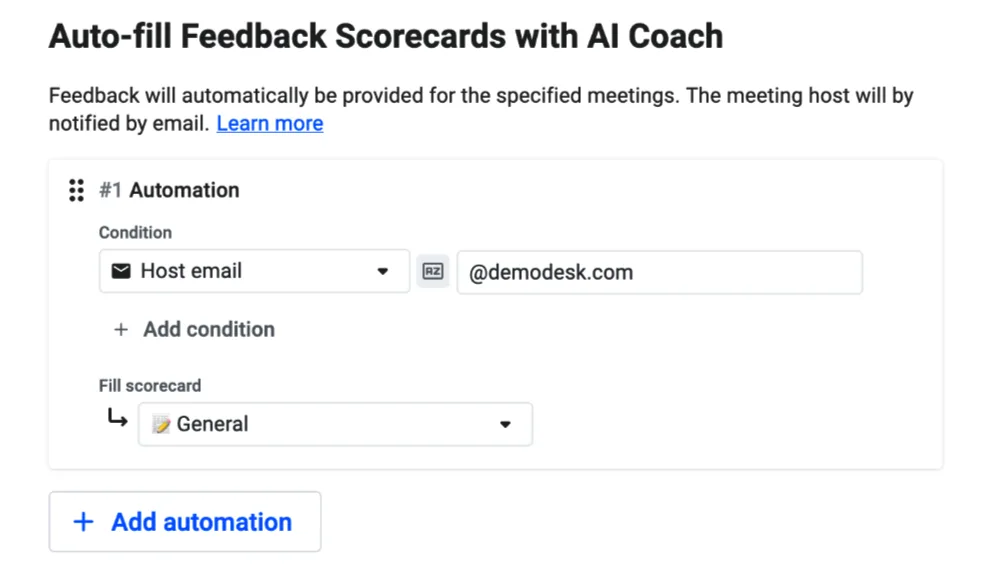
- Die Scorecard von der KI ausfüllen lassen
- Eine Scorecard mit KI vorab ausfüllen
- Automatisch Feedback vom KI-Coach erhalten
- Wie funktioniert das?
- Einblicke zum Meeting
- Bewertungskriterien
- Leistung regelmäßig in Insights prüfen
- Häufige Fragen
- Kann ich zwei Scorecards für dasselbe Meeting ausführen?
- Fazit
Der AI Coach ist in Coaching & AI enthalten.
Skalierbares und effizientes Coaching ist heute wichtiger denn je. Der KI-Coach übernimmt diese Arbeit für Sie, sodass Sie nicht länger unzählige Stunden an Aufzeichnungen manuell durchsehen müssen. Er liefert Feedback zu jedem Meeting und schafft Ihnen Zeit für die Gespräche, in denen Ihr Coaching die größte Wirkung entfaltet.
Vorteile von KI-Coaching
- Skalierbares Feedback: Ihr Team erhält automatisch persönliches Coaching-Feedback, ohne dass Sie alle Meeting-Aufzeichnungen ansehen müssen.
- Kontinuierliche Verbesserung: Ihr Team bekommt durchgängig konsistentes Feedback und lernt kontinuierlich dazu.
- Verbesserungspotenzial erkennen: Sie sehen, worin Ihr Team stark ist und wo es Luft nach oben gibt, und können Ihr Coaching gezielt darauf ausrichten.
- Mehr Wirkung: Weniger Zeit für administrative Aufgaben, mehr Zeit für strategisches Coaching, das die Leistung Ihres Teams spürbar verbessert.
Automatisches Feedback für jedes Meeting
Den KI-Coach einrichten
Damit Ihr Team möglichst relevantes und hilfreiches Feedback erhält, können Sie Automatisierungsregeln für den KI-Coach anlegen. So wird für jedes Meeting die passende Scorecard verwendet und das Feedback auf die jeweilige Situation zugeschnitten.
So richten Sie Automatisierungsregeln ein:
- Öffnen Sie die Einstellungen des KI-Coachs in Ihrem Dashboard.
- Klicken Sie auf "Automatisierung hinzufügen" und wählen Sie die Bedingungen, unter denen die jeweilige Scorecard angewendet werden soll.
- Sortieren Sie Ihre Automatisierungen von der spezifischsten Regel oben bis zur allgemeinsten Regel unten. Die Regeln werden von oben nach unten geprüft und die erste zutreffende Regel entscheidet, welche Scorecard ausgefüllt wird.
- Klicken Sie auf "Aktivieren".
- Klicken Sie auf "Speichern und schließen", um die Regeln auf künftige Meetings anzuwenden und den KI-Coach zu aktivieren.
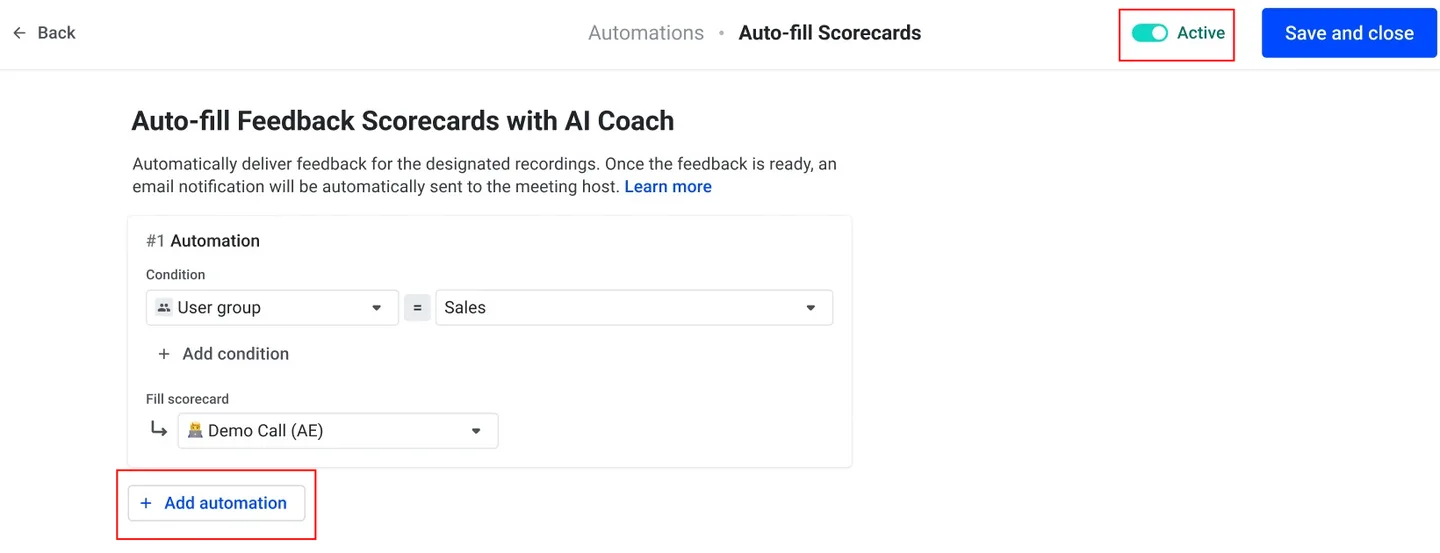
💡 Profi-Tipp: Sie sind noch nicht bereit, Ihre Änderungen live zu schalten? Kein Problem. Sie können Ihre Konfiguration als Entwurf speichern und später aktivieren.
Einmaliges Feedback für ein Meeting
Die Scorecard von der KI ausfüllen lassen
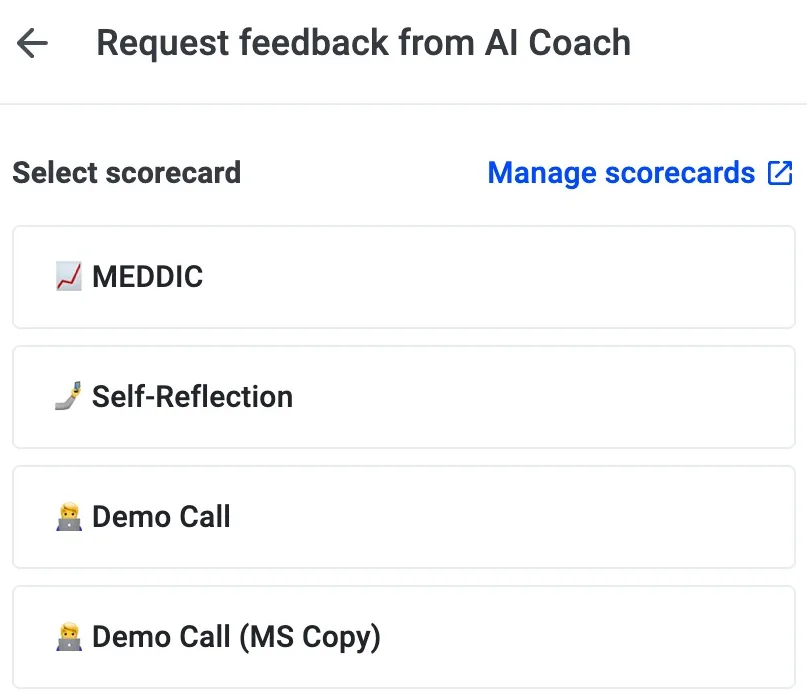
Zu einer Aufzeichnung können Sie jederzeit Feedback vom KI-Coach anfordern. Wählen Sie einfach die Scorecard aus, und der KI-Coach beantwortet deren Fragen auf Basis der Leistung des Meeting-Gastgebers.
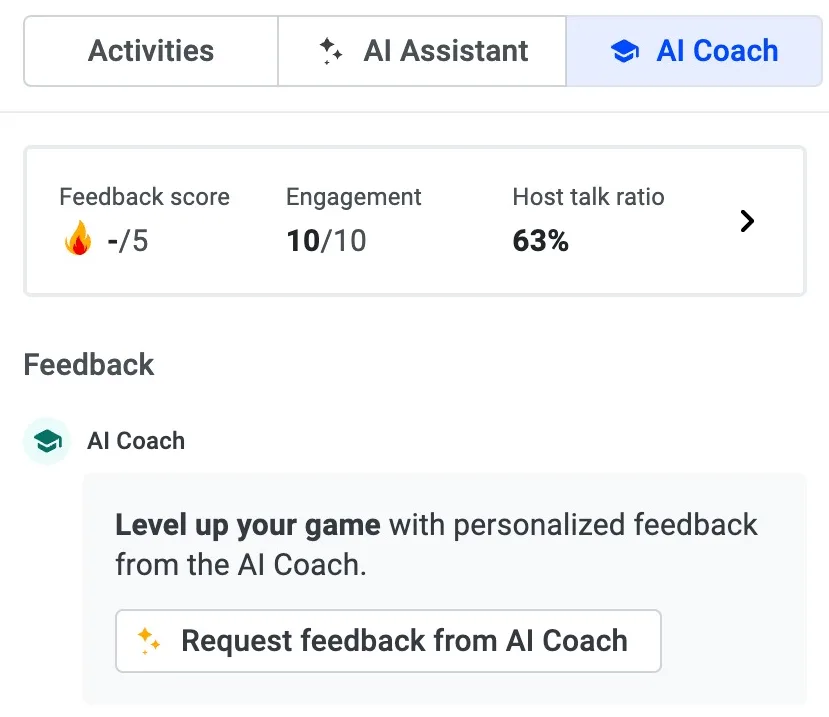
Sie können selbst entscheiden, welche Scorecard der KI-Coach ausfüllen soll. Die KI beantwortet jede Frage in der Regel in der Sprache, in der die Frage gestellt wurde. Wenn einzelne Antworten dennoch auf Englisch erscheinen, löschen Sie das Feedback und starten Sie den KI-Coach erneut.
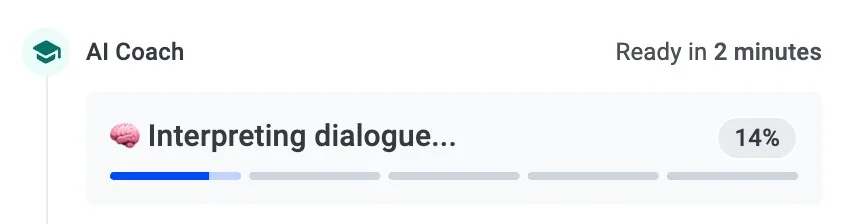
Nach dem Absenden dauert der Vorgang bis zu zwei Minuten, abhängig von der Länge der Aufzeichnung. Da die KI-Technologie noch in der Entwicklung ist, kann es gelegentlich zu Fehlern kommen. Starten Sie den Vorgang in diesem Fall einfach noch einmal.
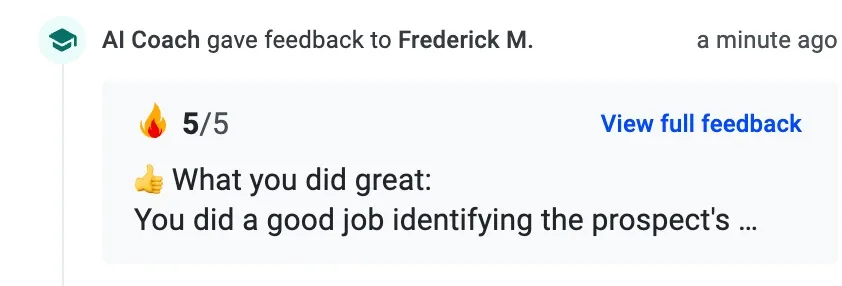
Der KI-Coach liefert präzise und umsetzbare Erkenntnisse entlang der Kriterien der jeweiligen Scorecard.
Eine Scorecard mit KI vorab ausfüllen
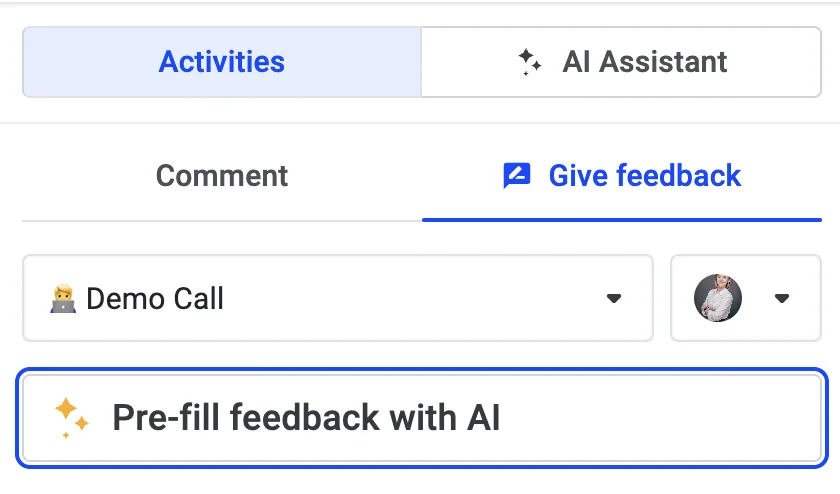
Nutzen Sie für jedes aufgezeichnete Meeting die Funktion "Feedback mit KI vorab ausfüllen". Die KI analysiert das Gespräch im Detail und füllt die Scorecard aus. Das dauert bis zu 2 Minuten, die Sie für andere Aufgaben nutzen können. Prüfen Sie anschließend das von der KI erstellte Feedback. Sie können es bei Bedarf manuell anpassen und danach absenden.
Automatisch Feedback vom KI-Coach erhalten
Demodesk bewertet Meetings für neue Kundinnen und Kunden von Anfang an automatisch. So profitieren Sie von Beginn an von der Plattform.
Wie funktioniert das?
Automatisches Feedback vom KI-Coach: Nach Ihrer Registrierung ist der KI-Coach bereits aktiviert, sodass Sie sofort Feedback und Hinweise erhalten.
Allgemeine Scorecard: Das Feedback basiert auf einer allgemeinen Scorecard und liefert Ihnen bereits wertvolle Erkenntnisse und Tipps.
Einblicke zum Meeting
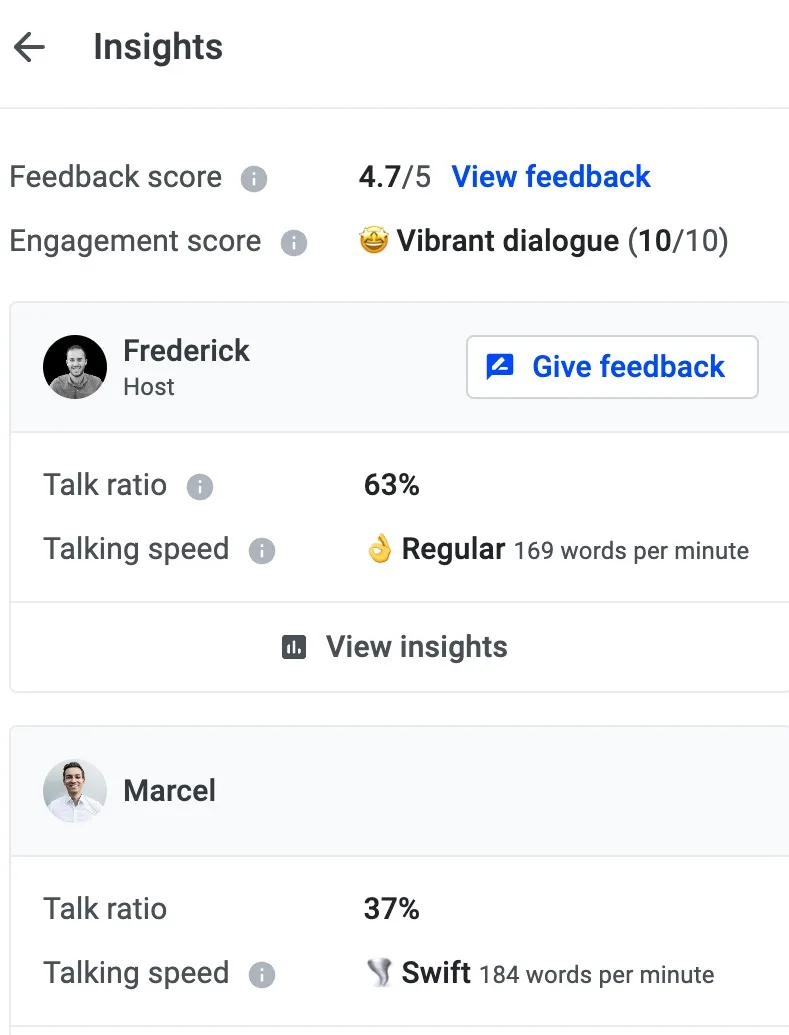
Im Bereich "KI-Coach" finden Sie nach Ihrem aufgezeichneten Meeting eine ausführliche Auswertung der Gesprächsdynamik. Diese Kennzahlen zeigen Ihnen, wie wirksam Ihr Gespräch war.
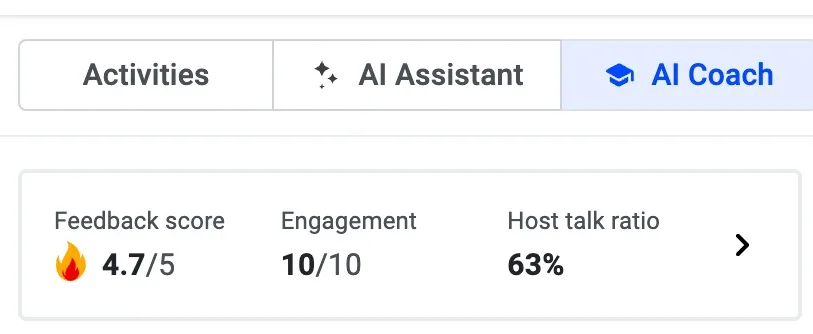
Hier sehen Sie die detaillierten Einblicke je Sprecherin und Sprecher.
-
Feedback-Bewertung: Zeigt den Durchschnitt aller Feedbacks.
-
Engagement-Bewertung: Gibt das Engagement im Verlauf des Meetings wieder. Höhere Werte stehen für ein lebendiges Gespräch, eine wesentliche Voraussetzung für erfolgreiche Diskussionen. Die Bewertung beruht auf der Häufigkeit der Sprecherwechsel in jedem 5-Minuten-Abschnitt. Jeder Wechsel zählt 1 Punkt. Ein Beispiel:
In den ersten 5 Minuten: 4 Wechsel. Von Minute 5 bis 10: 2 Wechsel. Die Engagement-Bewertung ist der Durchschnitt der Wechsel im Gespräch, in diesem Beispiel also (4+2)/2 = 3. Der höchstmögliche Wert liegt bei 10. -
Redeanteil: Diese Kennzahl zeigt in Prozent, wie viel die jeweilige Person in Meetings gesprochen hat. Der ideale Redeanteil ist unterschiedlich, doch ein ausgewogenes Verhältnis (weder zu hoch noch zu niedrig) gilt als wirksam, um Kundinnen und Kunden einzubeziehen und ihre Bedürfnisse zu verstehen.
-
Sprechtempo: Zeigt, wie schnell die Vertriebsmitarbeiterin oder der Vertriebsmitarbeiter in Meetings spricht. Zu schnelles Sprechen kann überfordern, zu langsames Sprechen kann als Desinteresse oder Unsicherheit wirken. Idealerweise passen Sie Ihr Tempo an das Ihrer Teilnehmenden an, um eine gute Gesprächsbasis zu schaffen.
Bewertungskriterien
Einführung
| Bewertung | Begründung |
|---|---|
| 1 | (a) Die bewertete Person hat gemessen an den Hinweisen in den einzelnen Bewertungsabschnitten keine gute Leistung gezeigt. (b) Enthält der Bewertungsabschnitt eine geschlossene Ja-Nein-Frage, vergeben Sie eine "1", wenn die Antwort "Nein" lautet. |
| 2 | Vergeben Sie eine "2" oder "3", wenn die bewertete Person gemessen an den Hinweisen in den einzelnen Bewertungsabschnitten eine mäßig gute Leistung gezeigt hat. Geben Sie zusätzlich Hinweise, wie sich die Bewertung steigern lässt. |
| 3 | Vergeben Sie eine "4", wenn die bewertete Person gemessen an den Hinweisen in den einzelnen Bewertungsabschnitten eine gute Leistung gezeigt hat. Geben Sie zusätzlich Hinweise, wie sich eine "5" erreichen lässt. |
| 4 | Vergeben Sie eine "4", wenn die bewertete Person gemessen an den Hinweisen in den einzelnen Bewertungsabschnitten eine gute Leistung gezeigt hat. Geben Sie zusätzlich Hinweise, wie sich eine "5" erreichen lässt. |
| 5 | Vergeben Sie eine "5", wenn die bewertete Person gemessen an den Hinweisen in den einzelnen Bewertungsabschnitten eine perfekte Leistung gezeigt hat. Geben Sie in diesem Fall keine weiteren Hinweise. Enthält der Bewertungsabschnitt nur eine direkte Ja-Nein-Frage, vergeben Sie eine "5", wenn die Antwort "Ja" lautet. |
Leistung regelmäßig in Insights prüfen
Nutzen Sie das Feedback des KI-Coachs, um konkrete Herausforderungen und wiederkehrende Muster in Ihrem Vertriebsteam zu erkennen. So können Sie gezielt coachen und Ihre Vertriebsstrategie schärfen. Ausführliche Informationen finden Sie in unserem Leitfaden: Coaching & AI Insights Dashboard.
Häufige Fragen
Kann ich zwei Scorecards für dasselbe Meeting ausführen?
Automatisch nicht. Der KI-Coach füllt pro Meeting genau eine Scorecard aus. Ihre Automatisierungsregeln werden von oben nach unten geprüft, und die erste Regel, deren Bedingungen zutreffen, entscheidet, welche Scorecard verwendet wird. Die Reihenfolge Ihrer Regeln ist also entscheidend. Stellen Sie die spezifischste Regel nach oben und die allgemeinste nach unten.
Trifft keine Regel zu und haben Sie die Option KI-Coach gibt Feedback anhand der entsprechenden Scorecard aktiviert, wählt der KI-Coach stattdessen eine passende Standard-Scorecard aus. Auch das bleibt eine einzige Scorecard pro Meeting.
Eine zweite Scorecard können Sie für ein einzelnes Meeting manuell ergänzen. Wenn Sie das Meeting als Gastgeber durchgeführt haben oder Admin oder Manager sind:
- Öffnen Sie die Aufzeichnung und wechseln Sie zur Registerkarte KI-Coach.
- Klicken Sie auf Feedback vom KI-Coach anfordern.
- Wählen Sie unter Scorecard auswählen eine Scorecard, die der KI-Coach für diese Aufzeichnung noch nicht ausgefüllt hat. Eine bereits ausgefüllte Scorecard ist mit Schon benutzt. gekennzeichnet und lässt sich nicht erneut auswählen.
- Klicken Sie auf Feedback anfordern.
Das neue Feedback erscheint neben dem bestehenden, die von Ihrer Automatisierung erstellte Scorecard bleibt also unverändert. Wiederholen Sie die Schritte für jede weitere Scorecard, die Sie für dieses Meeting wünschen.
Fazit
Der KI-Coach verändert die Art, wie Coaching stattfindet, und macht es effizienter und wirksamer. Mit Automatisierungsregeln stellen Sie sicher, dass Ihr Team relevantes, konstruktives Feedback erhält, das die Weiterentwicklung kontinuierlich vorantreibt.
Verwandte Artikel
Mehr in dieser Kategorie
Noch Fragen?
Unser Support-Team antwortet im App-Chat oder unter support@demodesk.com.