Meeting Scorecards in Coaching & AI
Aktualisiert 10. Oktober 2026
Auf dieser Seite
- Warum ist das wichtig?
- Konzepte
- So verwalten Sie Vorlagen für Meeting-Feedback
- So geben Sie Feedback
- So werden Sie über Feedback benachrichtigt
- So ändern Sie die Sichtbarkeit von Meeting-Feedback
- So verankern Sie Meeting-Feedback in Ihrer Vertriebskultur
- Bewährte Vorgehensweisen für wirksames Feedback
- Fazit
- Häufige Fragen
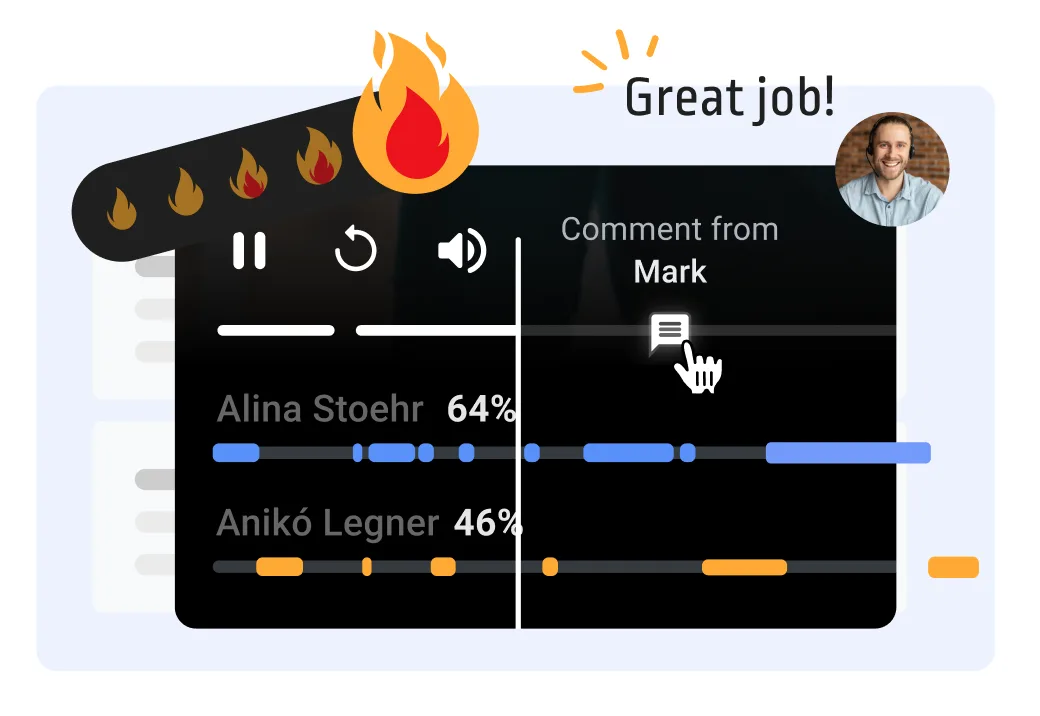
Warum ist das wichtig?
Mit Meeting Scorecards legen Sie die Erfolgskriterien für Ihre Gespräche fest und überprüfen sie als festen Bestandteil Ihres Vertriebscoachings, um die Leistung Ihres Teams dauerhaft zu steigern.
- Einheitlichkeit im Team: Mit standardisierten Feedback-Vorlagen haben alle denselben Maßstab, und Feedback fühlt sich für jede Person gleich an.
- Strukturiertes Feedback: Schluss mit vagem oder allgemeinem Feedback. Unsere Vorlagen sorgen dafür, dass Feedback umsetzbar und konkret ist und sich an bewährten Coachingverfahren orientiert.
- Coaching skalieren: Vertriebsleiter erkennen mühelos, woran gearbeitet werden muss, und coachen gezielt, damit das gesamte Vertriebsteam besser wird.
- Feedbackkultur fördern: Schaffen Sie ein Umfeld, in dem Feedback nicht nur gegeben und angenommen, sondern aktiv eingefordert wird. Das führt zu mehr Abstimmung zwischen Teams, Abteilungen und Organisationen.
Konzepte
Meeting Scorecards
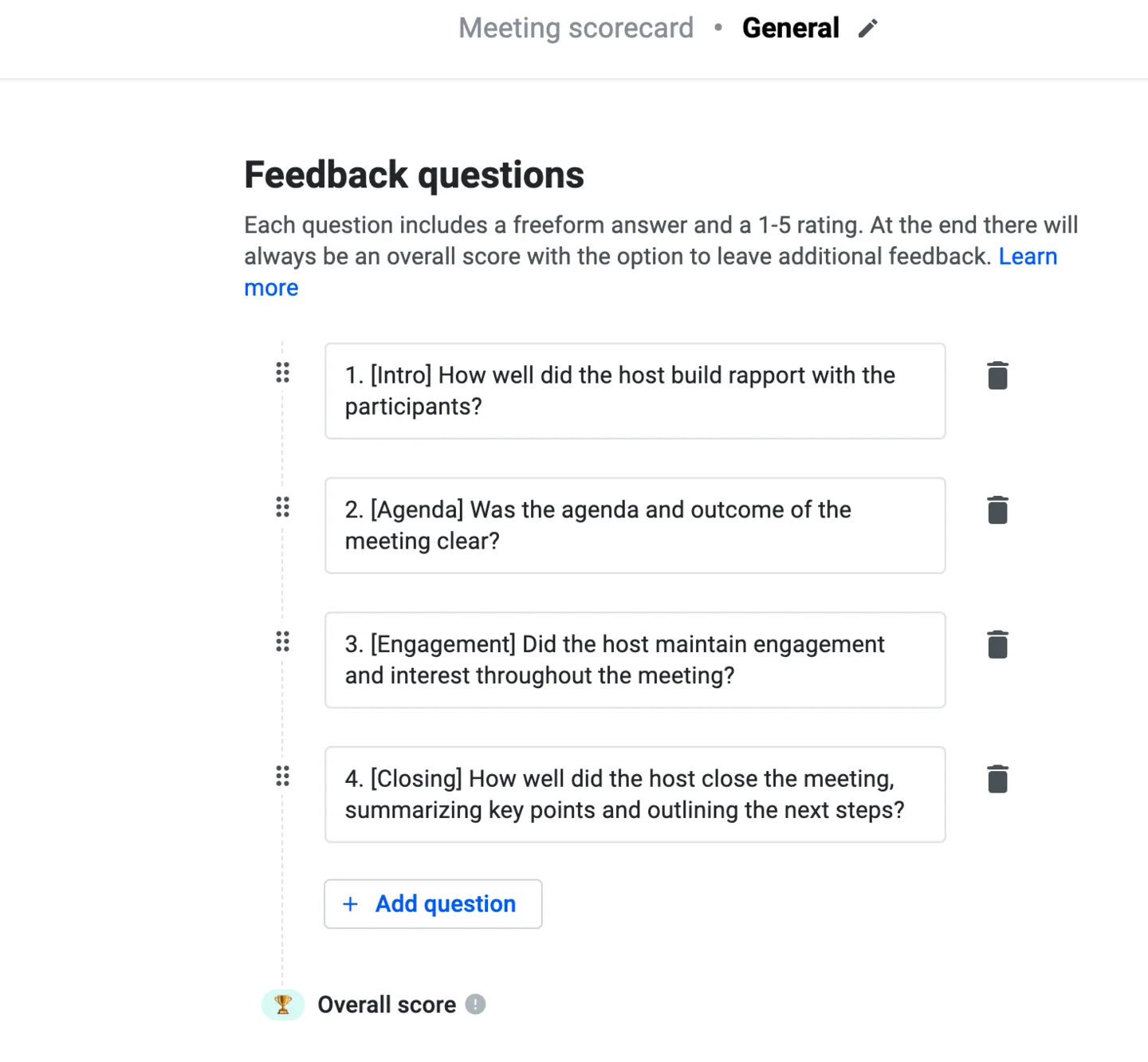
Scorecards sind frei definierbare Fragen, zu denen es immer eine Bewertung von 1 bis 5 sowie eine Gesamtbewertung gibt. So stellen Sie sicher, dass jede Aufzeichnung nach denselben Kriterien bewertet wird und im Team dasselbe Verständnis von herausragender Leistung herrscht.
Als bewährte Vorgehensweise empfehlen wir, zu jeder Frage Kontext zu ergänzen.
Sie können zum Beispiel erläutern, warum die Frage wichtig ist, auf welchen Abschnitt des Gesprächs sie sich bezieht und wie eine perfekte Bewertung aussehen würde.
Wie werden Punkte vergeben?
Die Bewertungen in Meeting Scorecards reichen von 1 bis 5, wobei 1 die niedrigste und 5 die höchste Bewertung ist. So bewertet der KI-Coach:
- Bewertung „1“ (schwache Leistung): Die Kriterien werden nicht erfüllt, wichtige Schritte fehlen oder die Anforderung wurde missverstanden. Bei Ja/Nein-Fragen wird diese Bewertung vergeben, wenn die Antwort „Nein“ lautet (z. B. „Hat der Vertriebsmitarbeiter ausdrücklich erwähnt, dass das Meeting aufgezeichnet wird?“ Wurde das nicht erwähnt, ergibt das eine 1).
- Bewertung „2“ (unterdurchschnittliche Leistung): Bemühen ist erkennbar, aber es bleiben deutliche Lücken. Antworten sind wenig detailliert, ungenau oder unstrukturiert, sodass die Umsetzung hinter den Erwartungen zurückbleibt.
- Bewertung „3“ (solide Leistung): Viele Kriterien sind erfüllt, es fehlt jedoch an Beständigkeit oder Feinschliff. Die Leistung ist in Ordnung, einzelne Punkte wie Klarheit, Personalisierung oder Gründlichkeit sind ausbaufähig.
- Bewertung „4“ (gute Leistung): Eine starke, gut umgesetzte Leistung, die fast alle Punkte erfüllt. Mit kleinen Anpassungen, etwa an der Formulierung oder mehr Tiefe, wäre sie perfekt.
- Bewertung „5“ (hervorragende Leistung): Herausragende Umsetzung ohne Schwächen. Die Erwartungen werden vollständig erfüllt oder übertroffen und das Meeting gewinnt spürbar an Wert. Bei Ja/Nein-Fragen wird diese Bewertung vergeben, wenn die Antwort „Ja“ lautet (z. B. „Hat der Vertriebsmitarbeiter ausdrücklich erwähnt, dass das Meeting aufgezeichnet wird?“ Wurde das ausdrücklich erwähnt, ergibt das eine 5).
Zusätzlich zur Bewertung liefert der KI-Coach eine ausführliche Begründung und konkrete Empfehlungen zu jeder Bewertung, damit Teilnehmende ihre Leistung verstehen und sich verbessern können. Lässt sich wegen fehlendem oder unpassendem Kontext keine Bewertung vergeben, verwendet der KI-Coach eine Null-Bewertung. Das geschieht nur, wenn der bewertete Abschnitt überhaupt nichts mit dem Meeting zu tun hat.
Meeting-Feedback
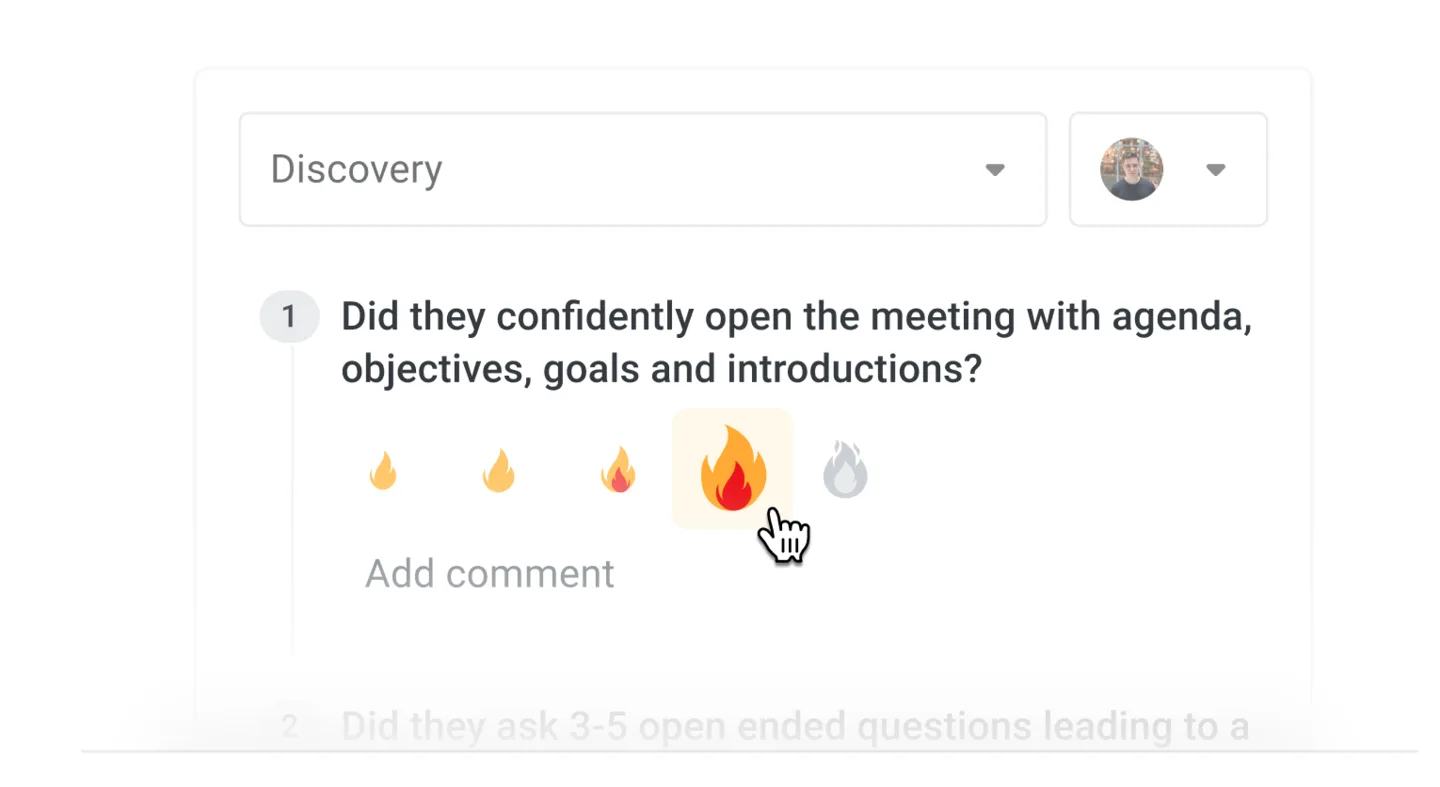
Wenn eine Person mithilfe einer Scorecard Feedback zu einer Aufzeichnung abgibt, nennen wir das Meeting-Feedback. Alle Fragen im Meeting-Feedback sind optional, außer der Gesamtbewertung. So lassen sich quantitative Feedback-Trends verfolgen.
So verwalten Sie Vorlagen für Meeting-Feedback
Erstellen Sie Ihre erste Scorecard
- Öffnen Sie die Meeting Scorecards unter Agents > Scorecards. Bitte beachten Sie, dass Sie dafür Admin oder Manager sein müssen.
- Vergeben Sie einen aussagekräftigen Namen, der Team oder Rolle erkennen lässt (z. B. AE - Demo oder SDR - Discovery).
- Wählen Sie als Grundlage entweder ein leeres Formular oder eine unserer Vorlagen.
- Jetzt können Sie die gewünschten Fragen hinzufügen und bearbeiten. Wir empfehlen höchstens 10 Fragen, um Ihr Team nicht zu überfordern.
- Geschafft. Herzlichen Glückwunsch zu Ihrer ersten Scorecard! 🎉
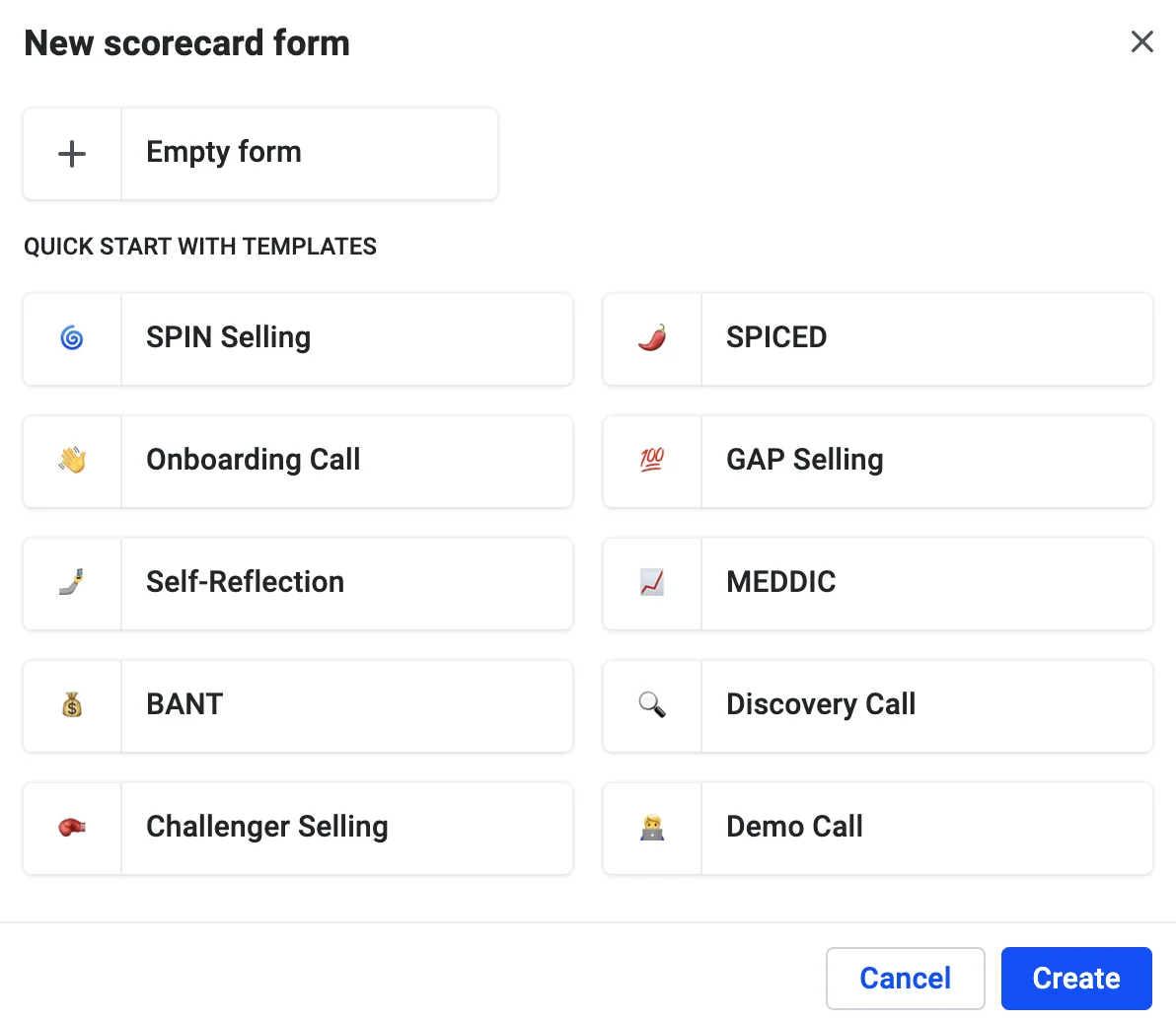
⚡Praxistipp: Nach einem Klick auf Neue Scorecard können Sie mit einer leeren Scorecard starten und sie von Grund auf gestalten. Alternativ wählen Sie eine der Demodesk Vorlagen, um schneller zum Ziel zu kommen, wie unten gezeigt.
Mehr aus Ihren Meeting Scorecards holen: Fragenkatalog und KI-Optimierung
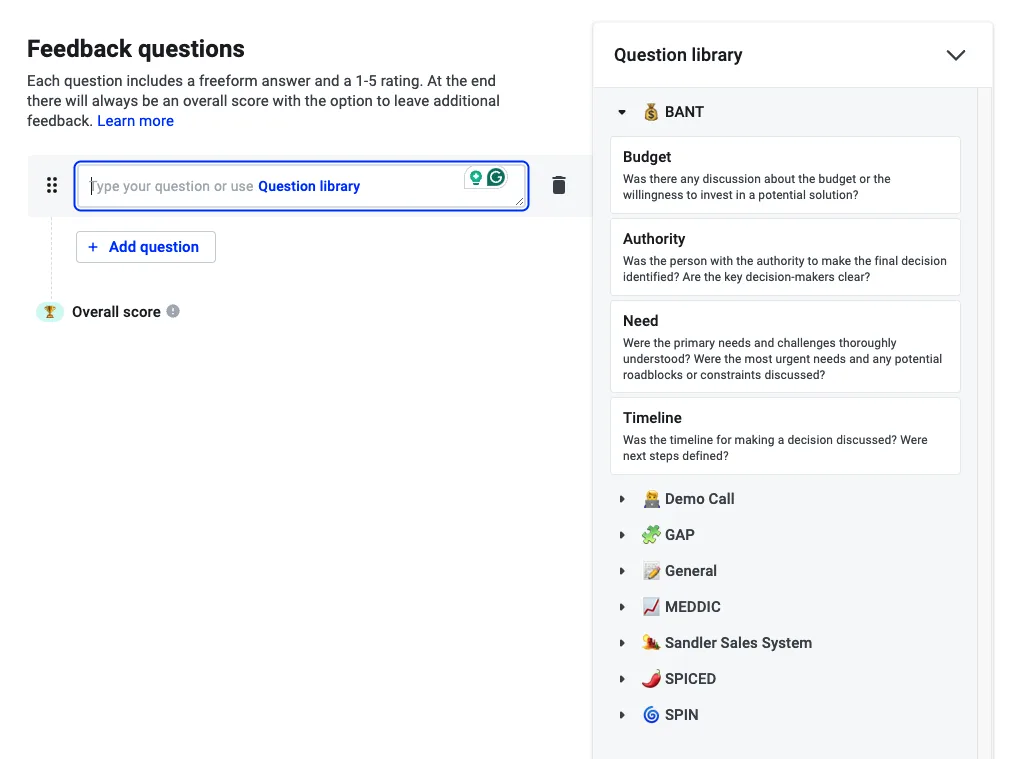
Für eine Scorecard können Sie passende Fragen aus dem Katalog auswählen oder eigene Fragen ergänzen. Mischen Sie gerne Fragen aus unserem Fragenkatalog mit Ihren eigenen.
Den Fragenkatalog nutzen
Der Fragenkatalog enthält vordefinierte Fragen zu verbreiteten Methoden wie BANT, SPICED und MEDDIC.
Eigene Fragen hinzufügen
Sie finden im Katalog keine passende Frage? Kein Problem. Sie können eigene Fragen hinzufügen, und unsere KI-Optimierung hilft Ihnen dabei, sie zu verbessern. Klicken Sie einfach auf Speichern, nachdem Sie Ihre Scorecard erstellt haben. Die Fragenoptimierung läuft dann automatisch und liefert Ihnen Vorschläge.
Leitlinien für wirksame Fragen:
- Halten Sie Fragen kurz und auf ein Thema fokussiert.
- Vermeiden Sie „ich“ oder „Sie“, um Missverständnisse zu vermeiden. Beziehen Sie sich stattdessen auf konkrete Rollen (z. B. „Wie ist der Vertriebsmitarbeiter mit Einwänden umgegangen?“).
- Konzentrieren Sie sich auf beobachtbare Handlungen im Meeting (z. B. „Hat der Vertriebsmitarbeiter Zustimmung zur Agenda eingeholt?“).
- Vermeiden Sie subjektive oder visuelle Fragen (z. B. „Hat der Vertriebsmitarbeiter gelächelt?“ wird nicht unterstützt).
- Geben Sie bei Bedarf immer Kontext (z. B. definieren Sie Begriffe wie „Tier-2-Städte“).
Bewertungskriterien (für eigene Fragen)
Wenn Sie eine eigene Frage hinzufügen, finden Sie darunter das Feld Bewertungskriterien. Beschreiben Sie dort genau, worauf die KI bei dieser Frage achten soll, zum Beispiel: „Vertriebsmitarbeiter sollte gestaffelte Preise erwähnen und die wichtigsten Erfolgskennzahlen des Kunden bestätigen.“
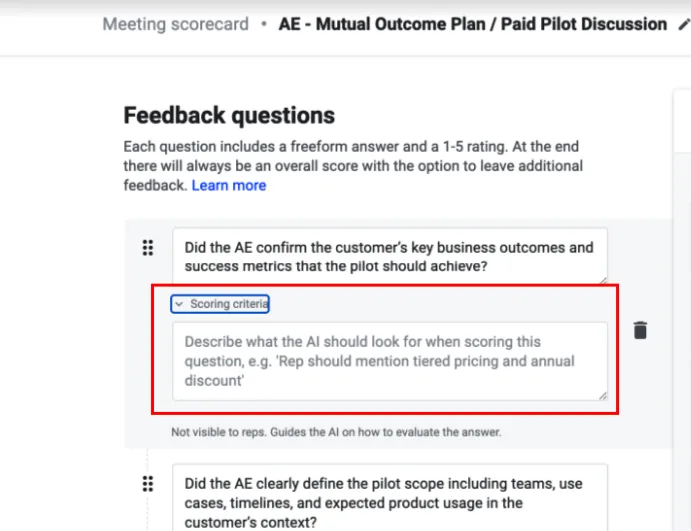
Dieses Feld ist für Vertriebsmitarbeiter nicht sichtbar, nur die KI nutzt es. Sie steuern damit pro Frage, wie streng oder wie spezifisch bewertet wird.
⚠️ Hinweis: Bewertungskriterien stehen nur für eigene Fragen zur Verfügung. Für Fragen aus dem Fragenkatalog gelten sie nicht.
Wichtigkeit einer Frage
Nicht jede Frage ist gleich wichtig. Jede Frage einer Scorecard hat eine Wichtigkeit von Low, Medium oder High, und diese bestimmt, wie stark die Frage in die Gesamtpunktzahl einfließt. Medium ist der Ausgangswert. Low zählt halb so viel wie Medium, High zählt doppelt so viel.
- Öffnen Sie Agents > Scorecards und bearbeiten Sie die Scorecard. Die eigenen Scorecards Ihres Unternehmens können Admins und Manager bearbeiten. Bei einer Demodesk Vorlage können nur Admins die Fragen ändern, die Ihr Unternehmen ergänzt hat.
- Klappen Sie bei einer eigenen Frage darunter Bewertungskriterien auf. Bei einer Frage aus dem Fragenkatalog steht die Einstellung direkt unter der Frage.
- Wählen Sie neben Importance die Stufe Low, Medium oder High.
- Speichern Sie die Scorecard.
Neben der Einstellung sehen Sie, wie stark die Frage zählt, zum Beispiel „25% of overall score“. Dieser Anteil gilt unter der Annahme, dass jede Frage zutrifft.
Ein Beispiel: Ihre Scorecard hat vier Fragen, eine davon steht auf High, die anderen drei bleiben auf Medium. Die Frage mit High zählt dann 40% der Gesamtpunktzahl, jede Frage mit Medium zählt 20%. Wird die Frage mit High mit 5 bewertet und werden die anderen drei mit 3 bewertet, ergibt das eine Gesamtpunktzahl von 4.
Gut zu wissen zur Wichtigkeit:
- Neue Fragen starten mit Medium. Eine Scorecard, an der Sie nichts ändern, wird also genau wie bisher bewertet.
- Die Gesamtpunktzahl ist der Durchschnitt der bewerteten Fragen, gewichtet nach ihrer Wichtigkeit und auf eine ganze Zahl gerundet. Die einzelnen Bewertungen von 1 bis 5 ändern sich dadurch nie.
- Eine Frage, die die KI als nicht zutreffend markiert, bleibt bei der Gesamtpunktzahl außen vor, und ihre Wichtigkeit ebenso. Die übrigen Fragen behalten damit ihre Anteile untereinander.
- Sind in einer Scorecard verschiedene Stufen vergeben, zeigt im abgegebenen Feedback jede bewertete Frage ihre Wichtigkeit und ihren Anteil an der Gesamtpunktzahl dieses Gesprächs.
- Die Wichtigkeit gilt für Feedback, das nach dem Speichern entsteht. Bereits vorhandenes Feedback behält die Wichtigkeit, mit der es bewertet wurde, auch wenn Sie die Scorecard später ändern.
- Sie können die Wichtigkeit für Ihre eigenen Fragen und für Fragen aus dem Fragenkatalog festlegen. Die Standardfragen einer Demodesk Vorlage sind fest vorgegeben und zählen immer als Medium.
Benutzerdefinierter Kontext (Erweiterte Einstellungen)
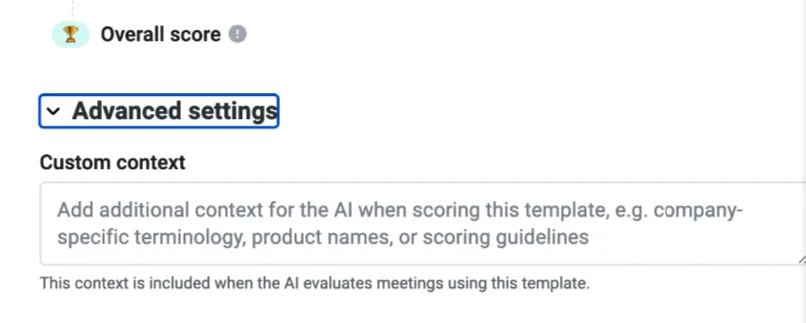
Auf Ebene der Vorlage finden Sie unter Erweiterte Einstellungen das Feld Benutzerdefinierter Kontext. Nutzen Sie es für Hinweise, die für die gesamte Scorecard gelten, etwa Ihre Produktnamen, interne Begriffe oder Ihre allgemeine Bewertungsphilosophie.
Das hilft, wenn die KI Hintergrundwissen für eine treffende Bewertung braucht, zum Beispiel: „Wir verkaufen an HR-Teams im Mittelstand. Unser Produkt heißt Demodesk.“
Scorecards bearbeiten, duplizieren, deaktivieren und löschen
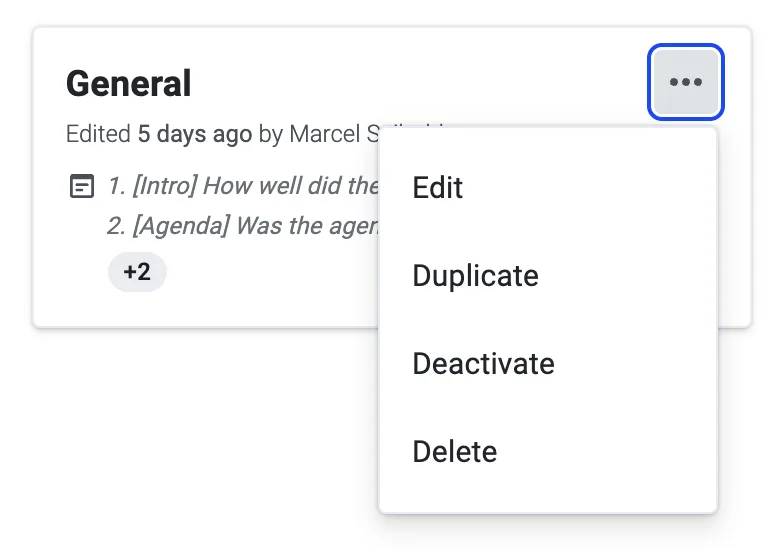
Alle Aktionen zu einer Scorecard erreichen Sie über einen Klick auf „...“.
- Bearbeiten: Sie bearbeiten eine bestehende Scorecard.
- Duplizieren: Sie duplizieren eine bestehende Scorecard.
- Deaktivieren: Die Scorecard kann für Meeting-Feedback nicht mehr ausgewählt werden. Das ist nützlich, wenn Sie eine Scorecard nicht mehr verwenden oder noch an ihr arbeiten.
- Löschen: Sie löschen die Scorecard. Bitte beachten Sie, dass sie sich nicht wiederherstellen lässt. Prüfen Sie also genau, ob Sie das möchten.
Eine Scorecard im Team einführen
Beginnen Sie mit Ihrer ersten Scorecard, entweder von Grund auf oder auf Basis einer unserer Vorlagen. Überlegen Sie, was Sie in Ihrem Team verbessern möchten. Geht es um bessere Discovery-Meetings oder um die Produktdemo? Erstellen Sie eine Scorecard für genau dieses Ziel. Überlegen Sie, wie ein perfektes Meeting aussieht, und formulieren Sie das als Fragen (z. B. „Hat der Vertriebsmitarbeiter Zustimmung zur Agenda eingeholt?“). Wir empfehlen, mit einer oder zwei Scorecards zu starten, um Ihr Team nicht zu überfordern, den Aufwand gering zu halten und sofort Ergebnisse zu sehen. Weitere können Sie jederzeit ergänzen.
Wenn Sie zufrieden sind, aktivieren Sie die Scorecard, damit Ihr Team sie nutzen kann. Idealerweise gehen Sie die Scorecard gemeinsam mit Ihrem Team durch und holen die Zustimmung ein, indem Sie auch Feedback dazu ermöglichen. Setzen Sie klare Ziele und eine klare Taktung, wie viele Aufzeichnungen pro Monat bewertet werden sollen.
Gut zu wissen:
- Sie können Ihre Fragen neu anordnen.
- Zu jeder Frage gibt es eine Bewertung von 1 bis 5 und ein Kommentarfeld für qualitatives Feedback.
- Die Gesamtpunktzahl wird automatisch ergänzt.
- Sie können Scorecards deaktivieren, solange Sie noch daran arbeiten und Ihr Team sie noch nicht nutzen soll.
Wer darf Feedback löschen?
-
Benutzer
Benutzer können Feedback nur zu ihren eigenen Meetings löschen. Dabei müssen sie einen Grund angeben. Dieser Grund ist für Manager und Admins einsehbar. -
Manager und Admins
Manager und Admins können Feedback zu jeder Aufzeichnung löschen, sofern sie Zugriff auf die Aufzeichnung haben.
Vorlagen:
Demodesk bietet eine Reihe von Vorlagen für Ihre Scorecard, die Sie beim Erstellen einer neuen Scorecard nutzen und anpassen können. Sehen Sie sich außerdem die folgenden zusätzlichen Vorlagen an, die Sie einfach in Ihre Scorecard kopieren können.
So geben Sie Feedback
Geben Sie Ihr erstes Feedback ab
- Öffnen Sie eine Aufzeichnung aus der Aufzeichnungsliste.
- Klicken Sie auf Feedback geben.
- Wählen Sie die Scorecard und die Person, die das Feedback erhalten soll.
- Bewerten Sie jede Frage und ergänzen Sie nach Möglichkeit einen Kommentar für mehr Kontext. Je gründlicher Sie sind, desto hilfreicher ist es für Ihr Team.
- Vergeben Sie die Gesamtpunktzahl, das einzige Pflichtfeld, und ergänzen Sie ein paar motivierende Worte.
- Die empfangende Person erhält eine E-Mail mit der Gesamtbewertung und Ihrem Gesamtkommentar, sofern vorhanden.
- Geschafft. Herzlichen Glückwunsch zu Ihrem ersten Feedback! 🎉
Gut zu wissen:
- Jede Person mit Zugriff auf die Aufzeichnung kann Meeting-Feedback abgeben.
- Nur aktivierte Meeting Scorecards stehen für Feedback zur Auswahl.
- Zu jeder Frage gibt es eine Bewertung von 1 bis 5 und ein Kommentarfeld für qualitatives Feedback.
- Die Gesamtpunktzahl wird automatisch ergänzt.
- Benutzer können ihr eigenes Meeting-Feedback löschen. Admins können jedes Meeting-Feedback löschen.
- Gastgeber und Teammitglieder können Feedback erhalten. Personen im Shadowing sind ausgenommen.
- Die Anzahl der Feedbacks pro Aufzeichnung ist nicht begrenzt.
So werden Sie über Feedback benachrichtigt
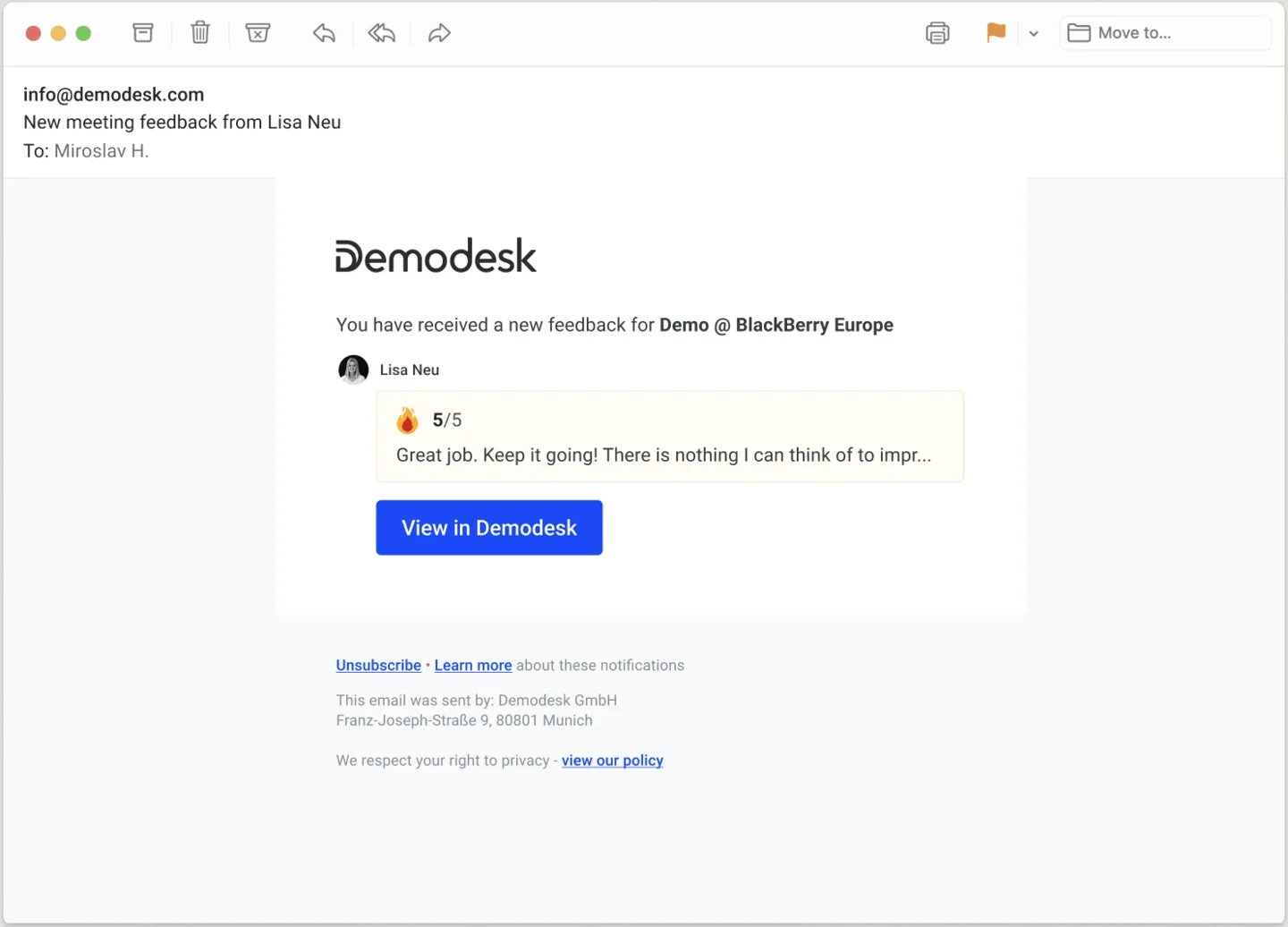
Sie werden automatisch per E-Mail benachrichtigt, sobald Ihnen jemand Meeting-Feedback gibt. Über den Link gelangen Sie direkt zur jeweiligen Aufzeichnung und zum Feedback.
So ändern Sie die Sichtbarkeit von Meeting-Feedback
Sie legen fest, wer Meeting-Feedback zu einer Aufzeichnung sehen darf. Ihr eigenes Feedback sehen Sie immer, solange Sie Zugriff auf die Aufzeichnung haben. Darüber hinaus bestimmen Sie, ob nur Gastgeber, Manager und Unternehmens-Admin das per Scorecard abgegebene Feedback sehen oder alle Teammitglieder mit Zugriff auf die Aufzeichnung. Sie richten das in den Einstellungen ein.
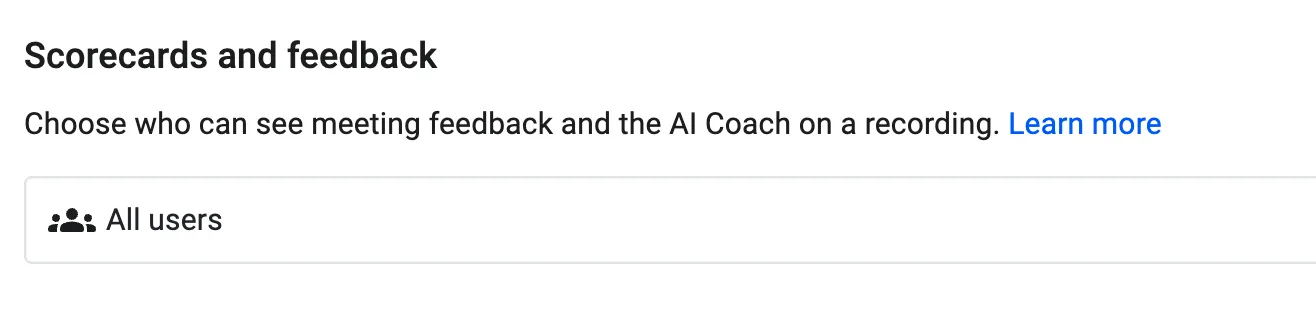
Diese Einstellung gilt überall dort, wo Meeting-Feedback angezeigt oder gezählt wird, nicht nur bei der Aufzeichnung selbst. Ist eine Scorecard für Sie ausgeblendet, fehlt sie in der Team-Zusammenfassung per E-Mail und in dem, was der KI-Assistent im Chat zu Scorecards, Meeting-Details und Redeanteilen beantworten kann. Außerdem fehlt das Meeting, wenn Sie unter Meetings und Aufzeichnungen nach Scorecard oder nach Scorecard-Bewertung filtern. Zwei Teammitglieder mit demselben Filter können daher unterschiedliche Meetings in ihrer Liste sehen.
So verankern Sie Meeting-Feedback in Ihrer Vertriebskultur
- Erstellen Sie eine passende Meeting Scorecard: Beginnen Sie mit einer Feedback-Vorlage, die die Kernkompetenzen und bewährten Vorgehensweisen abbildet, die Ihr Team verinnerlichen soll.
- Zweiwöchentliche Review-Runde: Lassen Sie Ihr Team alle zwei Wochen paarweise Feedback zu einer selbst gewählten Aufzeichnung geben.
- 1:1-Feedback: Gehen Sie die Aufzeichnungen Ihrer direkt unterstellten Personen durch und geben Sie Meeting-Feedback. Wählen Sie idealerweise eine Aufzeichnung zu einem Abschluss, der gerade Priorität hat.
- Stetige Wiederholung: Die Wirkung von Feedback entsteht durch Wiederholung. Je häufiger Sie den Prozess durchlaufen, desto besser wird Ihre Vertriebsarbeit.
Bewährte Vorgehensweisen für wirksames Feedback
- Seien Sie präzise: Formulieren Sie klar. Statt „Guter Pitch“ lieber: „Ihre Erläuterung des Wertversprechens hat genau die Anforderungen des Kunden getroffen.“
- Konstruktive Kritik: Verbinden Sie Kritik immer mit einem Verbesserungsvorschlag. So bleibt Feedback umsetzbar.
- Offener Austausch: Fördern Sie den Dialog. Feedback ist ein Gespräch, kein Monolog.
- Feedback annehmen: Feedback zu erhalten ist genauso wichtig, wie Feedback zu geben. Gehen Sie offen und lernbereit damit um.
Fazit
Meeting-Feedback ist mehr als eine Funktion. Es ist ein Anstoß für Entwicklung und fördert eine Kultur des kontinuierlichen Lernens und der Zusammenarbeit. Mit einem einheitlichen Feedback-Prozess möchten wir jedes Mitglied der Demodesk Familie dabei unterstützen, im Vertrieb herausragend zu werden. Viel Freude beim Teilen von Feedback!
Häufige Fragen
F: Wer kann Meeting-Feedback geben?
A: Meeting Scorecards stehen Personen mit einer Coaching & AI Lizenz zur Verfügung. Wer einen Coaching & AI Platz hat, kann also Feedback geben.
F: Wer kann Meeting-Feedback erhalten?
A: Sie können dem Gastgeber oder jedem Teammitglied Feedback geben, das am Meeting beteiligt war.
F: Gibt es eine Begrenzung für Feedback zu einer Aufzeichnung?
A: Nein. Sie können zur selben Aufzeichnung mehrfach mit derselben Scorecard Feedback geben, erhalten dabei aber einen Hinweis, dass bereits eine Bewertung vorliegt.
Verwandte Artikel
Mehr in dieser Kategorie
Noch Fragen?
Unser Support-Team antwortet im App-Chat oder unter support@demodesk.com.