KI-Berichte
Aktualisiert 31. März 2025
Auf dieser Seite
- So erstellen Sie einen neuen KI-Bericht
- 1. Zugriff auf KI-Berichte
- 2. Thema festlegen
- 3. Berichtsumfang festlegen
- 4. Bericht speichern und generieren
- Bericht optimieren
- 1. Klare Zielsetzung
- 2. Umfang verfeinern
- Berichte bearbeiten, erneut ausführen und löschen
- Bearbeiten
- Erneut ausführen
- Löschen
- 5 Tipps für den besten Bericht
- Wie KI-Berichte zum Erfolg beitragen
KI-Berichte bieten eine effiziente Möglichkeit, Meetings zu analysieren, Muster zu erkennen und fundierte Entscheidungen zu treffen. Ob im Vertrieb, Marketing oder Customer Success – mit KI-Berichten gewinnen Sie gezielte Erkenntnisse, um Arbeitsabläufe messbar zu verbessern.
So erstellen Sie einen neuen KI-Bericht
1. Zugriff auf KI-Berichte
- Öffnen Sie den Reiter KI-Berichte in der oberen Navigationsleiste.
- Klicken Sie auf „Neuer KI-Bericht“, um loszulegen.
2. Thema festlegen
-
Geben Sie ein Berichtsthema ein, das den Fokus Ihrer Analyse zusammenfasst.
-
Beispiele:
- Erkenntnisse zu Produkt-Feedback und Feature-Wünschen aus Transkripten extrahieren. Kategorien: „Fehler“, „Feature-Anfragen“, „Ideen“, „Probleme & Lösungen“.
- Vertriebsgespräche analysieren: Was lief gut, welche Einwände traten auf? Gliederung in: „Stärken“, „Einwände“, „Verbesserungspotenziale“, „Häufige Fragen“.
- Deal-Status und Risiken erfassen. Struktur: „Wahrscheinliche Abschlüsse“, „Risiko-Deals“, „Chancen“, „Nächste Schritte“.
-
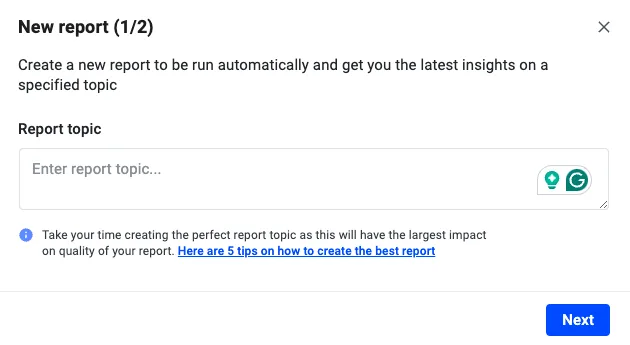
💡Tipp: Je konkreter Ihr Thema, desto besser die Ergebnisse.
3. Berichtsumfang festlegen
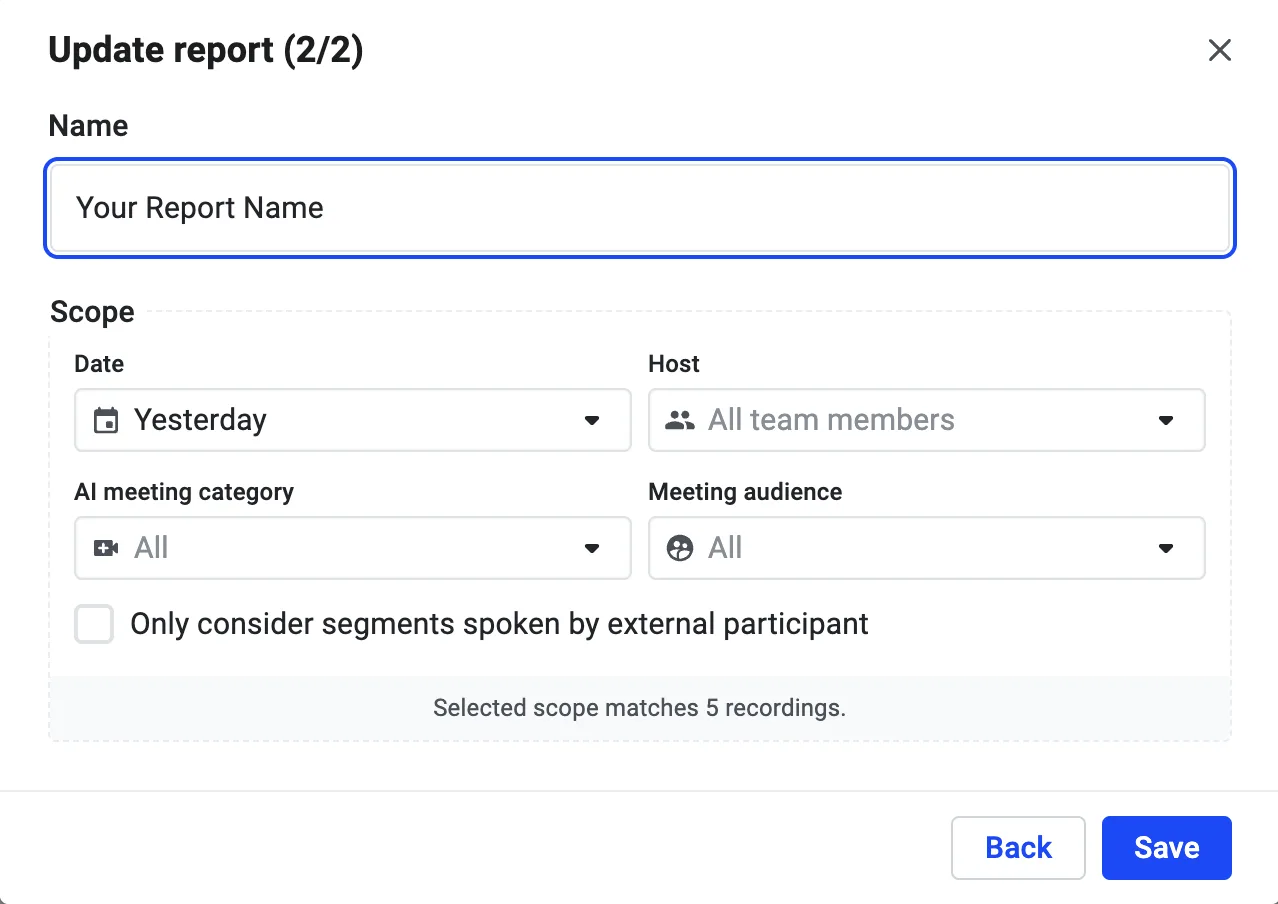
- Name: Vergeben Sie einen Titel für den Bericht.
- Datum: Wählen Sie den gewünschten Zeitraum.
- Host: Filtern Sie nach bestimmten Teammitgliedern oder Gruppen.
- Meeting-Kategorie: Wählen Sie z. B. Demo, Discovery, Prospecting oder Sonstiges.
- Zielgruppe: Wählen Sie Intern, Extern oder Alle Meetings.
- Optional: Nur externe Teilnehmende analysieren.
4. Bericht speichern und generieren
- Klicken Sie auf Speichern, um den Bericht zu erstellen.
- Hinweis: „Ihr Bericht wird vorbereitet … dies kann einige Stunden dauern.“
- Sie erhalten eine E-Mail-Benachrichtigung, sobald der Bericht fertig ist.
- Nur Sie können auf Ihre Berichte zugreifen.
Bericht optimieren
1. Klare Zielsetzung
- Seien Sie präzise: Verwenden Sie konkrete Namen, Stichwörter und Strukturen.
- Definieren Sie die gewünschten Insights und Berichtsgliederung.
2. Umfang verfeinern
- Nutzen Sie Filter (Zeitraum, Team, Kategorien) für relevante Daten.
- Kleinere, gezielte Datensätze liefern bessere Ergebnisse.
🎯 Präzision und Relevanz sind entscheidend für nützliche Erkenntnisse.
Berichte bearbeiten, erneut ausführen und löschen
Bearbeiten
- Bericht auswählen
- Auf „…“ oben rechts klicken
- Bearbeiten wählen: Thema, Name oder Umfang anpassen
Erneut ausführen
- Bericht auswählen
- Auf „Ausführen“ klicken
- Der Bericht wird mit aktuellen Meetings neu generiert
- Beispiel: Zeitraum auf Letzte Woche setzen für wöchentliche Updates
- Hinweis: Der Umfang kann dabei nicht geändert werden
Löschen
- Bericht auswählen
- Auf „…“ klicken
- Löschen wählen und bestätigen
- ⚠️ Wichtig: Gelöschte Berichte können nicht wiederhergestellt werden
5 Tipps für den besten Bericht
-
Ziel definieren
- Was wollen Sie mit dem Bericht erreichen?
- Warum ist er für Sie wichtig?
-
Alle nötigen Infos für die KI bereitstellen
- Z. B. Produkt-, Kunden- oder Unternehmenskontext
-
Klare Anweisungen formulieren
- Schreiben Sie das Thema wie eine präzise Aufgabenstellung
-
Klar & prägnant bleiben
- Keine unnötigen Details – einfache, verständliche Sprache
-
Eingaben verfeinern
- Nutzen Sie z. B. ChatGPT, um Formulierungen zu verbessern
Wie KI-Berichte zum Erfolg beitragen
KI-Berichte liefern umsetzbare Erkenntnisse für jedes Team:
- Vertrieb: Einwände besser verstehen, Pitches verbessern.
„Welche Aussagen führen zum Erfolg von Discovery Calls?“ - Produkt: Feature-Wünsche priorisieren, wiederkehrende Probleme erkennen.
„Meistgeforderte Funktionen durch Kunden.“ - Customer Success: Risiko-Accounts retten, Onboarding verbessern.
„Häufigste Herausforderungen neuer Kunden.“ - Marketing: Kampagnen optimieren, die bei Interessenten ankommen.
„Welche Botschaften funktionieren in Demos?“
📩 Benötigen Sie Hilfe? Kontaktieren Sie uns hier.
Verwandte Artikel
Mehr in dieser Kategorie
Noch Fragen?
Unser Support-Team antwortet im App-Chat oder unter support@demodesk.com.