KI-CRM-Concierge
Aktualisiert 9. November 2026
Auf dieser Seite
- Wie funktioniert das?
- Verwaltung des KI-CRM-Concierge
- Einrichten von Automatisierungen
- Nach der Herkunft der Aufzeichnung filtern
- Microsoft Dynamics 365 und Zoho CRM
- Erweiterte Einstellungen (Feldauswahl)
- Benutzerdefinierter KI-Kontext für Auto CRM Sync
- Automatische Synchronisierung
- Zugriff für Teammitglieder
- Sprache
- Wie trainiere ich den CRM Concierge?
- Kontext hinzufügen
- Tipps & Tricks: So holen Sie das Beste heraus
- Unterstützung für benutzerdefinierte Objekte in HS und SF
- Anwendungsfall: Meeting-Zusammenfassungen in benutzerdefinierte Objektfelder schreiben
- Das Lead-Objekt in HubSpot
- Anwendungsfall: Ein Lead-Feld aus dem Meeting füllen
- Bekannte Einschränkungen
- FAQs
Der KI-CRM-Concierge von Demodesk erfasst automatisch Informationen aus Ihren Meetings und aktualisiert Ihr CRM mit minimalem Aufwand. Anstatt nach jedem Gespräch manuell Notizen zu protokollieren und Daten einzutragen, analysiert der CRM Concierge die Gesprächsinhalte, erstellt Vorschläge für Aktualisierungen und ermöglicht es Ihnen, diese zu prüfen und zu bestätigen. So bleibt Ihr CRM vollständig, korrekt und aktuell – ohne Ihren Arbeitsablauf zu unterbrechen.
Wie funktioniert das?
Direkt nach dem Abschluss eines Meetings mit einem Interessenten oder Kunden analysiert der CRM Concierge das Gespräch und erstellt Vorschläge für Aktualisierungen. Sie erhalten anschließend eine kurze E-Mail mit Empfehlungen. Es wird niemals etwas ohne Ihre Bestätigung geändert – es sei denn, Sie haben die automatische Synchronisierung aktiviert.
Falls der automatisch ausgewählte Deal oder die Opportunity nicht korrekt ist, können Sie über das Dropdown-Menü einen anderen Eintrag aus Ihrem CRM suchen und auswählen. Standardmäßig werden verwandte Deals angezeigt, Sie können jedoch auch alle verfügbaren Deals durchsuchen. Sobald ein anderer Deal ausgewählt wurde, wird das Meeting erneut analysiert, um den richtigen Kontext widerzuspiegeln, bevor die Synchronisierung erfolgt.
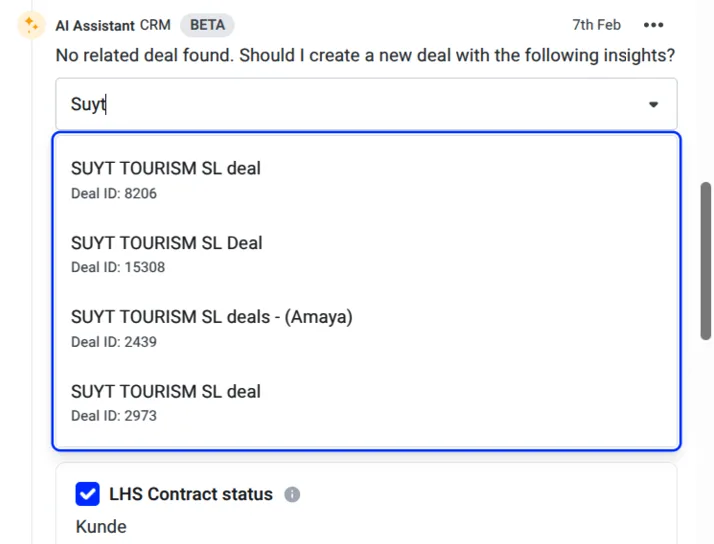
Falls kein passender Deal gefunden wird, schlägt der KI-CRM-Concierge basierend auf den Meeting-Erkenntnissen die Erstellung eines neuen Deals vor. Sie erhalten eine Chat-Nachricht mit vorausgefüllten Details, die Sie mit wenigen Klicks anpassen und bestätigen können.
Hinweis: Um ein neues Deal statt ein bestehendes zu aktualisieren, muss die entsprechende Option explizit im Dropdown-Menü ausgewählt werden. Dies kann nicht per natürlicher Spracheingabe im Chat ausgelöst werden.
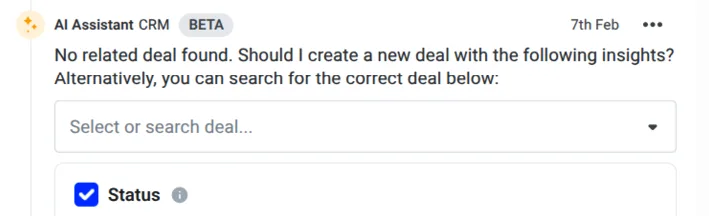
Beim Erstellen neuer Deals werden essenzielle Felder automatisch vorausgewählt, um eine erfolgreiche CRM-Aktualisierung sicherzustellen.
Beim Aktualisieren bestehender Deals zeigt ein Tooltip neben dem Deal-Namen an, warum er basierend auf Meeting-Insights ausgewählt wurde – für maximale Transparenz und Nachvollziehbarkeit.
Hinweis: Bestehende CRM-Einträge werden nicht automatisch überschrieben. Der KI-CRM-Concierge schlägt Updates vor, die manuell bestätigt werden müssen. Wenn ein Feld im CRM bereits Daten enthält, werden diese Informationen automatisch in den Update-Vorschlag integriert.
Verwaltung des KI-CRM-Concierge
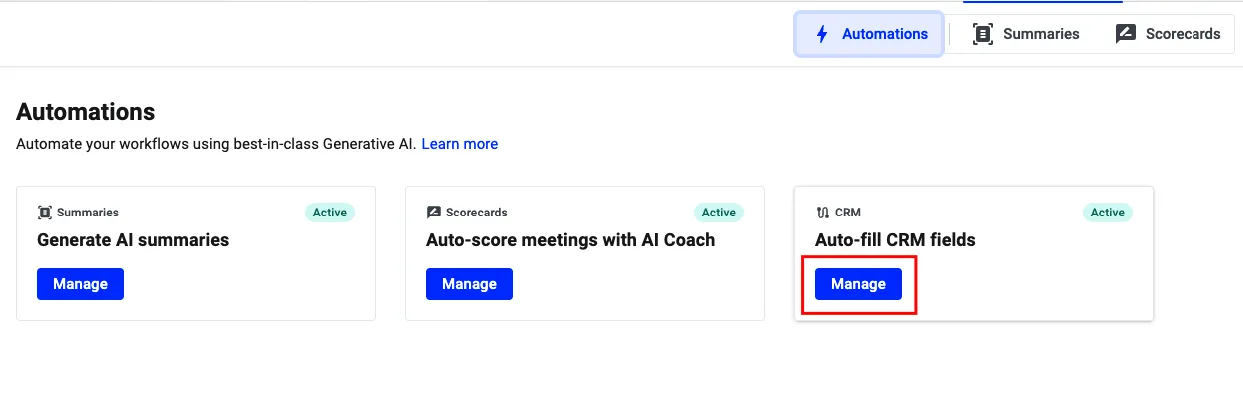
Um auf die Einstellungen des KI-CRM-Concierge zuzugreifen, klicken Sie auf die Schaltfläche Verwalten, nachdem Sie hier auf Coaching & AI > Automatisierungen geklickt haben.
Einrichten von Automatisierungen
Der erste Bereich, mit dem Sie arbeiten, sind Automatisierungen. Hier können Sie Regeln definieren, die bestimmen, welche Meetings AI-CRM-Aktionen auslösen. So können Sie anpassen, wie Informationen je nach Bedingungen synchronisiert werden.
-
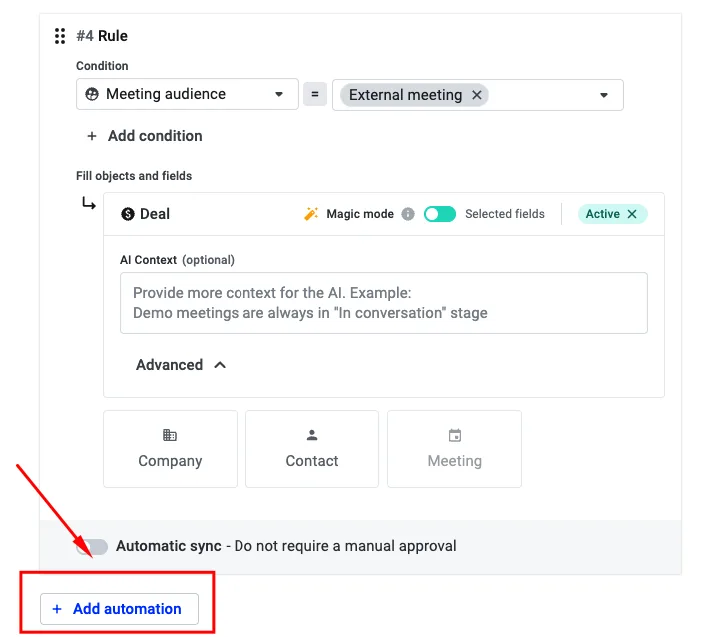
Klicken Sie auf Automatisierung hinzufügen, um Ihre erste Automatisierung zu erstellen.
-
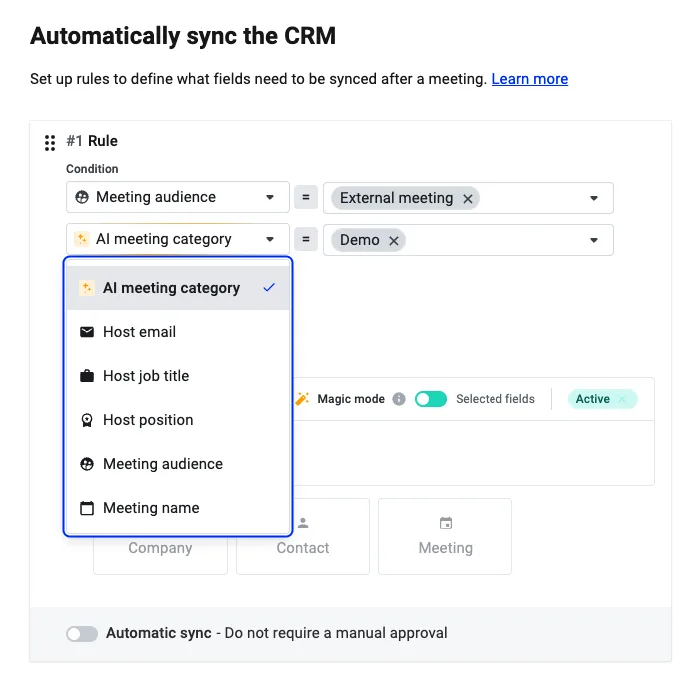
Regel definieren:
Legen Sie Bedingungen fest, zum Beispiel
- Meeting-Teilnehmer = Externes Meeting
- AI Meeting-Kategorie = Demo
- Weitere Kriterien wie Meetingtyp, Quelle des Meetings oder Benutzergruppe
-
Wählen Sie das CRM-Objekt, das Sie aktualisieren möchten:
Deal
Unternehmen
Kontakt
Meeting
Benutzerdefiniertes Objekt (Mehr Infos)
-
Sie können auswählen, wie viele Daten automatisch ausgefüllt werden:
- Magic Mode: Demodesk füllt so viele relevante Felder wie möglich basierend auf den Meeting-Inhalten.
- Ausgewählte Felder (Strikter Modus): Nur die Felder, die Sie explizit auswählen, werden ausgefüllt.
Sie können den Magic Mode für jede Automatisierung ein- oder ausschalten.
Nach der Herkunft der Aufzeichnung filtern
Verwenden Sie die Bedingung Quelle des Meetings, wenn eine Regel nur für Aufzeichnungen aus einer bestimmten Quelle gelten soll, zum Beispiel nur für Ihre Aircall-Anrufe oder nur für Ihre Zoom-Meetings. Wählen Sie eine oder mehrere Quellen aus. Die Regel trifft dann auf Meetings zu, die aus einer dieser Quellen stammen.
Sie können zwischen diesen Quellen wählen:
- Videomeetings: Demodesk-Meeting, Microsoft Teams, Google Meet, Zoom, Webex und Anderes Meeting
- Telefonate: Aircall, Teams Phone, HubSpot-Anrufe, RingCentral, CloudCall und Anderer Dialer
- Uploads und Importe: Mobile App, Desktop-App, Datei-Upload und API-Import
Keine einzelne Option steht für eine ganze Gruppe. Wenn alle Videomeetings oder alle Telefonate erfasst werden sollen, wählen Sie jede Quelle dieser Gruppe einzeln aus.
Die Bedingung Quelle des Meetings steht Ihnen auch in Ihren übrigen Automatisierungsregeln zur Verfügung, zum Beispiel für Zusammenfassungen, Follow-up-E-Mails, Scorecards und Deal Insights.
Microsoft Dynamics 365 und Zoho CRM
Der KI-CRM-Concierge arbeitet auch mit Microsoft Dynamics 365 und Zoho CRM. Beide werden einmalig für Ihr gesamtes Unternehmen eingerichtet: Ein Unternehmens-Admin hinterlegt die Dynamics-365-Organisation oder die Zoho-App unter Einstellungen > Integrationen > Verbindungen, danach verbindet dort jede Person ihr eigenes Konto. Die Schritte dazu finden Sie unter Ihr CRM mit Demodesk verbinden.
Sobald eines der beiden verbunden ist, erhält es im Automatisierungs-Editor einen eigenen Tab neben Ihren anderen CRMs. Die Tabs heißen Dynamics 365 und Zoho.
Eine neue Regel startet mit diesen Objekten:
- Dynamics 365: Opportunity, Account und Kontakt
- Zoho: Deals, Accounts, Contacts und Leads
Zu Beginn ist nur das Deal-Objekt aktiv, also Opportunity bei Dynamics 365 und Deals bei Zoho. Aktivieren Sie jedes weitere Objekt, das die Regel aktualisieren soll.
Bei diesen beiden CRMs liest Demodesk die Feldliste eines Objekts aus Ihrem eigenen CRM aus. Währenddessen steht neben Felder inkludieren der Hinweis Felder werden erlernt. Das kann mehrere Minuten dauern, und der Magic Modus benötigt keine Feldliste, Sie können das Objekt also sofort speichern. Lässt sich die Feldliste nicht auslesen, erscheint Die Felder konnten nicht erlernt werden mit der Schaltfläche Erneut versuchen.
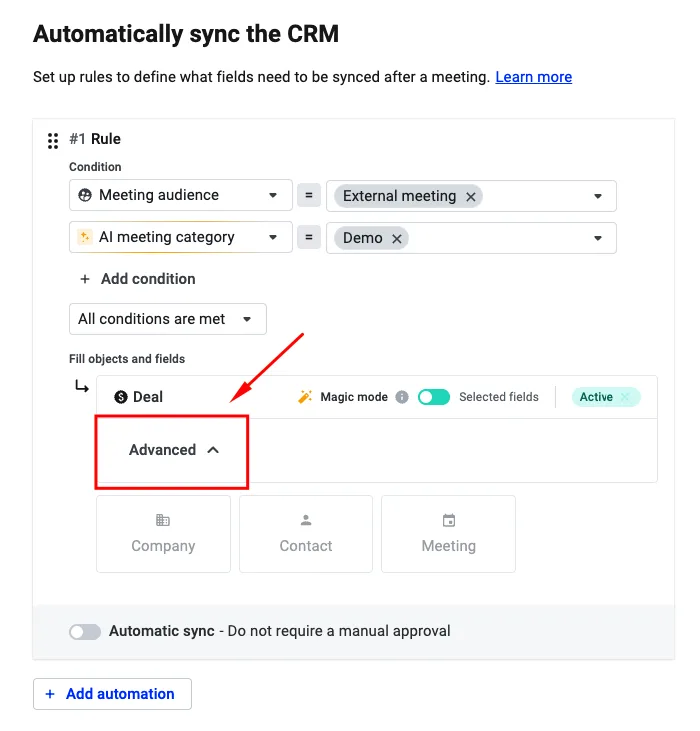
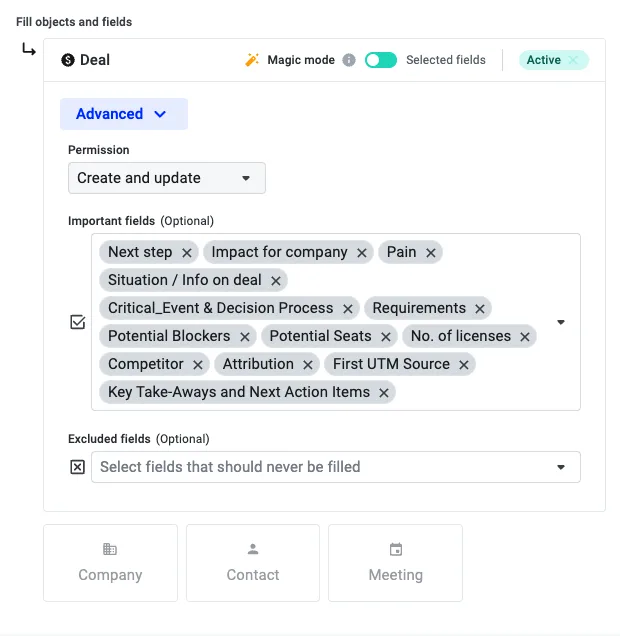
Erweiterte Einstellungen (Feldauswahl)
Bei der Einrichtung einer Automatisierung können Sie definieren:
- Berechtigungen: Ob Demodesk Objekte nur erstellen oder nur aktualisieren darf.
- Wichtige Felder (optional): Felder, die bevorzugt ausgefüllt werden sollen, wenn Informationen vorhanden sind.
- Ausgeschlossene Felder (optional): Felder, die niemals aktualisiert werden dürfen.
Benutzerdefinierter KI-Kontext für Auto CRM Sync
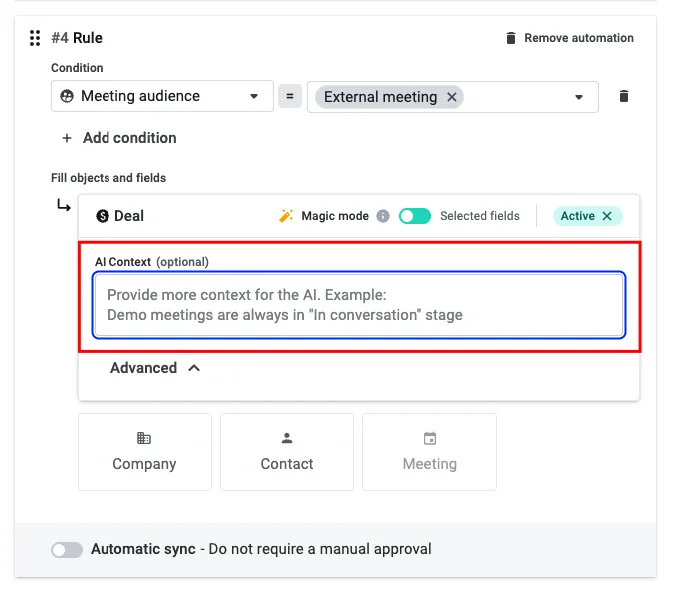
Es ist jetzt möglich, einen KI-Kontext zu Objekten im Auto CRM Concierge hinzuzufügen. Damit können Sie spezifische Anweisungen hinterlegen, die in die Prompts für die automatische Synchronisierung einfließen. Dadurch erhält die KI bessere Orientierung bei:
- Entscheidung, welche Objekte aktualisiert oder erstellt werden sollen
- Auswahl der Felder für jeden Objekttyp
- Ausfüllen der Felder für jeden spezifischen Objekttyp
Beispiel: Sie können einen Kontext wie „Demo-Meetings befinden sich immer in der Phase ‘Im Gespräch’“ hinzufügen, um die Synchronisierung zu steuern. Der KI-Kontext kann für jeden Objekttyp (z. B. Deal, Unternehmen, Kontakt) konfiguriert werden und stellt sicher, dass die Automatisierung den Prozessen Ihres Teams folgt.
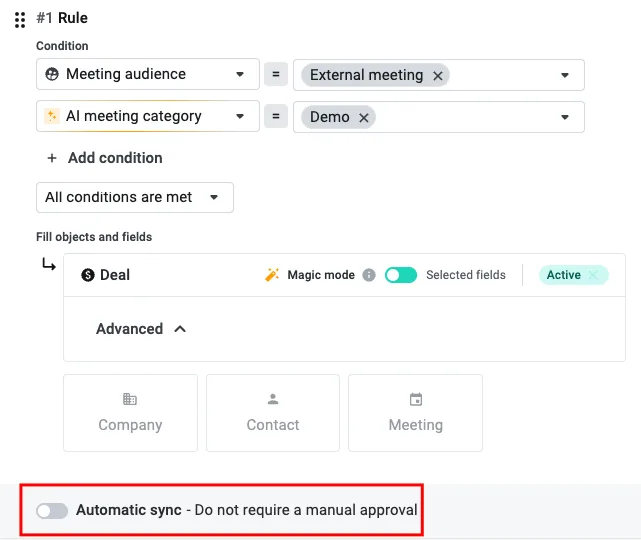
Automatische Synchronisierung
Sie können wählen, ob Synchronisierungen automatisch angewendet werden oder eine manuelle Bestätigung erfordern:
- Automatische Synchronisierung: Aktualisierungen werden ohne Prüfung übernommen.
- Manuelle Bestätigung: Nutzer prüfen und bestätigen jede vorgeschlagene Änderung.
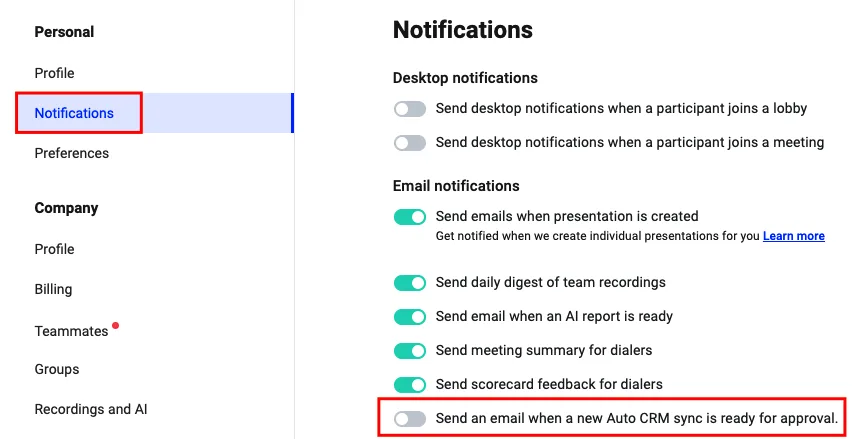
Wenn die manuelle Bestätigung aktiviert ist, können Nutzer ihre E-Mail-Benachrichtigungen anpassen, um informiert zu werden, sobald eine Synchronisierung auf Bestätigung wartet.
Zugriff für Teammitglieder
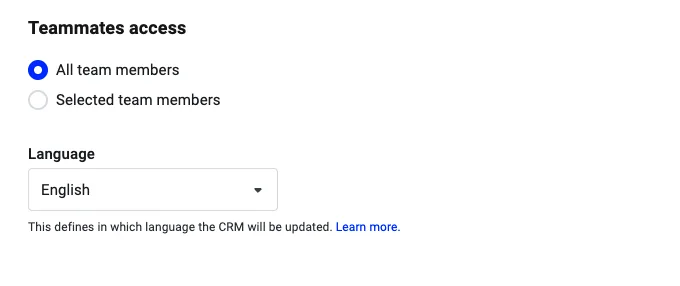
Sie können steuern, welche Teammitglieder jede Automatisierung nutzen dürfen:
- Zugriff für alle Teammitglieder erlauben
- Bestimmte Teammitglieder auswählen und ihren Zugriff ein- oder ausschalten
Sprache
Sie können außerdem die Sprache auswählen, die der KI-CRM-Concierge beim Synchronisieren der Informationen verwenden soll.
Wie trainiere ich den CRM Concierge?
Kontext hinzufügen
Der CRM Concierge liefert bessere Ergebnisse, wenn Sie eine Beschreibung zu Ihren Feldern im CRM hinzufügen. Ideal ist es, wenn Sie beschreiben, welche Informationen dort extrahiert werden sollen (z. B. „Bitte erfassen Sie die Pain Points des Interessenten, typischerweise X oder Y“) und ob das Feld ignoriert werden kann (z. B. „Dieses Feld ignorieren“).
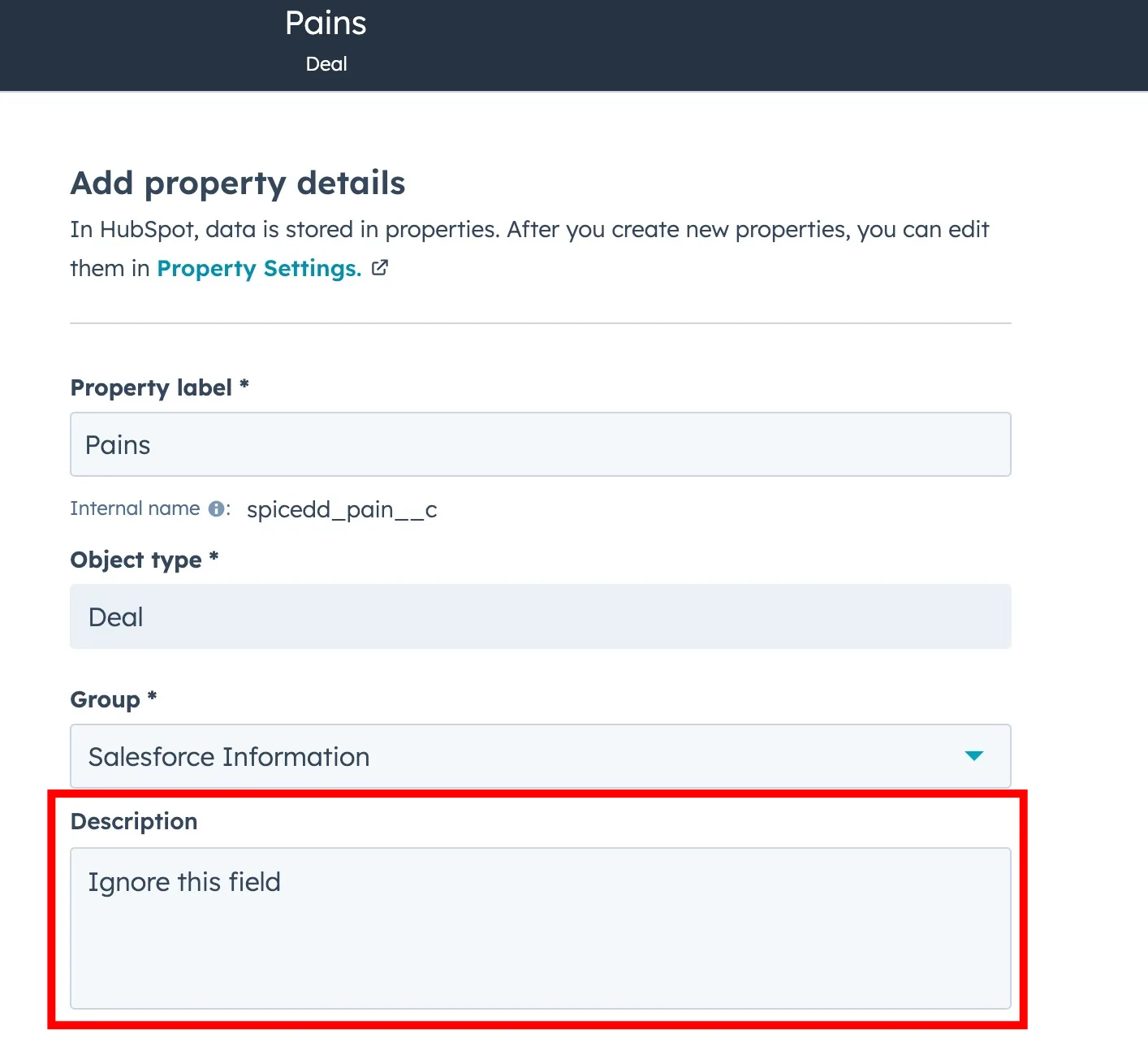
Hinweis: Falls es so aussieht, als hätte die KI die von Ihnen hinzugefügte Beschreibung ignoriert, überprüfen Sie bitte, ob Sie das richtige Feld in Ihrem CRM verwenden. Der Feldname kann je nach CRM leicht variieren:
- In Salesforce heißt das relevante Feld InlineHelpText
- In HubSpot und Pipedrive heißt es einfach Description
Tipps & Tricks: So holen Sie das Beste heraus
Unterstützung für benutzerdefinierte Objekte in HS und SF
Der KI-CRM-Concierge unterstützt nun auch die Arbeit mit benutzerdefinierten Objekten (Custom Objects) in Salesforce und HubSpot.
Dies umfasst das Aktualisieren von Feldern und das Verknüpfen von CRM-Daten – genauso wie bei Standardobjekten.
Anwendungsfall: Meeting-Zusammenfassungen in benutzerdefinierte Objektfelder schreiben
Sie können den KI-CRM-Concierge so konfigurieren, dass er die Meeting-Zusammenfassung in ein beliebiges Feld schreibt – auch in Felder von benutzerdefinierten Objekten –, indem Sie eine kurze Anweisung im KI-Kontext hinzufügen.
Beispiel:
CSPersonalInfo__c: Put the meeting's summary that got handed to you into this field. Do not change the summary, take it as is.
Ergebnis:
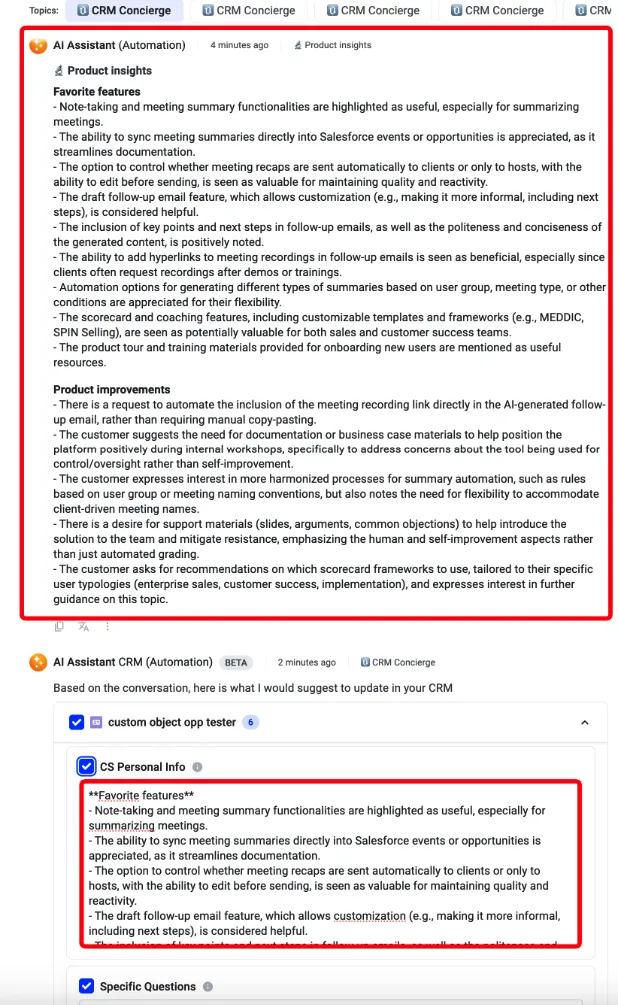
Diese Funktion ermöglicht es Ihnen, die vollständige, unveränderte Meeting-Zusammenfassung direkt in ein benutzerdefiniertes Feld in Salesforce oder HubSpot zu speichern.
💡 Tipp: Nutzen Sie dies, um automatisch Zusammenfassungsfelder in Deals, Kontakten oder Ihren eigenen benutzerdefinierten CRM-Entitäten zu befüllen
Das Lead-Objekt in HubSpot
Der KI-CRM-Concierge arbeitet auch mit dem Lead-Objekt in HubSpot. Eine HubSpot-Regel kann Kontakt, Unternehmen, Deal, Meeting, Lead, Ticket, Task und Hinweis aktualisieren. Einen Lead kann der Concierge lesen, erstellen und in seinen Feldern aktualisieren.
Vier Punkte sollten Sie vorher kennen:
- In einer neuen Regel ist Lead nicht aktiviert. Eine neue HubSpot-Regel startet mit Kontakt, Unternehmen und Deal. Öffnen Sie die Regel und aktivieren Sie Lead, damit der Concierge ihn berücksichtigt.
- Ein Lead wird über seinen Kontakt gefunden. Demodesk ordnet die Teilnehmenden des Meetings HubSpot-Kontakten zu und sieht sich dann die Leads an, die mit diesen Kontakten verknüpft sind. Ein Lead ohne verknüpften Kontakt wird nicht gefunden. Einen Lead, den der Concierge erstellt, verknüpft er mit dem passenden Kontakt. HubSpot verlangt dabei einen Lead-Namen, den der Concierge ausfüllt.
- Ihre HubSpot-Verbindung braucht die Berechtigungen für Leads. Beim Verbinden mit HubSpot bietet Ihnen der Dialog Berechtigungen für Leads anfordern an, standardmäßig ausgewählt. Dafür ist Sales Hub Professional oder Enterprise erforderlich. Eine Verbindung, die vor dieser Option entstanden ist, hat die Berechtigungen nicht. Verbinden Sie HubSpot in diesem Fall unter Einstellungen > Integrationen > Verknüpfungen erneut. Ohne die Berechtigungen überspringt der Concierge den Lead und der Durchlauf nennt die fehlenden Berechtigungen.
- Der Concierge kann einen Lead nicht durch seine Phasen bewegen. Phasen und Pipelines setzt er nur bei Deals und Tickets. Ein Lead behält seine Phase, und seine Felder für Phase und Pipeline stehen in der Feldliste nicht zur Auswahl. Nutzen Sie für den automatischen Wechsel der Phase einen Workflow in HubSpot.
Anwendungsfall: Ein Lead-Feld aus dem Meeting füllen
Der KI-Kontext wird je Objekt gespeichert. Eine Anweisung, die Sie beim Lead hinterlegen, steuert also nur den Lead-Teil der Synchronisierung. Öffnen Sie Ihre HubSpot-Regel, aktivieren Sie Lead und tragen Sie Ihre Anweisung in das Feld KI-Kontext dieses Objekts ein.
Beispiel:
hs_lead_name: Name the lead after the company of the prospect, followed by " - Demo".
budget_discussed: Summarize in one sentence what was said about budget. Leave this field empty when budget did not come up.
Ersetzen Sie budget_discussed durch den internen Namen der Eigenschaft, die Sie an Ihrem Lead verwenden. Das funktioniert genauso für jede andere Eigenschaft eines Leads, mit einer Ausnahme: Phase und Pipeline lassen sich so nicht setzen.
Bekannte Einschränkungen
Der CRM Concierge hat derzeit die folgenden Einschränkungen.
Was der Concierge liest
Der Concierge liest das Meeting-Transkript und die Meeting-Zusammenfassung. Deal Insights gehören nicht zu dem, was er sieht.
Deshalb bleibt ein Feld leer, das auf einen Wert verweist, der nur in einem Insight existiert, während ein anderes Feld im selben Durchlauf korrekt gefüllt wird. Das sieht wie ein Fehler aus, ist aber keiner.
Um ein solches Feld zu füllen, beschreiben Sie, was extrahiert werden soll, damit es direkt aus dem Gespräch entnommen werden kann. Tragen Sie diese Anweisung in das Feld KI-Kontext der Concierge-Regel für das Objekt ein, oder in die Beschreibung des CRM-Felds selbst, die der Concierge ebenfalls liest.
Umgang mit benutzerdefinierten Objekten
-
Benutzerdefinierte Objekte müssen mit einem bekannten Standardtyp verknüpft sein: Der KI-CRM-Concierge unterstützt nur benutzerdefinierte Objekte, die eine direkte Verknüpfung mit einem der Standard-CRM-Objekttypen haben (z. B. Account, Contact, Deal oder Company).
-
Benutzerdefinierte Objekte werden nur mit nicht-benutzerdefinierten (Standard-)Objekten verknüpft: Zum Beispiel kann Auto CRM ein MyCustomObject erstellen oder aktualisieren und es mit einem bestehenden Account verknüpfen, aber es kann nicht mit einem anderen benutzerdefinierten Objekt (z. B. OtherCustomObject) verknüpft werden.
-
Die Lookup-Logik ist auf direkte (ein-Hop-)Beziehungen beschränkt: Wenn
MyCustomObjectbeispielsweise eine Account-Referenz hat, kann der KI-CRM-Concierge sie über(E-Mail-Adresse → Kontakt → Account → benutzerdefiniertes Objekt)finden. Indirekte oder mehrstufige Verknüpfungen werden derzeit nicht unterstützt. -
Erstellungseinschränkungen für Objekte mit Pflicht-Referenzen: Der KI-CRM-Concierge kann keine benutzerdefinierten Objekte erstellen, die verpflichtende Verweise auf andere Objekte enthalten. Aktualisierungen bestehender benutzerdefinierter Objekte werden jedoch vollständig unterstützt. Ein Workaround besteht darin, das erforderliche Lookup-Feld im Salesforce Object Manager (oder im HubSpot-Schema) als nicht erforderlich zu markieren, wenn Auto CRM solche Datensätze erstellen soll.
-
Empfohlene Einstellung: Setzen Sie den Standard-CRM-Sync-Modus auf „Nur aktualisieren“, wenn Sie mit komplexen oder voneinander abhängigen benutzerdefinierten Objekten arbeiten, um Synchronisierungsfehler zu vermeiden.
FAQs
1. Wie entscheidet Demodesk, ob ein bestehender Deal aktualisiert oder ein neuer erstellt wird?
Dieses Verhalten hängt von den Genehmigungseinstellungen in Ihrer CRM-Integration ab:
- Ist die Genehmigung aktiviert, schlägt Demodesk vor, einen neuen Deal zu erstellen oder einen bestehenden zu aktualisieren – Sie müssen die Aktion jedoch manuell bestätigen.
- Ist die Genehmigung deaktiviert, erstellt oder aktualisiert Demodesk automatisch einen Deal basierend auf dem Meeting-Kontext.
Die automatische Erstellung kann in den CRM-Integrationseinstellungen deaktiviert werden.
2. Was passiert, wenn bereits mehrere Deals für dasselbe Unternehmen in HubSpot existieren?
Demodesk wählt automatisch den Deal aus, der am besten zum Meeting-Kontext passt, und zeigt ein Tooltip mit einer Erläuterung der Auswahl an. Sie können jederzeit einen anderen Deal über das Dropdown-Menü auswählen oder manuell danach suchen.
3. Wie bestimmt Demodesk die Pipeline und Phase für neue Deals?
Wenn keine Pipeline manuell definiert wurde, schlägt der KI-CRM-Concierge von Demodesk basierend auf dem Meeting-Kontext automatisch die passendste Pipeline und Deal-Phase vor. Diese Werte werden vorausgefüllt und können vor der Bestätigung bearbeitet werden.
4. Welche Felder kann Demodesk bei einem Deal ausfüllen?
Demodesk kann alle Deal-bezogenen Felder ausfüllen, sofern:
- Der Strict-Field-Modus deaktiviert ist. Ist er aktiviert, werden nur explizit gelistete Felder synchronisiert.
5. Kann ich steuern, welche Felder synchronisiert werden und wie die Daten extrahiert werden?
Ja. Admins können:
- Beschreibungen zu Feldern hinzufügen, um die Extraktion zu verbessern,
- sicherstellen, dass das Feld in den „Include fields“ des CRM Concierge aufgeführt ist,
- „Exclude fields“ nutzen, um irrelevante Felder auszuschließen,
- und den Strict-Modus aktivieren, um nur ausgewählte Felder zu synchronisieren.
6. Kann ich die CRM-Synchronisierung für Meetings anderer Benutzer:innen auslösen, wenn das Feature für mich aktiviert ist?
Nein. Nur der Host des Meetings – mit aktiviertem Feature – kann die CRM-Synchronisierung auslösen. Eine manuelle Synchronisierung für Meetings anderer Benutzer:innen ist nicht möglich.
7. Welche Lizenz enthält dieses Feature?
Der KI-CRM-Concierge ist ausschließlich für Benutzer:innen mit der Coaching & AI Lizenz verfügbar.
8. Muss ich den API-Namen oder den Anzeigenamen eines Salesforce-Feldes in „Include fields“ eingeben?
Demodesk unterstützt beides. Sie können entweder den API-Namen oder den Anzeigenamen des Feldes in „Include fields“ eintragen.
9. Kann ich Daten mit dem Lead-Objekt in HubSpot synchronisieren?
Ja. Aktivieren Sie Lead in Ihrer HubSpot-Automatisierungsregel. Der KI-CRM-Concierge liest, erstellt und aktualisiert Leads dann genauso wie Deals oder Kontakte. Zwei Dinge sollten Sie vorher prüfen:
- Ihre HubSpot-Verbindung braucht die Berechtigungen für Leads. Sie erteilen sie beim Verbinden mit HubSpot über Berechtigungen für Leads anfordern, wofür Sales Hub Professional oder Enterprise erforderlich ist. Ist Ihre Verbindung älter als diese Option, verbinden Sie HubSpot unter Einstellungen > Integrationen > Verknüpfungen erneut.
- Der Concierge füllt Felder eines Leads, bewegt ihn aber nicht durch seine Phasen oder seine Pipeline. Nutzen Sie für den Wechsel der Phase einen Workflow in HubSpot.
Mehr dazu steht unter Das Lead-Objekt in HubSpot.
Verwandte Artikel
Mehr in dieser Kategorie
Noch Fragen?
Unser Support-Team antwortet im App-Chat oder unter support@demodesk.com.