Demodesk MCP
Aktualisiert 22. Oktober 2026
Auf dieser Seite
- Schnellstart
- Vorab: persönliches Konto oder Workspace-Konto
- In diesen Fällen richten Sie Demodesk MCP in der Regel selbst ein:
- In diesen Fällen muss Ihre Workspace-Administration Demodesk zuerst hinzufügen:
- Was Sie mit Demodesk MCP tun können
- 1. Kundengespräche vorbereiten
- 2. Muster über viele Gespräche hinweg erkennen
- 3. Mit Belegen coachen
- 4. Wettbewerbernennungen verfolgen
- 5. Nachfass-E-Mails und Zusammenfassungen entwerfen
- 6. Leistung und Entwicklungen auswerten
- 7. Integrationen prüfen
- Demodesk konfigurieren und automatisieren
- KI-Automatisierungen einrichten
- KI-Agenten erstellen und ausführen
- E-Mails und Nachfassungen entwerfen
- Notizen zu Aufzeichnungen hinzufügen
- Weitere Tools verbinden
- Ihre Demodesk-Einstellungen ändern
- Ihr KI-Tool einrichten
- Claude
- Berechtigungen in Claude verwalten
- ChatGPT
- Persönliche Tarife: ChatGPT Plus oder Pro
- Workspace-Tarife: ChatGPT Business, Enterprise oder Edu
- Claude Code
- Codex CLI
- Cursor
- Langdock
- Andere MCP-kompatible Tools
- Sicherheit und Berechtigungen
- MCP-Zugriff auf Unternehmensebene
- Anmeldung über OAuth
- Bestehende Demodesk-Berechtigungen gelten
- Einzelne Tools steuern
- Keine Speicherung Ihrer Eingaben
- Häufige Fragen
- Welche KI-Tools funktionieren mit Demodesk MCP?
- Warum kann ich Demodesk MCP nicht verbinden, obwohl ich Zugriff auf Demodesk habe?
- Funktioniert Google Gemini mit Demodesk MCP?
- Kann ich Demodesk MCP einrichten, wenn mein Unternehmen mein KI-Abonnement verwaltet?
- Warum verlangt ChatGPT den Developer Mode?
- Kann ich das in der ChatGPT-Desktop-App einrichten?
- Welche Meetings sieht mein KI-Assistent?
- Kann ich alle Gespräche eines Kunden nach Name oder E-Mail-Domain finden?
- Gibt es einen öffentlichen API-Schlüssel?
- Wann ist Demodesk in den Connector-Verzeichnissen von Claude oder ChatGPT verfügbar?
- Wo bekomme ich Hilfe?
Jedes Kundengespräch enthält Signale: Kaufabsicht, Wettbewerbernennungen, wiederkehrende Einwände, Coaching-Momente, nächste Schritte und Zusagen von Kundinnen und Kunden.
Zu oft bleiben diese Signale jedoch in der Aufzeichnungsbibliothek verborgen.
Demodesk MCP ändert das. Es verbindet Ihre Demodesk-Meetings, einschließlich Aufzeichnungen, Transkripte, KI-Zusammenfassungen und Bewertungsbögen, direkt mit den KI-Tools, die Sie ohnehin verwenden. Fragen Sie Claude, ChatGPT, Cursor, Codex oder einen anderen MCP-kompatiblen Assistenten nach Ihrer Pipeline, Ihren Discovery-Gesprächen, Coaching-Möglichkeiten oder einer bestimmten Kundenzusage, und Sie erhalten eine Antwort, die auf dem beruht, was tatsächlich gesagt wurde. Ebenso können Sie damit Bewertungsbögen, Zusammenfassungen, Nachfass-E-Mails und Agenten einrichten, ohne Ihr KI-Tool zu verlassen.
Kein Export. Kein Suchen im Dashboard. Kein Kontextwechsel. Ihre Demodesk-Meeting-Daten sind einfach in Ihrem bevorzugten KI-Tool verfügbar.
Schnellstart
MCP-Server-URL: https://demodesk.com/mcp
Fügen Sie diese URL überall dort ein, wo Ihr KI-Tool nach einem eigenen MCP-Server fragt, melden Sie sich bei Demodesk an und autorisieren Sie den Zugriff.
Direkt zur Einrichtung:
Claude · ChatGPT · Claude Code · Codex · Cursor · Langdock · Andere MCP-Tools
Vorab: persönliches Konto oder Workspace-Konto
Welchen Weg Sie bei der Einrichtung gehen, hängt davon ab, ob Ihr KI-Konto privat ist oder von Ihrem Unternehmen verwaltet wird.
In diesen Fällen richten Sie Demodesk MCP in der Regel selbst ein:
- Claude Free, Pro oder Max
- ChatGPT Plus oder Pro mit aktiviertem Developer Mode
- KI-Tools mit lokaler MCP-Konfigurationsdatei, etwa Claude Code, Codex oder Cursor
In diesen Fällen muss Ihre Workspace-Administration Demodesk zuerst hinzufügen:
- Claude Team oder Enterprise
- ChatGPT Business, Enterprise oder Edu
In Workspace-Tarifen dürfen meist nur Owner oder Admins eigene Connectors installieren. Wenn Sie keine Möglichkeit sehen, einen eigenen Connector hinzuzufügen, oder die Option deaktiviert ist, bitten Sie Ihre KI-Workspace-Administration, Demodesk MCP für Ihre Organisation zu installieren.
Sobald der Connector auf Workspace-Ebene installiert ist, meldet sich jede Person mit ihrem eigenen Demodesk-Konto an.
Demnächst verfügbar: Demodesk wird derzeit für das Claude-Connectors-Verzeichnis und das ChatGPT-App-Ökosystem geprüft. Nach der Aufnahme wird die Einrichtung einfacher und erfordert weniger manuelle Konfiguration. Wir aktualisieren diesen Artikel, sobald das so weit ist.
Was Sie mit Demodesk MCP tun können
Sobald die Verbindung steht, arbeitet Ihr KI-Assistent direkt mit Ihren Demodesk-Meeting-Daten. Hier sind typische Anwendungsfälle und Beispiel-Eingaben.
1. Kundengespräche vorbereiten
„Ich treffe Acme Corp um 15 Uhr. Hol alle bisherigen Demodesk-Meetings mit diesem Unternehmen und fasse Status, offene Aufgaben, wichtige Entscheider, Risiken und alles zusammen, worauf ich achten sollte.“
Ihre KI erstellt ein Meeting-Briefing aus dem echten Gesprächsverlauf, nicht nur aus CRM-Feldern oder Notizen.
2. Muster über viele Gespräche hinweg erkennen
„Was waren in allen Discovery-Gesprächen im ersten Quartal die drei häufigsten Preiseinwände, und wer ist am besten damit umgegangen?“
Nutzen Sie Transkripte und Zusammenfassungen, um Themen über viele Gespräche hinweg sichtbar zu machen, ohne jede Aufzeichnung einzeln anzusehen.
3. Mit Belegen coachen
„Zeig mir die am schlechtesten bewerteten Demos der letzten 30 Tage. Nenne für jede den Moment, der die Bewertung am stärksten beeinflusst hat, und zitiere die entsprechende Passage.“
So wird aus allgemeinem Feedback ein konkretes, nachvollziehbares Beispiel aus einem echten Gespräch.
4. Wettbewerbernennungen verfolgen
„Finde alle Kundengespräche in diesem Monat, in denen [Wettbewerber] erwähnt wurde. Was haben die Kundinnen und Kunden gesagt, und wie hat das Team reagiert?“
Bauen Sie Wettbewerbsinformationen aus echten Kundengesprächen auf.
5. Nachfass-E-Mails und Zusammenfassungen entwerfen
„Entwirf eine Nachfass-E-Mail zu meinem Gespräch mit Globex von heute Morgen. Nimm Bezug auf die drei Zusagen und den Zeitplan für die Sicherheitsprüfung.“
Erstellen Sie Nachfass-E-Mails, Account-Briefings, Gesprächsnotizen und Management-Zusammenfassungen direkt aus dem Meeting.
6. Leistung und Entwicklungen auswerten
„Wie viele Demos hat jede Person im letzten Monat geführt, und wie hoch war die durchschnittliche Bewertung pro Team?“
Erhalten Sie Anzahl, Durchschnittswerte und Entwicklungen über Ihre Meetings, Bewertungsbögen und Abschlüsse hinweg, ohne etwas zu exportieren oder einen Bericht zu bauen.
7. Integrationen prüfen
„Warum ist meine HubSpot-Synchronisierung diese Woche fehlgeschlagen? Gruppiere die Fehler nach Typ.“
Prüfen Sie die Kalender-, CRM- und Aufzeichnungsaktivität der letzten 90 Tage, um zu sehen, was funktioniert hat und was Aufmerksamkeit braucht.
Demodesk konfigurieren und automatisieren
Demodesk MCP beantwortet nicht nur Fragen. Sie können im selben Chat Dinge einrichten und Aktionen ausführen, jeweils mit Ihren eigenen Demodesk-Berechtigungen.
KI-Automatisierungen einrichten
„Erstelle einen Bewertungsbogen für Discovery-Gespräche mit diesen fünf Kriterien und wende ihn automatisch auf alle externen Meetings an.“
Erstellen und ändern Sie Bewertungsbögen, Zusammenfassungen, Vorlagen für Nachfass-E-Mails und Regeln für Deal-Einblicke, und legen Sie fest, für welche Meetings sie jeweils gelten.
KI-Agenten erstellen und ausführen
„Erstelle einen Agenten, der jedes Gespräch markiert, in dem ein Wettbewerber erwähnt wird, und führe ihn für die Meetings der letzten Woche aus.“
Richten Sie Agenten ein, die nach Zeitplan, nach Ende eines Meetings oder auf Abruf laufen.
E-Mails und Nachfassungen entwerfen
„Entwirf eine Nachfass-E-Mail zu meinem Globex-Gespräch und speichere sie in meinen Entwürfen.“
Wenn Sie Gmail oder Outlook verbunden haben, kann Ihre KI Ihren Posteingang durchsuchen, Verläufe lesen und Entwürfe vorbereiten. Entwürfe werden nie automatisch versendet, Sie prüfen und senden sie selbst.
Notizen zu Aufzeichnungen hinzufügen
„Füge einen Kommentar zu dieser Aufzeichnung an der Stelle mit der Preisdiskussion hinzu und poste eine Notiz im Chat der Aufzeichnung für meine Führungskraft.“
Hinterlassen Sie Kommentare und Chat-Nachrichten zu jeder Aufzeichnung, auf die Sie ohnehin Zugriff haben.
Weitere Tools verbinden
„Füge unser Abrechnungssystem als eigene API-Integration hinzu, damit ich nach Rechnungen fragen kann.“
Verbinden Sie externe APIs, damit Ihre KI Daten aus Ihren anderen Tools einbeziehen kann. Die API-Schlüssel hinterlegen Sie in Ihren Demodesk-Einstellungen.
Ihre Demodesk-Einstellungen ändern
„Füge Acme Analytics und Jane Doe zu meinem Vokabular hinzu, damit meine Transkripte diese Namen richtig schreiben.“
Lesen und ändern Sie Ihre eigenen Einstellungen im selben Chat: Ihr Persönliches Vokabular für die Transkription, welche Meetings der Demodesk Notetaker aufzeichnet, Ihre E-Mail-Benachrichtigungen sowie Ihre Sprache und Zeitzone. Es sind dieselben Einstellungen, die Sie unter Einstellungen > Persönlich finden.
Admins können außerdem das Benutzerdefinierte Vokabular des Unternehmens unter Einstellungen > Unternehmen > Aufzeichnungen und KI lesen und ändern. Es gilt für künftige Transkripte aller Personen im Unternehmen.
Zwei Dinge sollten Sie dabei beachten. Eine Vokabularliste wird immer als Ganzes ersetzt, bitten Sie Ihr KI-Tool also, zuerst die aktuelle Liste zu lesen und sie mit dem neuen Eintrag zurückzuschicken. Und wenn Sie ändern, welche Meetings der Demodesk Notetaker aufzeichnet, werden auch die Aufzeichnungsentscheidungen zurückgesetzt, die Sie für einzelne anstehende Meetings getroffen haben.
Alles, was Sie erstellen oder ändern, geschieht in Ihrem eigenen Demodesk-Konto und folgt Ihren bestehenden Berechtigungen.
Ihr KI-Tool einrichten
Claude
Derselbe Connector funktioniert in Claude im Web und auf dem Desktop. Richten Sie ihn einmal ein, und er wird mit den unterstützten Claude-Apps synchronisiert.
- Öffnen Sie Claude.
- Klicken Sie auf Ihr Profil und gehen Sie zu Settings → Connectors.
- Scrollen Sie zu Add custom connector.
- Geben Sie ein:
- Name: Demodesk
- URL:
https://demodesk.com/mcp
- Klicken Sie auf Hinzufügen.
- Melden Sie sich bei Demodesk an.
- Klicken Sie auf Authorize access.
- Öffnen Sie in einem Claude-Chat das Tool-Menü im Eingabefeld und aktivieren Sie Demodesk.
Wenn Ihre Workspace-Administration Demodesk bereits hinzugefügt hat, erscheint es in Ihrer Connector-Liste. Klicken Sie auf Verbinden und melden Sie sich mit Ihrem Demodesk-Konto an.
Berechtigungen in Claude verwalten
Claude fragt unter Umständen beim ersten Aufruf jedes Demodesk-Tools nach Ihrer Zustimmung. Das können Sie später unter Settings → Connectors → Configure neben Demodesk anpassen.
Demodesk MCP enthält Tools, die Ihre Daten lesen, und Tools, die Aktionen ausführen, etwa Bewertungsbögen erstellen, E-Mails entwerfen oder Kommentare hinterlassen. Für einen reibungslosen Ablauf setzen Sie die häufig genutzten Lese-Tools auf Always allow und behalten die Bestätigung für die Aktions-Tools bei, damit Änderungen in Ihrer Hand bleiben.
ChatGPT
Eigene MCP-Connectors stehen in ChatGPT derzeit in den Tarifen Plus, Pro, Business, Enterprise und Edu zur Verfügung. Die Einrichtung erfolgt in der ChatGPT-Web-App. Nach der Verbindung sollte der Connector auch in der Desktop-App nutzbar sein.
Persönliche Tarife: ChatGPT Plus oder Pro
- Öffnen Sie ChatGPT im Browser.
- Öffnen Sie Settings.
- Gehen Sie zu Connectors → Advanced.
- Aktivieren Sie Developer Mode.
- Kehren Sie zu Connectors zurück.
- Klicken Sie auf Create und wählen Sie Custom MCP connector.
- Geben Sie ein:
- Name: Demodesk
- URL:
https://demodesk.com/mcp
- Melden Sie sich bei Demodesk an.
- Klicken Sie auf Authorize access.
- Klicken Sie in einem neuen Chat auf das Plus-Symbol, wählen Sie More und dann Demodesk. Sie können auch @Demodesk eingeben, um es direkt aufzurufen.
Workspace-Tarife: ChatGPT Business, Enterprise oder Edu
Hier muss die Workspace-Administration den Connector zuerst installieren.
Senden Sie Ihrer ChatGPT-Workspace-Administration diesen Text:
Bitte aktiviere Demodesk MCP für unseren ChatGPT-Workspace. Gehe in ChatGPT zu Workspace Settings → Permissions & Roles und erlaube das Anlegen eigener MCP-Connectors. Gehe anschließend zu Workspace Settings → Connectors und veröffentliche einen neuen eigenen Connector mit dem Namen Demodesk und der URL https://demodesk.com/mcp. Nach der Veröffentlichung kann jedes Teammitglied sein eigenes Demodesk-Konto in den persönlichen Einstellungen verbinden.
Claude Code
Führen Sie aus:
claude mcp add --transport http demodesk https://demodesk.com/mcp
Beim ersten Aufruf fordert Claude Code Sie auf, sich bei Demodesk anzumelden und den Zugriff zu autorisieren.
Codex CLI
Führen Sie aus:
codex mcp add demodesk --url https://demodesk.com/mcp
Beim ersten Aufruf fordert Codex Sie auf, sich bei Demodesk anzumelden und den Zugriff zu autorisieren.
Cursor
- Öffnen Sie Cursor Settings → Tools & MCP.
- Klicken Sie auf Add Custom MCP.
- Fügen Sie diese Konfiguration ein:
{
  "mcpServers": {
    "demodesk": {
      "url": "https://demodesk.com/mcp"
    }
  }
}
- Speichern Sie die Datei.
- Klicken Sie auf Verbinden.
- Melden Sie sich bei Demodesk an und autorisieren Sie den Zugriff.
- Stellen Sie sicher, dass Demodesk unter Tools & MCP aktiviert ist.
Langdock
- Gehen Sie in Langdock zu Settings → Integrationen → MCP Servers.
- Klicken Sie auf Add MCP server.
- Geben Sie ein:
Name: Demodesk
URL:https://demodesk.com/mcp
Klicken Sie auf Save. - Melden Sie sich bei Demodesk an und autorisieren Sie den Zugriff.
- Aktivieren Sie die Demodesk-Tools in Ihrem Langdock-Workspace.
Andere MCP-kompatible Tools
Jedes Tool, das MCP-Server mit OAuth unterstützt, kann sich mit Demodesk verbinden.
Verwenden Sie diese Konfiguration:
{
  "mcpServers": {
    "demodesk": {
      "url": "https://demodesk.com/mcp"
    }
  }
}
Wo Sie eine eigene MCP-Server-Konfiguration hinterlegen, steht in der Dokumentation Ihres KI-Tools.
Brauchen Sie Hilfe zu einem bestimmten Tool? Wenden Sie sich an den Demodesk Support.
Sicherheit und Berechtigungen
Demodesk MCP ist so gebaut, dass Ihre bestehenden Demodesk-Zugriffsrechte gelten.
MCP-Zugriff auf Unternehmensebene
Demodesk-Admins legen fest, welche Teammitglieder Demodesk MCP nutzen dürfen.
Diese Einstellung finden Sie unter Einstellungen > Integrationen > Verknüpfungen > Demodesk MCP > Teamkollegen-Zugriff.
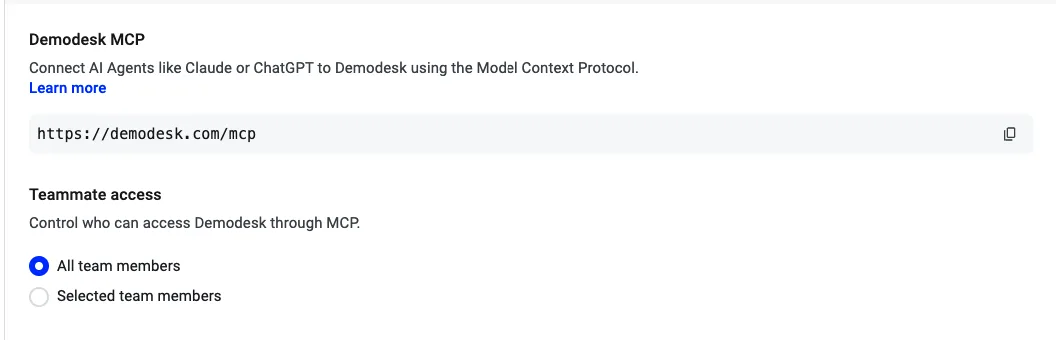
Admins können den MCP-Zugriff für alle Teammitglieder erlauben oder auf ausgewählte Teammitglieder beschränken. Ist der Zugriff auf ausgewählte Teammitglieder beschränkt, können nur diese Personen Demodesk MCP aus einem KI-Assistenten heraus autorisieren.
Damit wird gesteuert, wer sich über MCP mit Demodesk verbinden darf. Die Meeting-Berechtigungen werden dadurch nicht außer Kraft gesetzt. Auch nach dem Verbinden erreicht der KI-Assistent nur die Demodesk-Meetings, die die jeweilige Person ohnehin sehen darf.
Anmeldung über OAuth
Sie melden sich während der Einrichtung bei Demodesk an. Ihr KI-Tool erhält ein Zugriffstoken mit begrenztem Umfang. Sie müssen keinen API-Schlüssel erstellen, kopieren oder verwalten.
Bestehende Demodesk-Berechtigungen gelten
Ihr KI-Assistent erreicht nur Meetings, auf die Ihr Demodesk-Konto zugreifen darf.
Wenn Sie ein Meeting in Demodesk sehen, kann Ihr KI-Tool es über MCP erreichen. Wenn Sie es in Demodesk nicht sehen, kann Ihr KI-Tool es ebenfalls nicht erreichen.
Einzelne Tools steuern
In den meisten KI-Tools können Sie einzelne MCP-Tools freigeben und den Zugriff später wieder entziehen. Das verwalten Sie in den Connector-Einstellungen Ihres KI-Tools.
Keine Speicherung Ihrer Eingaben
Demodesk MCP verbindet Ihr KI-Tool mit den für Sie freigegebenen Demodesk-Daten. Demodesk speichert im Rahmen dieser Verbindung weder Ihre Eingaben noch Ihre KI-Unterhaltungen.
Häufige Fragen
Welche KI-Tools funktionieren mit Demodesk MCP?
Jedes KI-Tool, das MCP unterstützt, kann sich mit Demodesk verbinden. Dazu gehören Claude, Claude Code, ChatGPT, Codex, Cursor und weitere MCP-kompatible Assistenten.
Warum kann ich Demodesk MCP nicht verbinden, obwohl ich Zugriff auf Demodesk habe?
Möglicherweise ist der MCP-Zugriff in Ihrem Unternehmen auf ausgewählte Teammitglieder beschränkt. Bitten Sie Ihre Demodesk-Administration, unter Einstellungen > Integrationen > Verknüpfungen > Demodesk MCP > Teamkollegen-Zugriff zu prüfen, ob Sie MCP nutzen dürfen.
Wenn Sie einen verwalteten KI-Workspace nutzen, muss Ihre Claude- oder ChatGPT-Workspace-Administration den Connector eventuell zusätzlich installieren oder freischalten.
Funktioniert Google Gemini mit Demodesk MCP?
Das hängt davon ab, welche Gemini-Variante Sie nutzen.
In der Gemini-Chat-App für Endnutzer auf gemini.google.com werden eigene MCP-Connectors noch nicht unterstützt. Google bietet bislang keinen Weg, einen eigenen MCP-Server über die normale Gemini-Oberfläche hinzuzufügen, daher lässt sich Demodesk MCP dort heute nicht verbinden.
Wenn Ihre Organisation Gemini Enterprise auf Google Cloud nutzt, kann Ihre Administration Demodesk als eigene MCP-Server-Datenquelle hinzufügen und für Ihr Team bereitstellen. Verwenden Sie https://demodesk.com/mcp als Server-URL.
In der Gemini CLI wird MCP vollständig unterstützt, dort verbinden Sie Demodesk mit der üblichen MCP-Konfiguration. Und wenn Sie auf der Gemini-API oder dem SDK aufbauen: Die native MCP-Unterstützung ist im März 2026 erschienen, Sie können Demodesk-MCP-Tools also direkt aus Ihren Gemini-Anwendungen aufrufen.
Wir aktualisieren diesen Artikel, sobald Demodesk MCP in der Gemini-App für Endnutzer verfügbar ist.
Kann ich Demodesk MCP einrichten, wenn mein Unternehmen mein KI-Abonnement verwaltet?
Bei Claude Team oder Enterprise sowie bei ChatGPT Business, Enterprise oder Edu muss die Workspace-Administration den Connector in der Regel zuerst installieren.
Danach verbindet jede Person ihr eigenes Demodesk-Konto.
Warum verlangt ChatGPT den Developer Mode?
Der Developer Mode ist derzeit die ChatGPT-Einstellung, die eigene MCP-Connectors ermöglicht. Für persönliche Plus- und Pro-Konten ist er beim manuellen Hinzufügen eines eigenen MCP-Servers erforderlich.
Sobald eigene MCP-Connectors allgemein verfügbar sind, kann sich dieser Schritt ändern.
Kann ich das in der ChatGPT-Desktop-App einrichten?
Die Ersteinrichtung erfolgt in der ChatGPT-Web-App. Nachdem der Connector hinzugefügt wurde, sollte er auch in der Desktop-App verfügbar sein.
Welche Meetings sieht mein KI-Assistent?
Ihr KI-Assistent sieht dieselben Meetings wie Ihr Demodesk-Konto. Die Demodesk-Berechtigungen werden automatisch übernommen.
Kann ich alle Gespräche eines Kunden nach Name oder E-Mail-Domain finden?
Teilweise. Die Meeting-Suche hat einen Filter für Teilnehmende und einen für den Unternehmensnamen, beide sind Teiltreffer ohne Beachtung der Groß- und Kleinschreibung. Die Suche nach einer Person über den Namen funktioniert, ebenso die Suche nach einem Kunden über den Unternehmensnamen, sofern dieser Name bei den gesuchten Meetings jeweils gleich erfasst wurde. Es handelt sich um freien Text pro teilnehmender Person, über eine längere Historie ist er daher oft unterschiedlich geschrieben.
Die Suche nach einer E-Mail-Domain funktioniert nicht. Sobald Ihr Suchbegriff ein @ enthält, wechselt der Filter auf einen exakten Treffer der vollständigen E-Mail-Adresse, ein Begriff wie @example.com findet also nichts.
Für alles, was ein ganzes Kundenkonto betrifft, ist KI-SQL das bessere Werkzeug. Damit lassen sich alle Meetings eines Unternehmens über die E-Mail-Domain der Teilnehmenden auswerten, und die bleibt stabil, anders als ein getippter Unternehmensname. KI-Meeting-Tags gibt es in beiden Varianten, sie sprechen also weder für das eine noch für das andere.
Gibt es einen öffentlichen API-Schlüssel?
Nein. Demodesk MCP nutzt OAuth. Sie melden sich mit Ihrem Demodesk-Konto an und autorisieren die Verbindung. Es gibt keinen API-Schlüssel zum Kopieren, Speichern oder Weitergeben.
Wann ist Demodesk in den Connector-Verzeichnissen von Claude oder ChatGPT verfügbar?
Demodesk wird derzeit für das Claude-Connectors-Verzeichnis und das ChatGPT-App-Ökosystem geprüft. Wir aktualisieren diesen Artikel, sobald die Einrichtung über das Verzeichnis möglich ist.
Wo bekomme ich Hilfe?
Wenden Sie sich an den Demodesk Support. Wir helfen Ihnen bei der Einrichtung des Connectors, unterstützen Ihre Workspace-Administration oder gehen konkrete Anwendungsfälle mit Ihnen durch.
Verwandte Artikel
Mehr in dieser Kategorie
Noch Fragen?
Unser Support-Team antwortet im App-Chat oder unter support@demodesk.com.