Dialer
Aktualisiert 26. Oktober 2026
Auf dieser Seite
Sie können Dialer-Aufzeichnungen über Ihr CRM in Demodesk importieren. Im Vergleich zum direkten Abruf aus dem Dialer können wir den Anruf so korrekt den Kontakten, Firmen, Opportunitys und weiteren Datensätzen zuordnen. Dadurch haben Sie beim Ansehen der Aufzeichnung in Demodesk mehr Kontext.
Wie funktioniert das?
- Salesforce: Stellen Sie sicher, dass die Anrufdetails in Salesforce als Task-Objekte protokolliert werden (bei den meisten Dialern ist das die Standardeinstellung).
- HubSpot: Stellen Sie sicher, dass der Anruf in HubSpot als Anruf am betreffenden Kontakt, an der Firma oder am Deal protokolliert wird. Demodesk liest die Aufzeichnung aus dem HubSpot-Anrufobjekt. Eine Meeting-Aktivität wird nicht übernommen.
- Pipedrive: Stellen Sie sicher, dass der Anruf in Pipedrive als Aktivität protokolliert wird und dass der Link zur Aufzeichnung in der Notiz oder in der Beschreibung dieser Aktivität steht.
Unterstützte Dialer
Wir haben unsere Integration mit den folgenden Dialern getestet:
- Aircall
- Cloudtalk
- Groove
- HubSpot Dialer
- OnOff
- Outreach
- Ringover
- Twilio Flex
- Justcall
Wenn Sie einen anderen Dialer nutzen, funktioniert die Integration sehr wahrscheinlich ebenfalls, da die Schnittstelle für Aufzeichnungen in Salesforce und HubSpot standardisiert ist und wir die Aufzeichnungen einfach von dort abrufen.
Einrichten
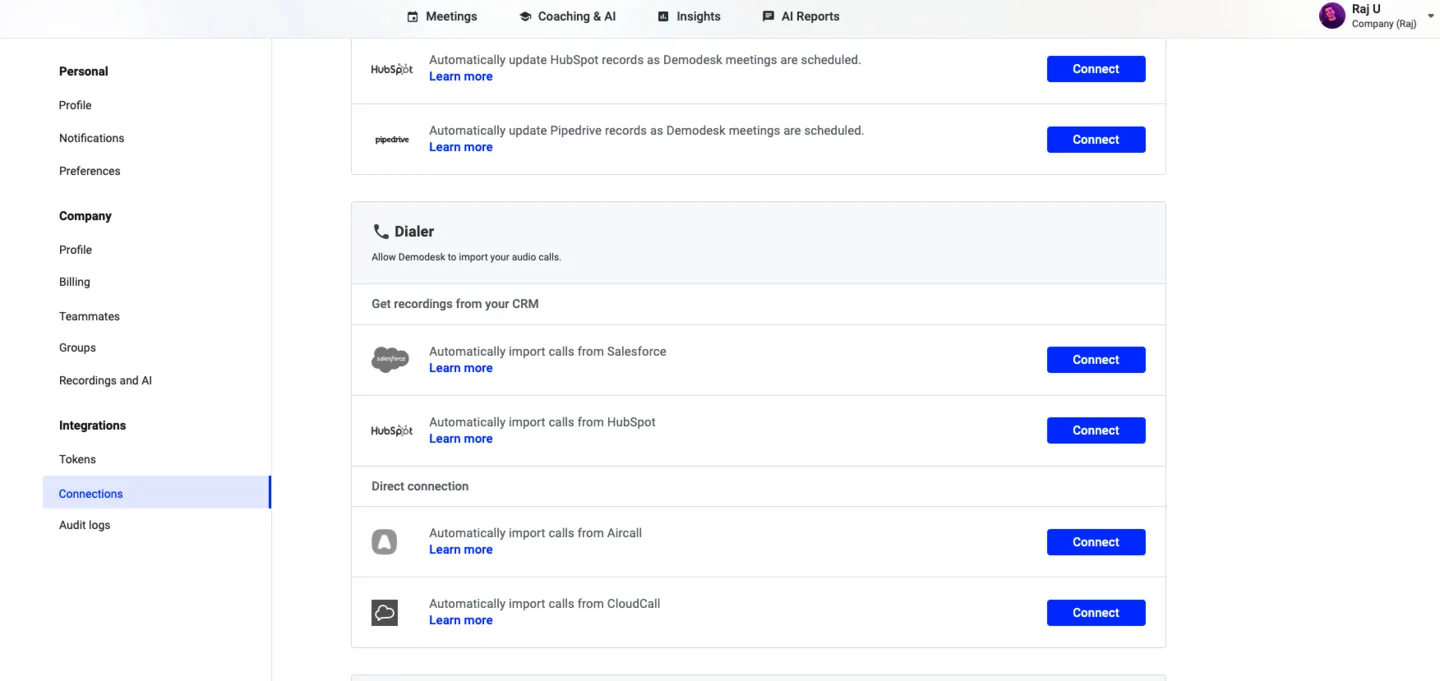
- Öffnen Sie Einstellungen > Integrationen > Verknüpfungen.
- Verbinden Sie unter CRM Salesforce, HubSpot oder Pipedrive.
- Scrollen Sie zu Aufzeichnungen von Telefongesprächen und aktivieren Sie unter Von Ihrem CRM den Schalter neben Ihrem CRM.
- Wenn Sie Aircall nutzen, befolgen Sie bitte zusätzlich die Schritte hier.
Der Schalter ist aus, bis ihn jemand einschaltet, und nur Unternehmens-Admins können ihn ändern. Wenn Sie kein Unternehmens-Admin sind, sehen Sie den Schalter, können ihn aber nicht ändern.
So kommen Ihre HubSpot-Anrufe nach Demodesk
Demodesk importiert Telefongespräche aus HubSpot-Anrufobjekten. Das gilt sowohl für Anrufe mit dem Telefoniewerkzeug von HubSpot als auch für Anrufe, die ein anderer Dialer in HubSpot als Anruf protokolliert.
Das ist nicht dasselbe wie die HubSpot-Meeting-Synchronisierung, die Demodesk-Meetings und deren Aufzeichnungslinks an HubSpot sendet. Diese Synchronisierung bringt keine Telefongespräche nach Demodesk. Mehr zur Meeting-Synchronisierung finden Sie unter HubSpot-Integration installieren und verwalten.
Das sollten Sie wissen:
- Die Einstellung steht in jedem Tarif zur Verfügung. Außer der Verbindung mit HubSpot muss nichts für Sie freigeschaltet werden.
- Die Einstellung befindet sich nicht in den HubSpot-Integrationseinstellungen. Sie liegt unter Aufzeichnungen von Telefongesprächen in der Liste Von Ihrem CRM auf der Seite Verknüpfungen.
- Importiert werden nur Anrufe ab dem Tag, an dem Sie den Schalter einschalten. Anrufe aus früheren Tagen bleiben in HubSpot und werden nicht übernommen.
- Der Anruf muss einer Person gehören, die ein Demodesk-Konto in Ihrem Unternehmen hat. Demodesk gleicht die Eigentümerin oder den Eigentümer des HubSpot-Anrufs über die E-Mail-Adresse ab. Bei Anrufen, die in Aircall aufgezeichnet wurden, wird zuerst die E-Mail-Adresse des Aircall-Nutzers geprüft, der den Anruf geführt hat.
- Passt keine der beiden E-Mail-Adressen zu einem Demodesk-Nutzer in Ihrem Unternehmen, wird der Anruf übersprungen und der Grund unter Einstellungen > Integrationen > Audit-Protokolle aufgeführt.
- Der Anruf benötigt einen Audio-Aufzeichnungslink, den Demodesk erreichen kann. Ein Anruf ohne einen solchen Link wird nicht importiert.
Dialer-Anrufe mit Ihrem CRM synchronisieren
Sie können Dialer Anrufe zusätzlich zu den normalen Meeting-Aufzeichnungen automatisch mit Ihrem CRM synchronisieren, damit keine Gesprächsdetails verloren gehen.
Wichtige Fakten zu dieser Funktion:
- Funktioniert sowohl mit Salesforce als auch mit HubSpot.
- Lässt sich in den CRM-Integrationseinstellungen einfach ein- oder ausschalten.
- Aktualisiert ausschließlich Task-Objekte in Salesforce und Objekte vom Typ Anrufen in HubSpot, indem die Primary Summary als Notiz angehängt wird. So bleibt Ihr CRM aufgeräumt und vollständig.
- Wenn Ihr Unternehmen in Salesforce Content Notes nutzt (gesteuert über die Event-Einstellungen), wird eine Content Note erstellt und mit dem Task verknüpft.
So behalten Sie ein aufgeräumtes Dashboard, vermeiden doppelte Einträge und arbeiten reibungsloser im CRM. Damit können Sie sich stärker auf das Gespräch statt auf die Dokumentation konzentrieren.
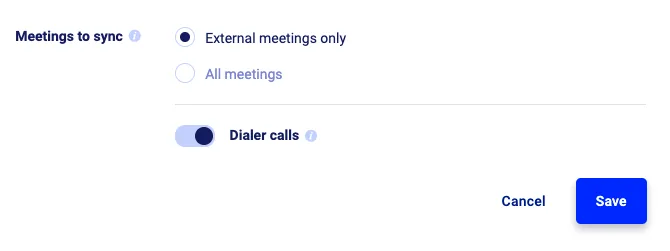
So aktivieren Sie die Synchronisierung von Dialer-Anrufen:
- Öffnen Sie Ihre Demodesk-Integrationseinstellungen.
- Gehen Sie zu Ihrem verbundenen CRM (Salesforce oder HubSpot).
- Aktivieren Sie unter Zu synchronisierende Meetings den Schalter Dialer Anrufe.
Häufige Fragen
F: Wie werden meine HubSpot-Anrufe in Demodesk aufgezeichnet?
F: Bringt die HubSpot-Integration meine Anrufe nicht schon herein?
F: Einer meiner HubSpot-Anrufe fehlt in Demodesk.
Verwandte Artikel
Mehr in dieser Kategorie
Noch Fragen?
Unser Support-Team antwortet im App-Chat oder unter support@demodesk.com.