Lokale Bildschirmfreigabe in Demodesk nutzen
Aktualisiert 6. November 2026
Auf dieser Seite
- 1. Wie zeige ich ein Programm, das lokal auf meinem Gerät installiert ist?
- 2. Warum verdeckt Demodesk die lokale Desktop-Freigabe?
- 3. Mac OS: Wie aktiviere ich die lokale Desktop-Freigabe?
- 4. Wie gebe ich Ton frei?
- Ton vom gesamten Bildschirm freigeben
- Ton von einem Fenster freigeben
- Ton von einem Tab freigeben
- 5. Wie erteile ich unter Windows die Berechtigungen für die lokale Bildschirmfreigabe?
- 6. Wie scharf ist der freigegebene Bildschirm?
Als Rückfalloption oder für lokal installierte Programme bietet Demodesk die Freigabe Ihres lokalen Bildschirms an. Wir empfehlen immer, wenn möglich ausschließlich den virtuellen Bildschirm zu verwenden. In Ausnahmefällen können Sie aber Ihren lokalen Desktop freigeben. In diesem Artikel finden Sie alles, was Sie für diesen Fall wissen müssen.
- Wie zeige ich ein Programm, das lokal auf meinem Gerät installiert ist?
- Warum verdeckt Demodesk die lokale Desktop-Freigabe?
- Mac OS: Wie aktiviere ich die lokale Desktop-Freigabe?
- Wie gebe ich Ton frei?
- Wie erteile ich unter Windows die Berechtigungen für die lokale Bildschirmfreigabe?
- Wie scharf ist der freigegebene Bildschirm?
1. Wie zeige ich ein Programm, das lokal auf meinem Gerät installiert ist?
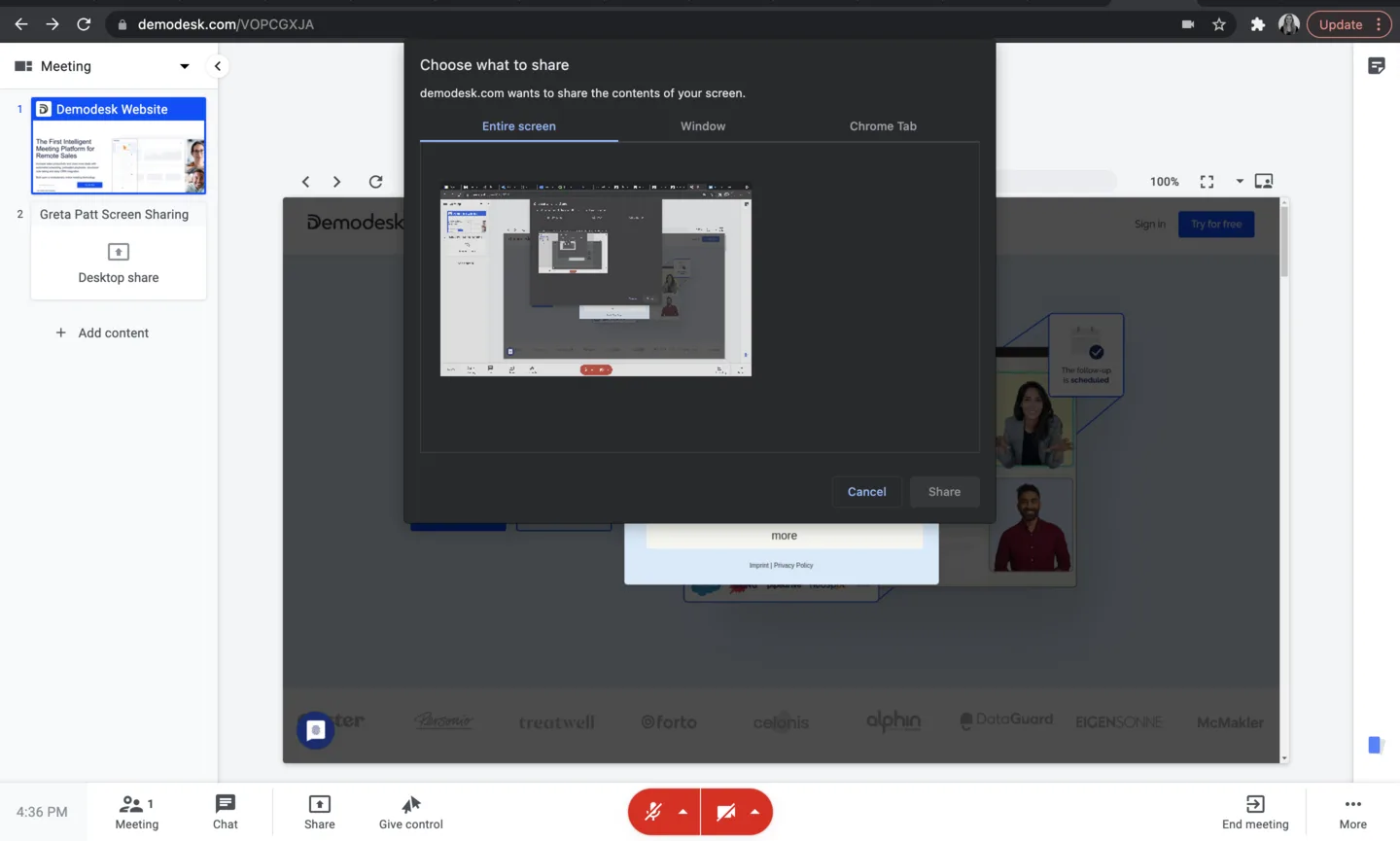
Klicken Sie in der Leiste am unteren Rand auf Teilen, wählen Sie Lokaler Desktop und wählen Sie im Auswahlfenster das Fenster aus, das Sie zeigen möchten. Danach können Sie alle lokal installierten Programme zeigen.
Bitte beachten Sie: Alle Benachrichtigungen auf dem ausgewählten Bildschirm sind nun für Ihre Teilnehmer sichtbar.
2. Warum verdeckt Demodesk die lokale Desktop-Freigabe?
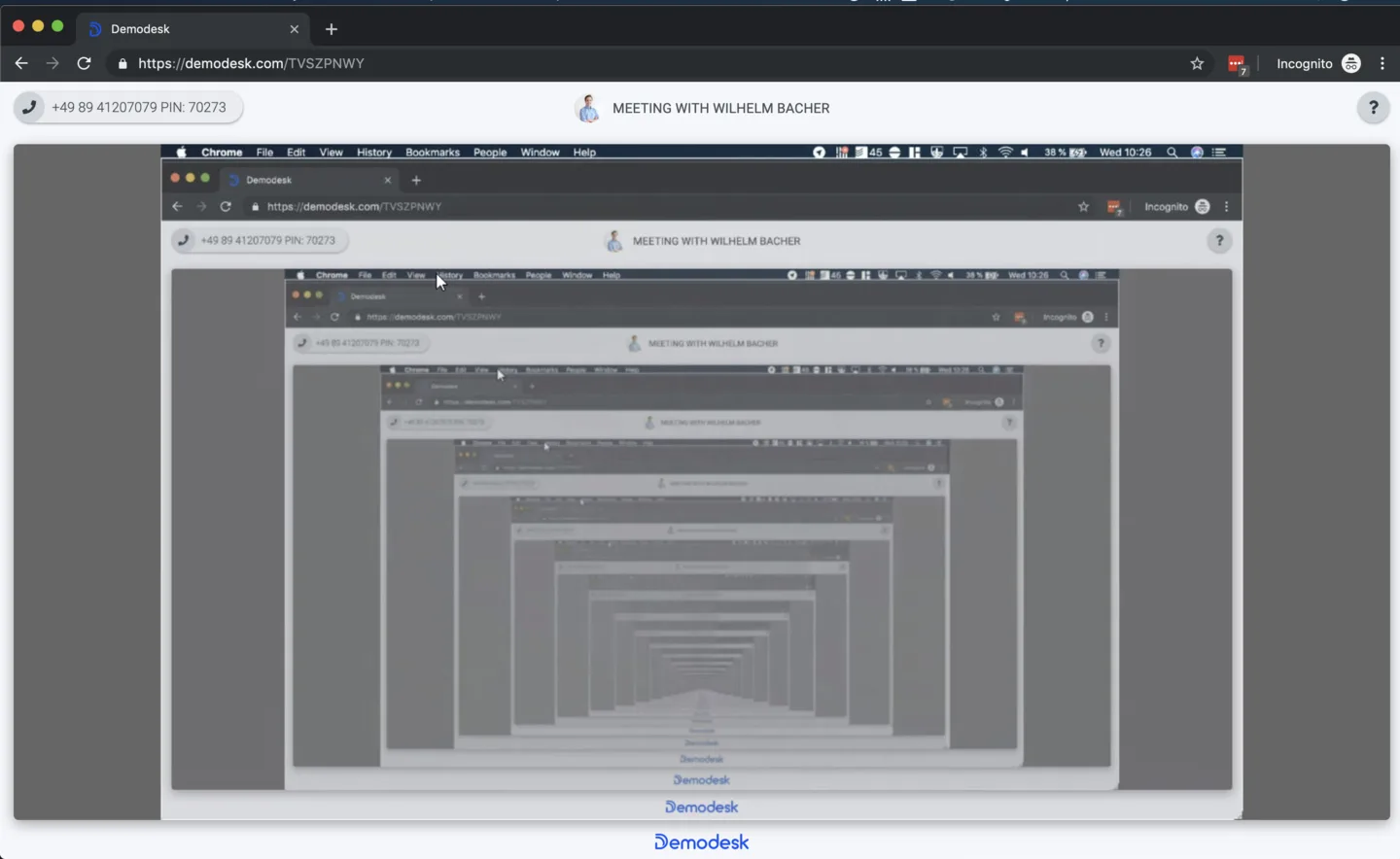
Wenn Sie Ihren lokalen Bildschirm in einem Meeting freigeben, verdecken wir das übertragene Bild - und zwar ausschließlich auf der Seite der Person, die freigibt.
Das hat einen Grund: Würden wir das Meeting selbst nicht verdecken, würde die freigebende Person Folgendes sehen:
3. Mac OS: Wie aktiviere ich die lokale Desktop-Freigabe?
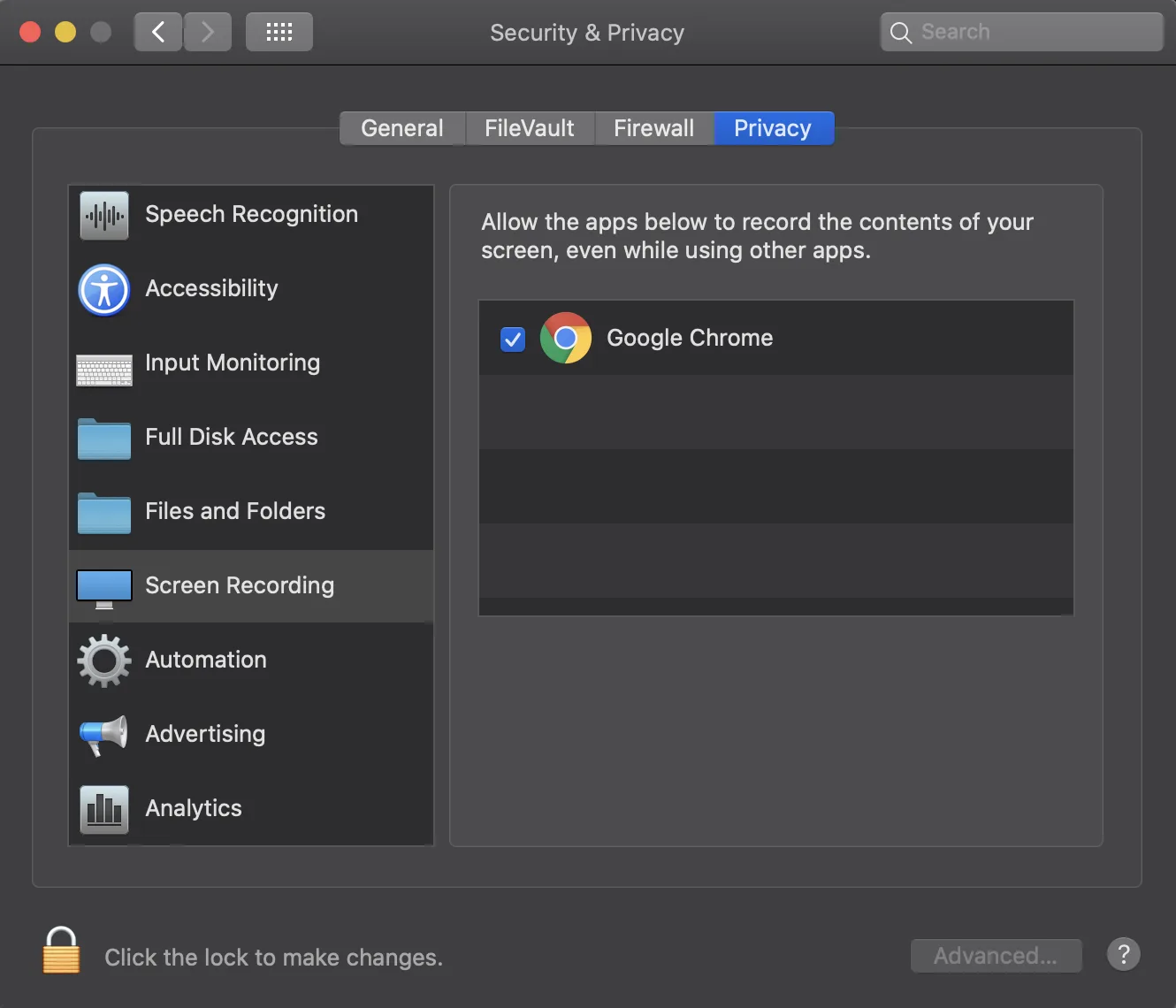
Seit Mac OS Catalina sind die Berechtigungen strenger geregelt. Deshalb müssen Sie die Systemeinstellungen für Ihren Browser anpassen.
-
Öffnen Sie die Systemeinstellungen
-
Gehen Sie zu Sicherheit & Datenschutz
-
Wählen Sie in der linken Leiste Bildschirmaufnahme
-
Setzen Sie das Häkchen für Ihren Browser (Safari, Chrome, Firefox)
Bitte beachten Sie: Wenn Ihr Browser nicht aufgeführt ist, starten Sie in Demodesk noch einmal eine lokale Desktop-Freigabe
4. Wie gebe ich Ton frei?
Für die Tonfreigabe bei einer lokalen Bildschirmfreigabe haben Sie verschiedene Möglichkeiten.
Ton vom gesamten Bildschirm freigeben
Damit Sie den Ton Ihres lokalen Bildschirms freigeben können, müssen diese Voraussetzungen erfüllt sein.
Voraussetzungen:
- Betriebssystem: Windows oder Chrome OS
- Browser: Chrome, Edge oder Opera
Schritte:
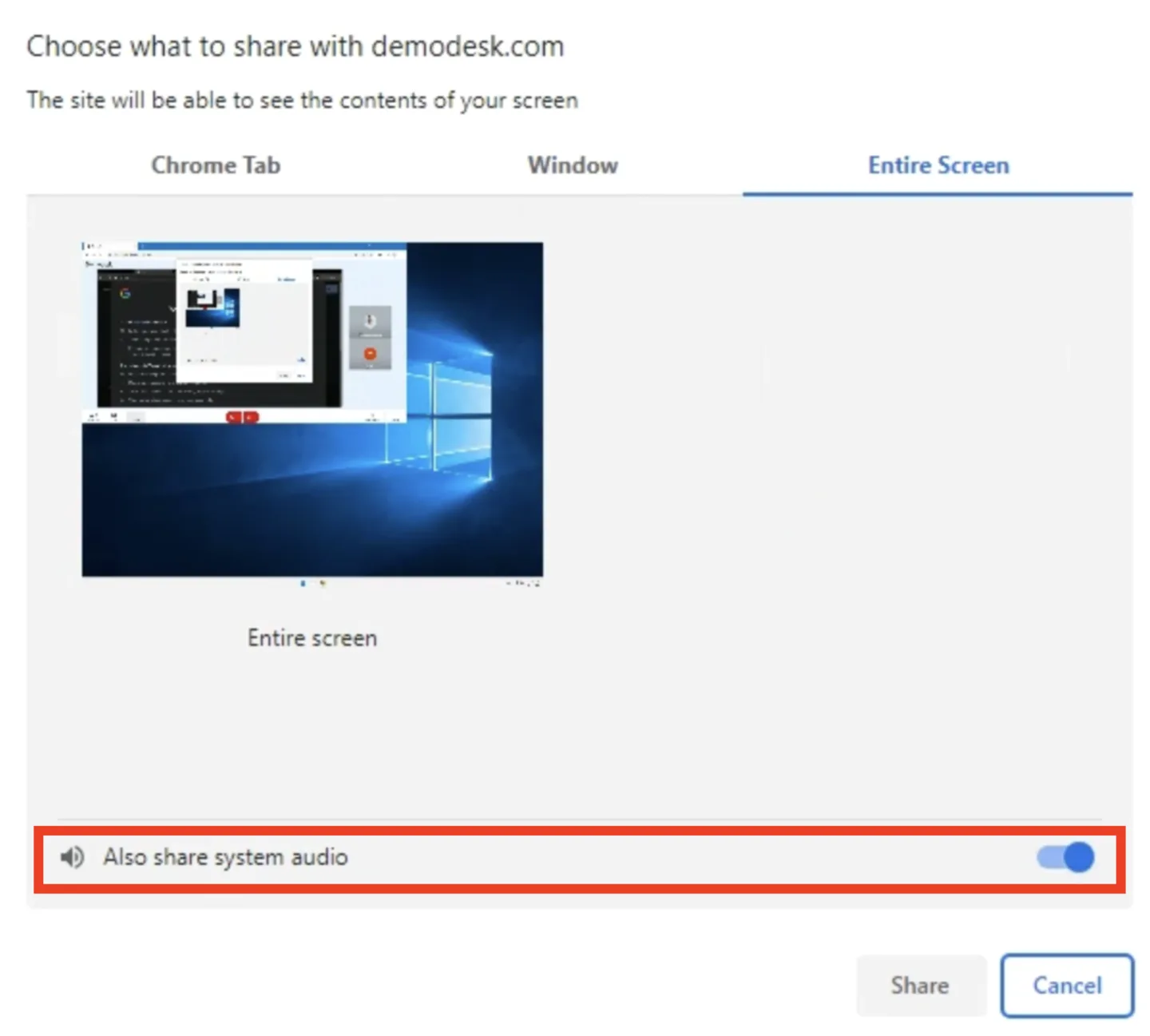
- Klicken Sie auf Teilen, um die Auswahl für die Bildschirmfreigabe zu öffnen.
- Wählen Sie Lokaler Desktop, um das Auswahlfenster des Browsers zu öffnen.
- Aktivieren Sie bei der Freigabe des gesamten Bildschirms oder eines Fensters im Browser-Dialog die Option für den Systemton, um den Ton des gesamten Computers zu übertragen.
Ton von einem Fenster freigeben
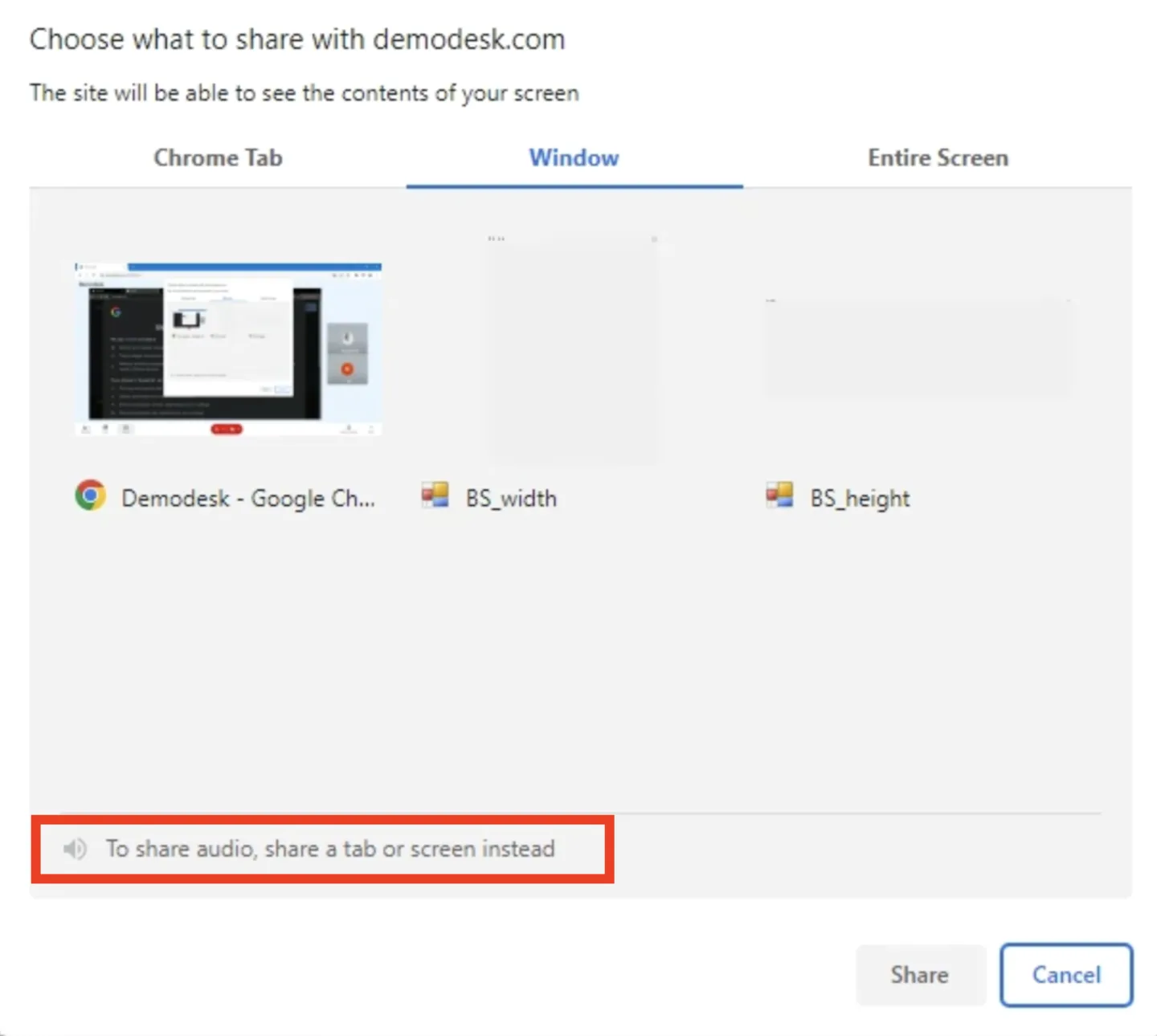
Browser bieten derzeit keine Möglichkeit, den Ton eines einzelnen Fensters freizugeben. Das ist eine technische Einschränkung. Geben Sie den Ton stattdessen über einen Tab frei oder nutzen Sie den virtuellen Browser.
Ton von einem Tab freigeben
💡Profi-Tipp: Wir empfehlen immer, eine Website im virtuellen Browser zu zeigen. Der Ton wird dann für alle Teilnehmer automatisch in hoher Qualität wiedergegeben. Das ist immer angenehmer als die Tonfreigabe über die lokale Bildschirmfreigabe.
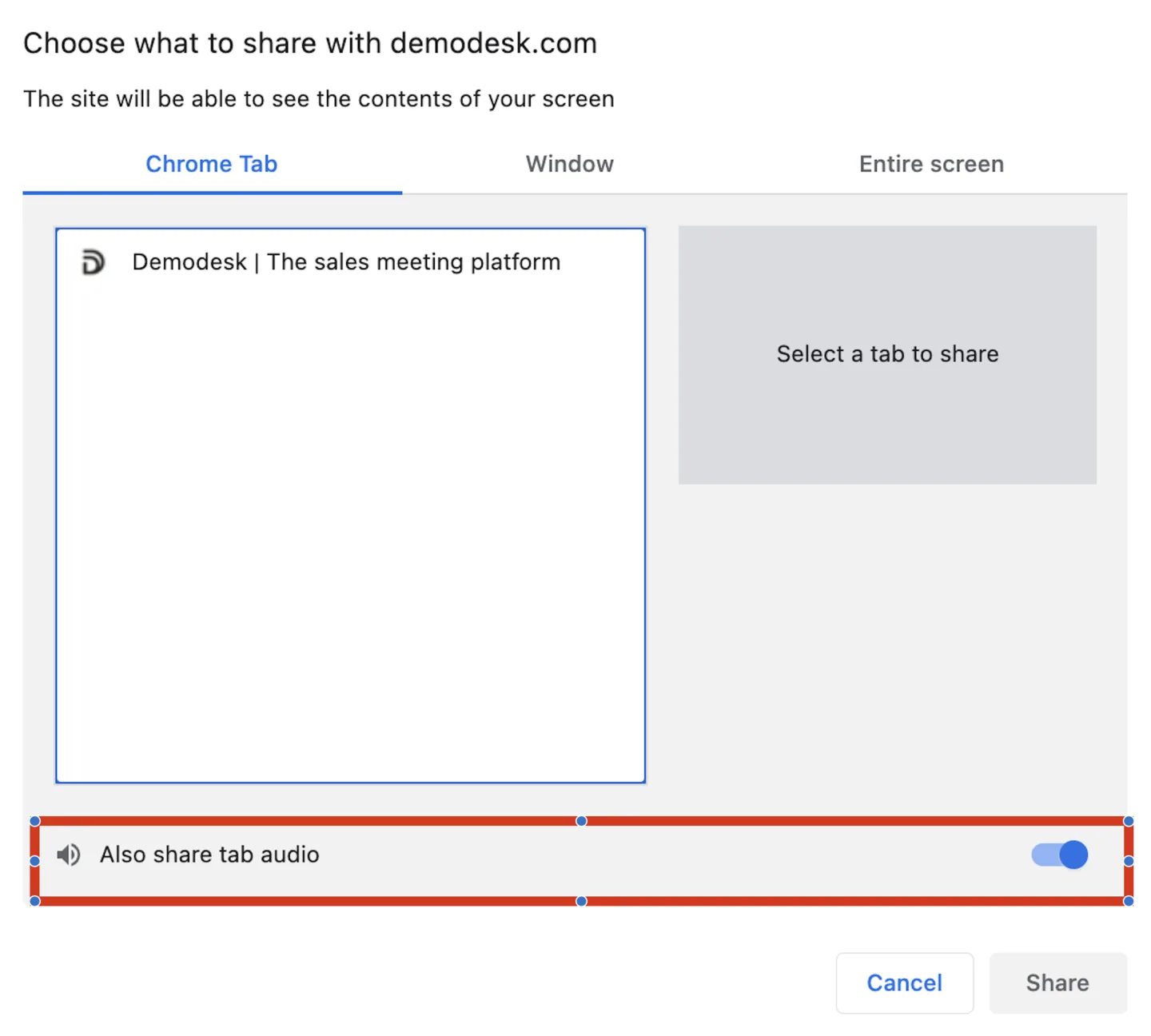
Wenn Sie den Ton eines Tabs freigeben möchten, gehen Sie so vor:
- Klicken Sie auf Teilen, um die Auswahl für die Bildschirmfreigabe zu öffnen.
- Klicken Sie auf Lokaler Desktop
- Wählen Sie im Browser-Dialog einen Tab aus
- Sie können wählen, ob der Ton des Tabs mit freigegeben werden soll
5. Wie erteile ich unter Windows die Berechtigungen für die lokale Bildschirmfreigabe?
Ob Sie in Demodesk Ihren Bildschirm freigeben können, hängt von den Berechtigungen für Screenshots und Apps auf Ihrem Computer ab. Fehlen diese Berechtigungen, funktioniert Demodesk möglicherweise nicht korrekt und Sie sehen beim Betreten eines Meetings unter Umständen folgende Meldung:
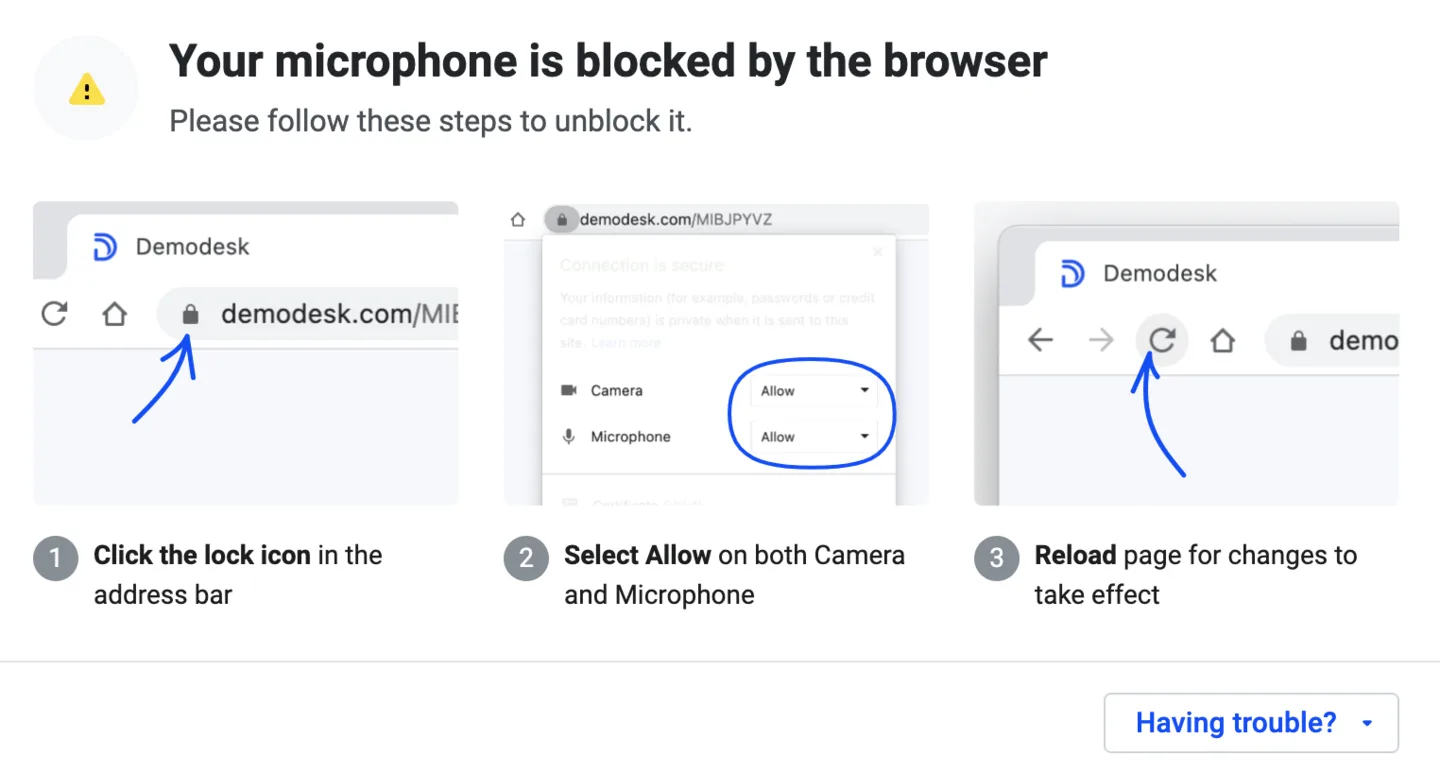
Diese Berechtigung ist in der Regel standardmäßig aktiviert. So prüfen Sie die Systemberechtigungen für die Bildschirmfreigabe unter Windows 11:
- Öffnen Sie das Startmenü und klicken Sie auf die Einstellungen
- Gehen Sie zu Datenschutz & Sicherheit und wählen Sie Screenshots und Apps
- Aktivieren Sie die Option, mit der Apps Screenshots von Fenstern und Anzeigen erstellen dürfen. Ist sie bereits aktiviert, starten Sie Ihren Computer neu und versuchen Sie die Bildschirmfreigabe erneut.
- Aktivieren Sie die Option, mit der Desktop-Apps Screenshots von Fenstern und Anzeigen erstellen dürfen. Ist sie bereits aktiviert, starten Sie Ihren Computer neu und versuchen Sie die Bildschirmfreigabe erneut.
- Starten Sie Ihren Browser neu.
6. Wie scharf ist der freigegebene Bildschirm?
Demodesk nimmt Ihren lokalen Bildschirm in hoher Auflösung auf, damit kleine Schrift wie Code, Tabellen oder dichte Oberflächen für Ihre Teilnehmer lesbar bleibt.
Die Aufnahmeauflösung richtet sich nach der Verbindungsgeschwindigkeit, die Demodesk im Einrichtungsschritt vor dem Betreten des Meetings für Sie misst:
- Bei einer schnellen Verbindung nimmt Demodesk Ihren Bildschirm mit bis zu 2560 x 1440 Pixeln auf.
- Andernfalls nimmt Demodesk Ihren Bildschirm mit 1920 x 1080 Pixeln auf, damit das Bild stabil bleibt.
Wir empfehlen weiterhin, eine Website nach Möglichkeit im virtuellen Browser zu zeigen.
Verwandte Artikel
Mehr in dieser Kategorie
Noch Fragen?
Unser Support-Team antwortet im App-Chat oder unter support@demodesk.com.