Alles, was Sie während des Meetings tun können
Aktualisiert 16. November 2026
Auf dieser Seite
- Timer
- Benachrichtigung über Ihre Sprechzeit
- Meeting
- Chat
- Teilen
- Ihren lokalen Bildschirm teilen
- Eine Website teilen
- Kontrolle geben
- Bildschirm pausieren
- Kameragrößen anpassen
- Eigenes Video ausblenden
- Video- und Audiooptionen
- Meeting beenden
- Mehr
- Häufige Fragen
- Wie schalte ich die Warnung aus, dass ich zu lange spreche?
Demodesk bietet Ihnen mehrere Funktionen, die Sie während eines Meetings nutzen können. Dieser Artikel hilft Ihnen, jede Situation zu meistern. Wir gehen alle Funktionen von links nach rechts in der unteren Leiste durch. Sie besteht aus
- Timer
- Meeting
- Chat
- Teilen
- Kontrolle geben
- Bildschirm pausieren
- Kameragrößen anpassen
- Eigenes Video ausblenden
- Video- und Audiooptionen
- Meeting beenden
- Mehr
Neben der unteren Leiste behandelt dieser Artikel außerdem die Benachrichtigung über Ihre Sprechzeit, die erscheint, wenn Sie lange ohne Pause sprechen, sowie kurze häufige Fragen.

Timer
Der Meeting-Timer hilft Ihnen, Ihre Zeit und die Zeit Ihrer Kundschaft sinnvoll zu nutzen.
Er zeigt an, wie viel Zeit Ihnen noch bleibt, damit Sie sich auf das Gespräch konzentrieren können. Die Teilnehmer sehen den Timer nicht.
Fünfzehn Minuten vor dem Ende des Meetings wird er gelb und erinnert Sie daran, das Gespräch zu den nächsten Schritten zu lenken. Die letzten fünf Minuten sind rot, damit Sie pünktlich zum Abschluss kommen.
Bitte beachten Sie, dass der Timer nur läuft, wenn Sie ein geplantes Meeting pünktlich starten (für Sofort-Meetings gibt es keinen Timer). Wenn er Sie stört, können Sie ihn außerdem schnell in Ihren Einstellungen hier ausschalten.
Benachrichtigung über Ihre Sprechzeit
Demodesk erinnert Sie auch daran, wenn Sie längere Zeit ohne Pause gesprochen haben. Nach fünf Minuten Sprechen ohne echte Unterbrechung erscheint auf Ihrer Seite des Meetings ein kurzer Hinweis: Sie sprechen schon seit 5 Minuten. Stellen Sie eine Frage, um das Engagement zu erhöhen. Wenn Sie weitersprechen, erscheint der Hinweis höchstens alle fünf Minuten erneut.
Den Hinweis erhalten der Gastgeber und die Teammitglieder Ihres Unternehmens im Meeting, jeweils entsprechend ihrer eigenen Einstellung. Gäste sehen ihn nie. Außerdem gibt es ihn nur im Meeting-Raum von Demodesk, also nicht in Meetings in Zoom, Microsoft Teams oder Google Meet, an denen der Demodesk Notetaker teilnimmt.
Der Hinweis ist standardmäßig eingeschaltet, und jede Person schaltet ihn für sich selbst ein oder aus:
- Gehen Sie zu Einstellungen > Persönlich > Präferenzen.
- Schalten Sie im Abschnitt Meeting-Präferenzen die Option Über Sprechzeit benachrichtigen aus.
- Klicken Sie auf Speichern.
Meeting
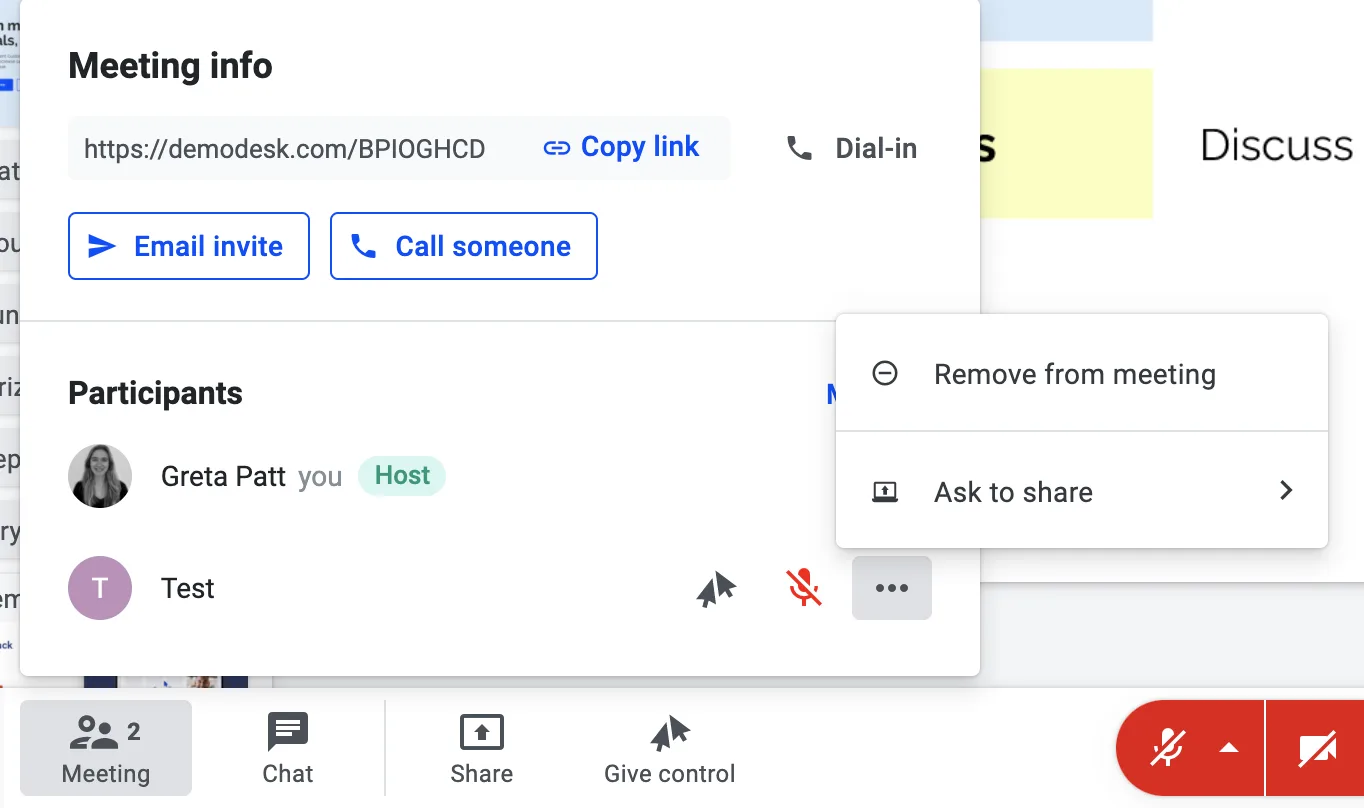
Die Meeting-Informationen geben Ihnen eine Übersicht über alle Teilnehmer des Meetings. Sie sehen auch, wer stummgeschaltet ist, und können bei Bedarf alle oder einzelne Personen stummschalten.
Außerdem finden Sie dort den Meeting-Link, falls Sie jemanden zu einem bereits gestarteten Meeting einladen möchten. Diesen Link können Sie separat oder per E-Mail versenden. Eine Vorlage dafür erhalten Sie, wenn Sie auf die E-Mail-Einladung klicken, und Sie können sie beliebig anpassen.
Wenn sich ein Teilnehmer per Telefon einwählen muss, finden Sie Nummer und PIN unter der Telefoneinwahl.
Sie können einen Teilnehmer auch bitten, eine Website oder seinen lokalen Bildschirm zu teilen. Klicken Sie dafür auf die drei Punkte neben dem Teilnehmer. Wählen Sie dann aus, ob eine Website oder der lokale Bildschirm geteilt werden soll, und schon kann es losgehen.
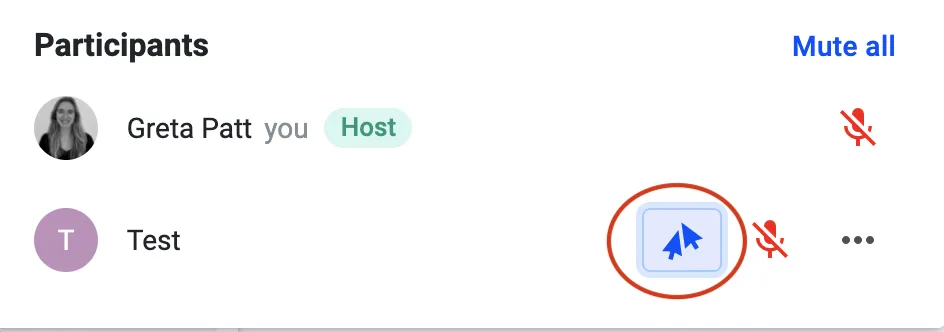
Wenn Sie auf die folgende Schaltfläche neben dem Namen einer Person klicken, können Sie die Kontrolle nur dieser einen Person statt allen Teilnehmern geben. So stellen Sie sicher, dass das Meeting genau so abläuft, wie Sie es geplant haben.
Chat
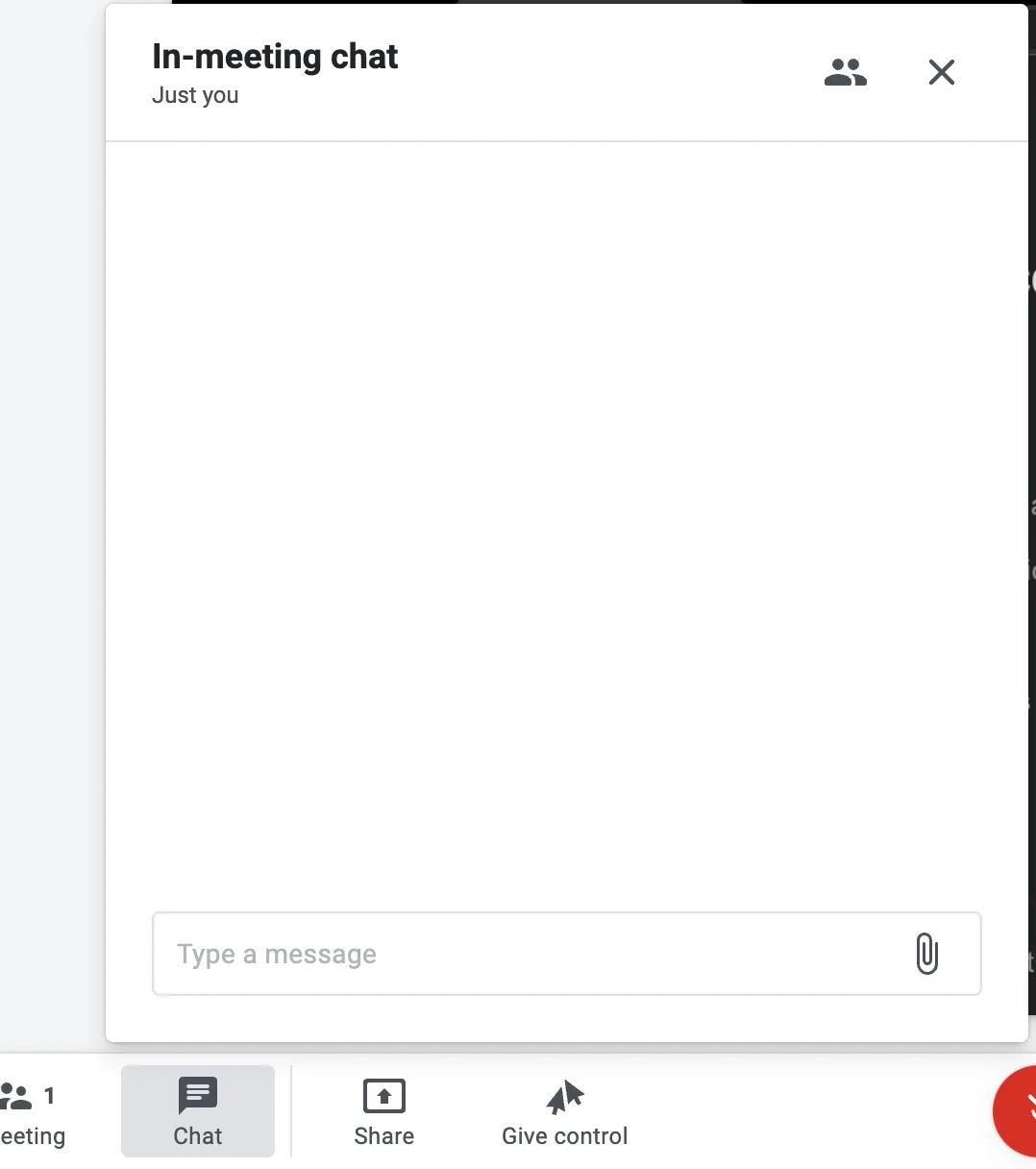
Nutzen Sie den Chat im Meeting, um Nachrichten an alle Teilnehmer (Gruppenchats) oder nur an einzelne Gäste (private Nachrichten) zu senden.
Der Chat eignet sich gut, wenn Sie etwas ergänzen oder kommentieren möchten, ohne die sprechende Person zu unterbrechen.
Wenn Sie mehr über den Chat erfahren möchten, lesen Sie diesen Artikel.
Teilen
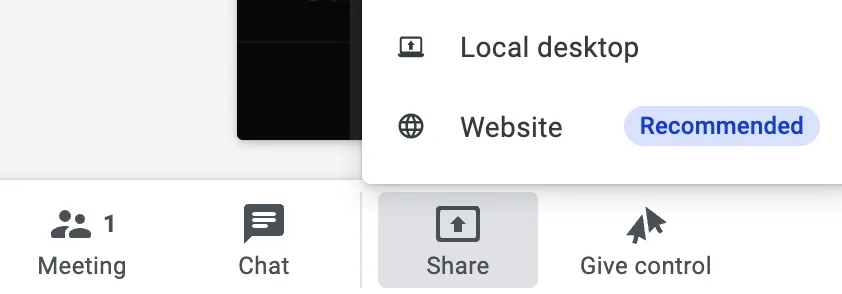
Sie können zwischen dem Teilen einer Website und Ihres lokalen Bildschirms wählen. Das sollten Sie zu beiden Optionen wissen.
Ihren lokalen Bildschirm teilen
Manchmal brauchen Sie weiterhin die lokale Bildschirmfreigabe, zum Beispiel um eine lokal installierte Desktop-Anwendung zu zeigen. Wenn Sie mehr darüber erfahren möchten, klicken Sie hier.
Eine Website teilen
Fügen Sie einfach den Link der Website ein, die Sie teilen möchten, und sie öffnet sich im virtuellen Bildschirm. Hier finden Sie einen ausführlichen Überblick über alles, was Sie beim Teilen einer Website tun können.
Beachten Sie, dass Sie so auch Dokumente und Google Slides teilen können. Passen Sie dafür den Freigabelink des Dokuments oder der Präsentation so an, dass alle sie bearbeiten können, und fügen Sie ihn als Website hinzu.
Kontrolle geben
Sobald Sie auf die Schaltfläche für die gemeinsame Kontrolle klicken und sie blau wird, können Ihre Teilnehmer Maus und Tastatur vollständig steuern und Ihre Webanwendung so nutzen, als wäre sie in ihrem lokalen Browser geöffnet.
Mit dieser Funktion binden Sie Ihre Kundschaft umfassend ein und können die Kontrolle jederzeit wieder übernehmen, wenn etwas nicht so läuft, wie Sie es möchten.
Bildschirm pausieren
Mit dieser Funktion können Sie den virtuellen Bildschirm auf einer bestimmten Seite pausieren. So arbeiten Sie als Gastgeber ungestört mit den Inhalten, ohne dass Ihre Teilnehmer Ihre Änderungen sehen. Das ist besonders nützlich, wenn Sie navigieren oder etwas anpassen möchten, ohne Ihr Publikum abzulenken. Mehr dazu erfahren Sie hier.
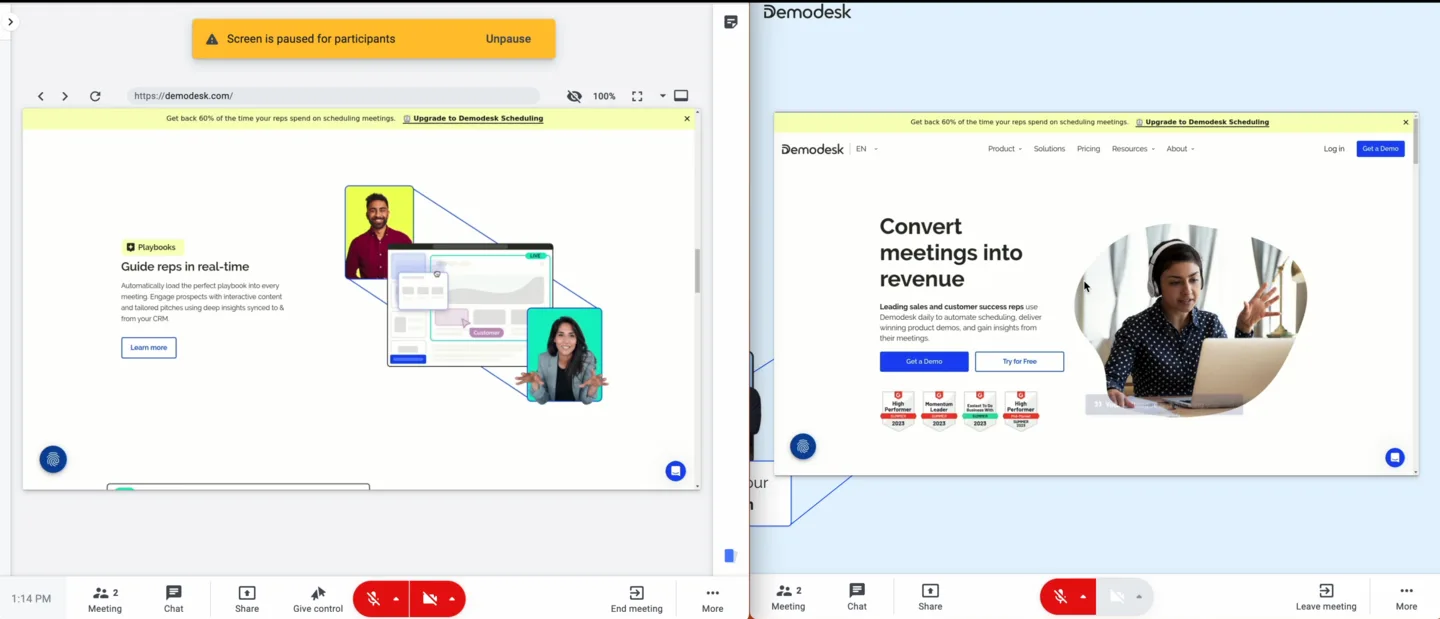
Kameragrößen anpassen
Bei der geteilten Ansicht können Sie als Gastgeber die Größe der Videobilder nach Ihren Wünschen anpassen.
Wenn Sie zum Beispiel eine Präsentation zeigen, möchten Sie die Videobilder Ihrer Teilnehmer vielleicht vergrößern, um sie stärker einzubinden. Zeigen Sie dagegen eine Website, ist es oft praktischer, den virtuellen Bildschirm zu vergrößern, damit Sie leichter navigieren und klicken können.
Hinweis: Keine dieser Änderungen wirkt sich auf Ihre Teilnehmer aus.
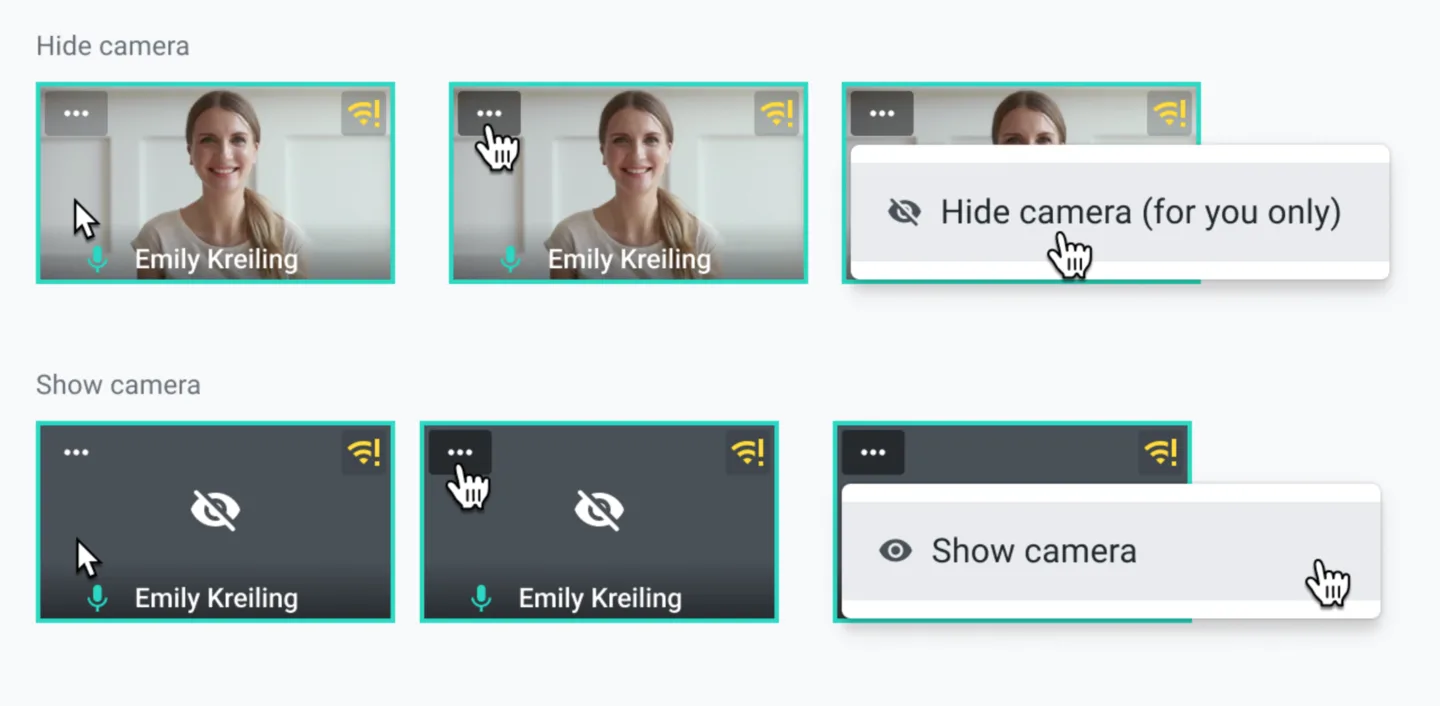
Eigenes Video ausblenden
Wenn Sie Ihr eigenes Videobild ablenkt, können Sie es ausblenden. So konzentrieren Sie sich besser auf das Meeting oder die Präsentation.
Video- und Audiooptionen
Es gibt zwei Wege, Video- und Audioeinstellungen im Meeting zu steuern. Der erste führt über die beiden Schaltflächen in der Mitte dieser Leiste, der zweite über Mehr, dazu kommen wir später.
Mit diesen beiden Schaltflächen ändern Sie Ihre Audio- und Videooptionen während eines Meetings. Eine ausführliche Erklärung finden Sie im folgenden Artikel.
Meeting beenden
Mit einem Klick auf diese Schaltfläche beenden Sie das Meeting für alle Teilnehmer. Wenn Sie als Gastgeber früher gehen müssen, Ihre Teilnehmer aber nicht, bleiben diesen noch fünf Minuten, bevor das Meeting auch für sie geschlossen wird.
Nachdem Sie das Meeting als Gastgeber beendet haben, gelangen Sie zur Seite für die Meeting-Nachbereitung und die Follow-up Email.
Mehr
Weitere Einstellungen finden Sie über die drei Punkte in der unteren rechten Ecke.
Klicken Sie auf Vollbildmodus, um nur das Meeting-Fenster zu sehen.
Layout ändern können Sie hier oder oben rechts. Sie können zwischen drei Layouts wählen:
- Nur virtueller Bildschirm. Der Inhalt des virtuellen Bildschirms füllt die gesamte Fläche. Das ist ideal, wenn das Gezeigte besonders groß dargestellt werden soll.
- Geteilte Ansicht. Der virtuelle Bildschirm wird etwas kleiner und darüber erscheint eine Reihe mit den Webcams der Teilnehmer. Gibt es mehr Teilnehmer mit Webcam als Platz vorhanden ist, rücken die zuletzt sprechenden Personen nach vorne und einige Webcams werden nicht angezeigt.
- Nur Webcams. Es werden nur die Webcams der Teilnehmer gezeigt. Das eignet sich gut, wenn Sie den virtuellen Bildschirm nicht brauchen oder sich zu Beginn und am Ende eines Gesprächs locker begrüßen und verabschieden möchten.
Die Bildschirmauflösung wird zwar automatisch für Ihren Bildschirm optimiert, Sie können sie bei Bedarf aber auch manuell ändern. Das hilft zum Beispiel, wenn Sie gezielt einen per Telefon eingewählten Gast ansprechen möchten.
Klicken Sie auf Website-Sprache, um sie zu ändern. Sie können sie hier anpassen, bevor sie auf die in Ihren Einstellungen gewählte Sprache gesetzt wird.
Wenn Sie die Aufzeichnung starten möchten, klicken Sie einfach darauf. Die Aufzeichnung wird danach automatisch gespeichert und kann mit Ihrer Kundschaft geteilt werden. Eine ausführliche Erklärung finden Sie in diesem Artikel.
Wie in den Meeting-Informationen finden Sie auch hier die Angaben zur Telefoneinwahl.
Wie bereits erwähnt, können Sie hier ebenfalls die Audio- und Videoeinstellungen ändern.
Häufige Fragen
Wie schalte ich die Warnung aus, dass ich zu lange spreche?
Diese Warnung ist die Benachrichtigung über Ihre Sprechzeit. Sie erscheint nach fünf Minuten Sprechen ohne Pause und soll Sie daran erinnern, einen langen Monolog zu unterbrechen und eine Frage zu stellen. Um sie abzuschalten, gehen Sie zu Einstellungen > Persönlich > Präferenzen, schalten Sie im Abschnitt Meeting-Präferenzen die Option Über Sprechzeit benachrichtigen aus und klicken Sie auf Speichern. Das ändert sie nur für Sie, nicht für Ihre Kolleginnen und Kollegen.
Verwandte Artikel
Mehr in dieser Kategorie
Noch Fragen?
Unser Support-Team antwortet im App-Chat oder unter support@demodesk.com.