Inhalte mit Gruppen in Demodesk verwalten
Aktualisiert 30. Oktober 2026
Vor einer großen Menge an Informationen zu sitzen und nicht zu wissen, welcher Teil davon für einen selbst wichtig ist, kann schnell überfordernd wirken.
Deshalb können Sie in Demodesk Gruppen erstellen, mit denen Sie die Playbooks und Meetingtypen Ihres Unternehmens strukturieren. Zusätzlich können Sie die Sichtbarkeit über eingeschränkte Gruppen begrenzen und die Verwaltung Ihrer Inhalte damit noch einfacher machen.
Ein Beispiel:
- Geteilte Gruppen: Diese Gruppen helfen kleineren Unternehmen, ihre Inhalte besser zu ordnen und zu zeigen, welches Playbook oder welcher Meetingtyp für welche Personengruppe relevant ist
- gruppiert nach Sales, Customer Success, Tech, Product und so weiter
- Eingeschränkte Gruppen: für größere Unternehmen mit eigenständigen Einheiten, deren Inhalte strikt getrennt sind
- gruppiert nach Ländern, etwa DE, PT, ES, NL und so weiter
Damit kann es losgehen. Hier ist alles, was Sie wissen müssen:
Gruppen verwalten
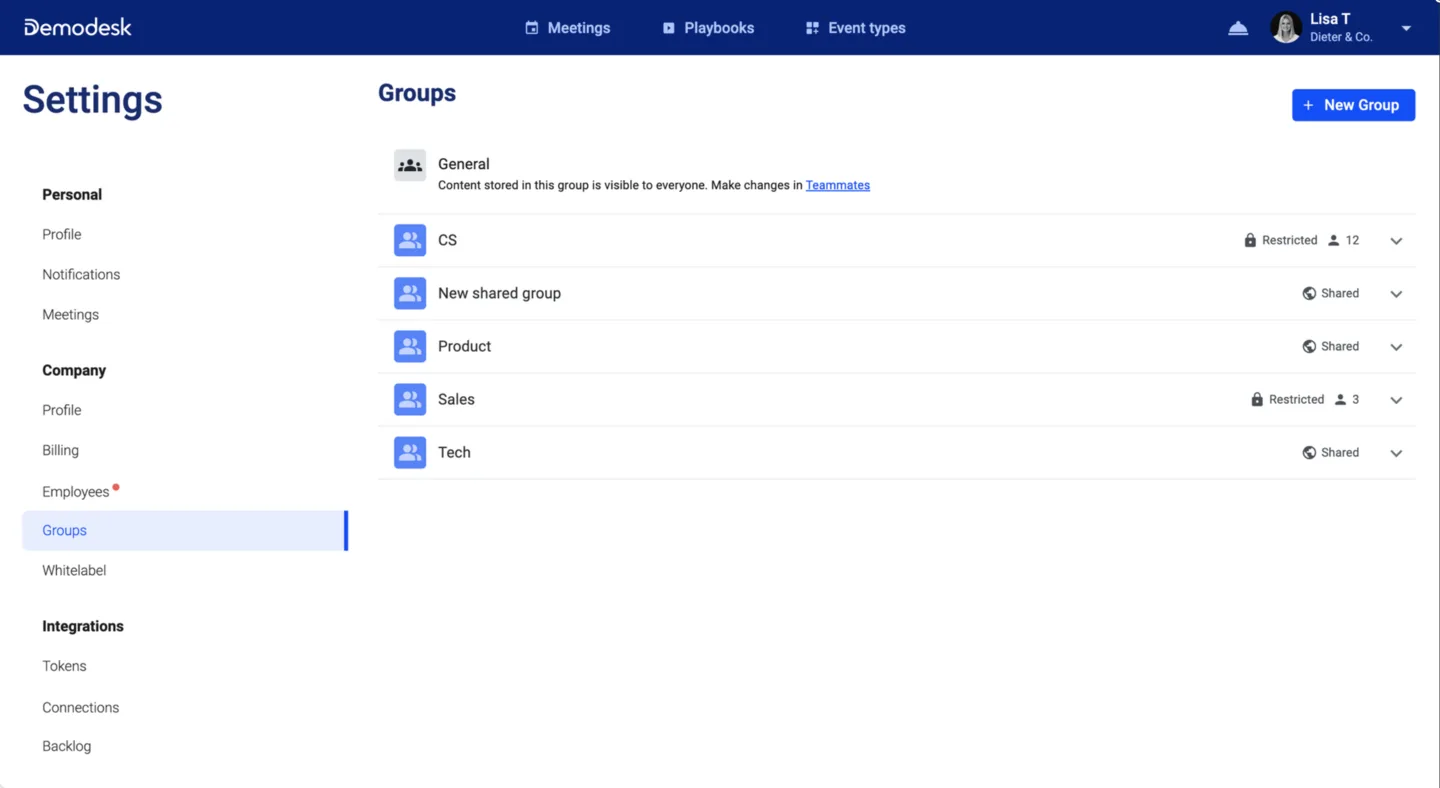
Standardmäßig hat jedes Konto eine Gruppe, die geteilte Gruppe Allgemein. Darüber hinaus unterscheiden wir die oben genannten Arten von Gruppen. Die wichtigsten Unterschiede sind:
- Geteilte Gruppen: Alle haben Zugriff auf die Gruppe und ihre Inhalte, bestehende und neue Teammitglieder werden automatisch aufgenommen
- Eingeschränkte Gruppen: Nur die Teammitglieder der Gruppe sehen die Inhalte dieser Gruppe
Admins können neue Gruppen erstellen. Gehen Sie dafür in Ihren Einstellungen in den Bereich Gruppen.
Teammitglieder hinzufügen oder entfernen können Sie bequem im Bereich Teammitglieder. Klicken Sie auf Bearbeiten und wählen Sie die gewünschte Aktion. Wenn Sie die ganze Gruppe löschen, wandern die Inhalte in die Gruppe Allgemein.
Wenn Sie ein KI-Tool mit Demodesk verbinden, können Sie Gruppen und ihre Mitglieder auch aus Ihrem KI-Chat verwalten, mit denselben Berechtigungen, die Sie in Demodesk haben. Mehr dazu in Demodesk MCP.
Wenn plötzlich einzelne Meetingtypen für Sie verschwunden sind, hat Ihre Administration Sie vermutlich aus der Gruppe entfernt. Wenden Sie sich an eine Person mit Admin-Rechten in Ihrem Team, damit sie Sie in die passende Gruppe aufnimmt oder die Einschränkung aufhebt.
Inhalte in Gruppen verwalten
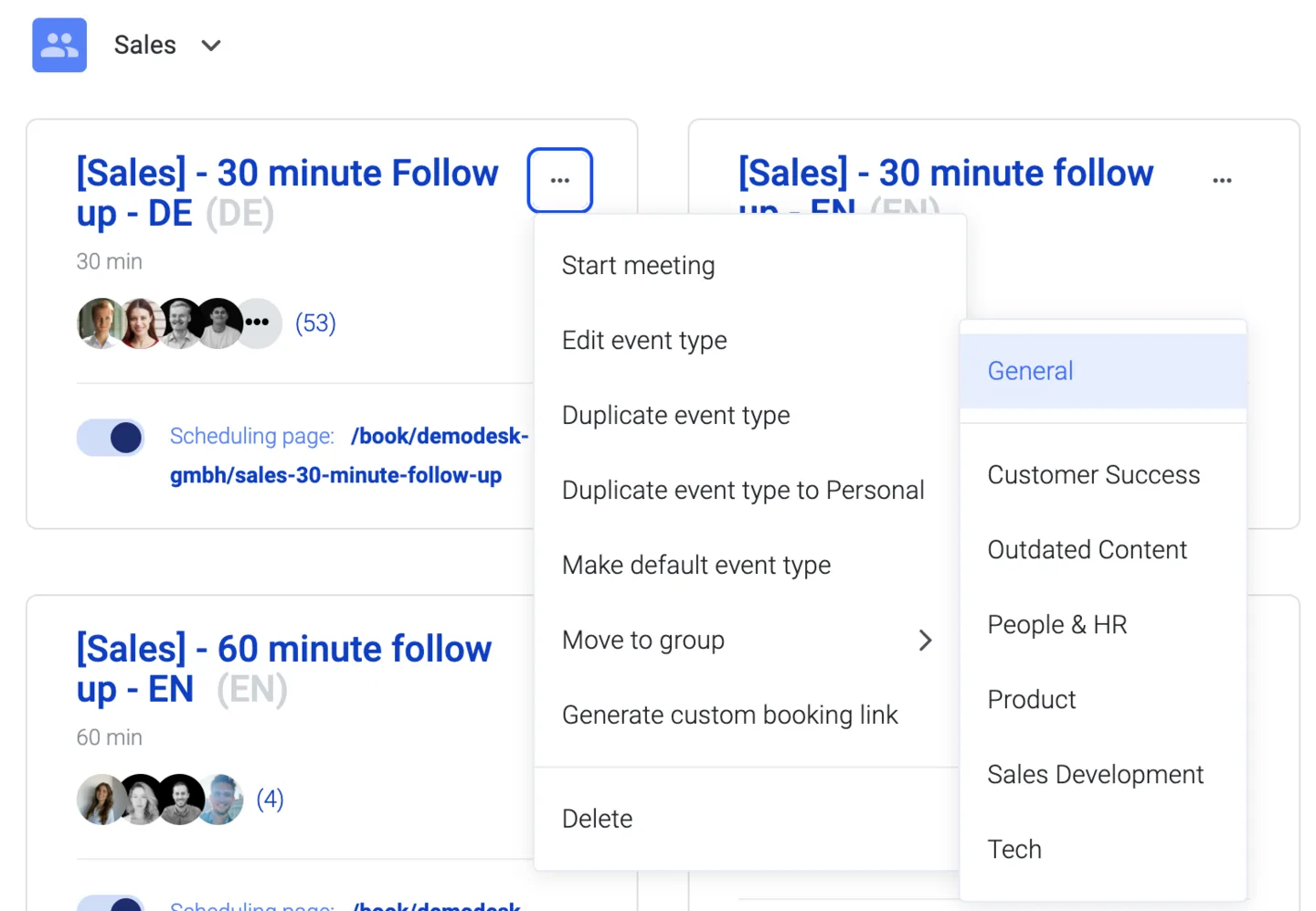
So wie jedes Konto Teil der Gruppe Allgemein ist, gehört auch jedes Playbook und jeder Meetingtyp zu dieser Gruppe.
Darüber hinaus lassen sich Team-Inhalte zwischen Gruppen verschieben, ganz wie Sie es brauchen.
Wenn Sie Inhalte in eine neue eingeschränkte Gruppe verschieben, werden auch Teammitglieder mit verschoben, und zwar wenn:
- der Meetingtyp als Standard eingestellt ist und die Person nicht Teil der neuen eingeschränkten Gruppe ist
- die Person für den Meetingtyp buchbar ist, aber nicht Teil der neuen eingeschränkten Gruppe ist
Ihre persönlichen Inhalte erscheinen als eingeschränkte Gruppe, es lassen sich jedoch keine Inhalte dorthin verschieben. Wenn Sie ein bestimmtes Playbook oder einen bestimmten Meetingtyp in Ihrer persönlichen Gruppe brauchen, duplizieren Sie es einfach dorthin. Ebenso können Sie Inhalte innerhalb einer Gruppe duplizieren und anschließend in eine andere verschieben.
Wenn Sie Inhalte in mehreren Gruppen brauchen, empfehlen wir, sie der Gruppe Allgemein zuzuordnen. So vermeiden Sie Duplikate und den höheren Verwaltungsaufwand, der damit einhergeht.
Teammitglieder in Gruppen aufnehmen
Es gibt verschiedene Wege, Teammitglieder in ihre Gruppen aufzunehmen:
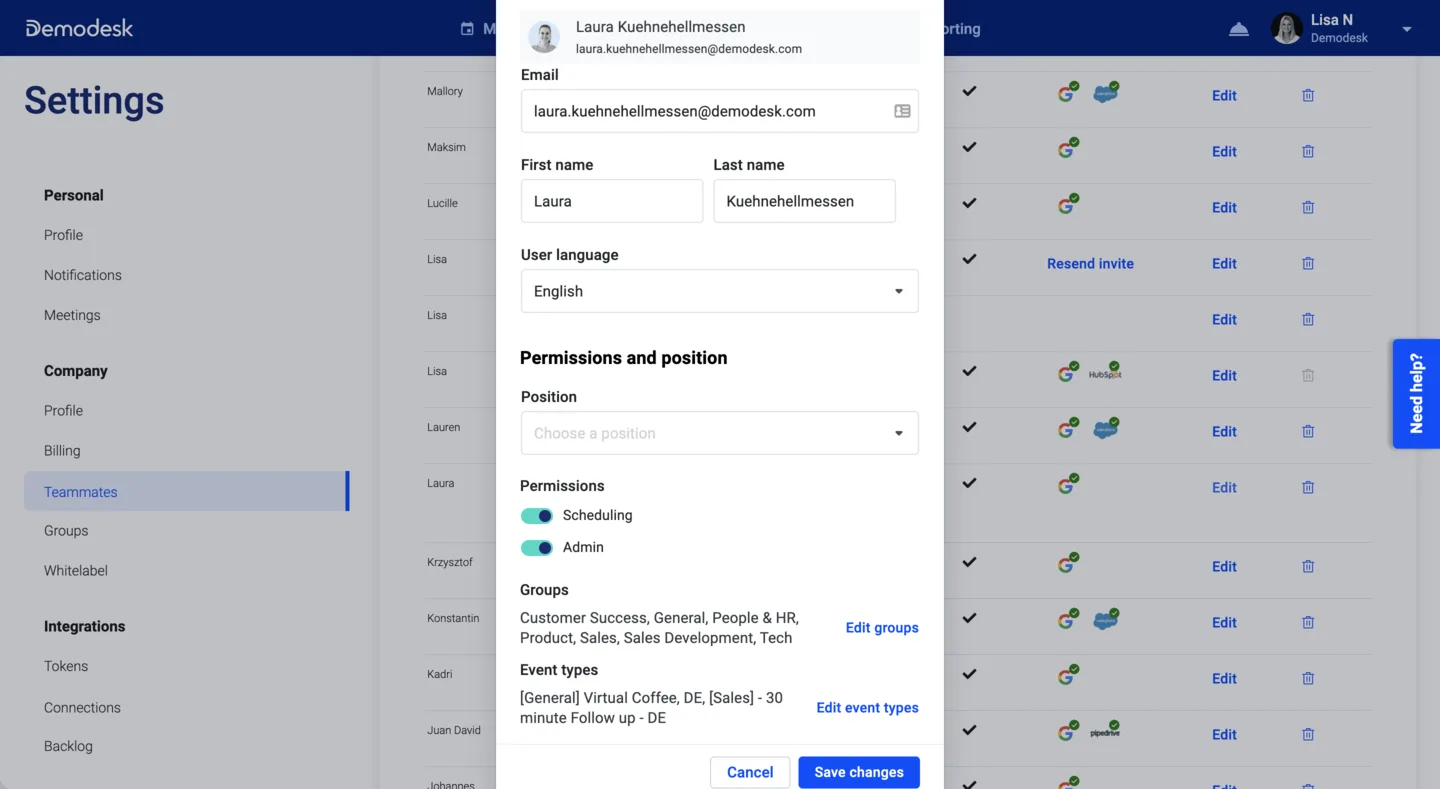
Ein bestehendes Teammitglied hinzufügen: Wenn Sie im Bereich Gruppen in Ihren Einstellungen eine neue eingeschränkte Gruppe erstellen, fügen Sie die Person dort direkt hinzu. Außerdem können Sie eine Person beim Bearbeiten im Bereich Teammitglieder allen relevanten Gruppen zuordnen.
Ein neues Teammitglied hinzufügen: Eine neue Person einzuladen umfasst drei Schritte:
- Sie brauchen die allgemeinen Informationen, also Name, E-Mail-Adresse und Berechtigungen.
- Bei der Zuordnung zu Gruppen wird die Person automatisch in alle geteilten Gruppen aufgenommen, eingeschränkte Gruppen wählen Sie manuell aus.
- Bei der Zuordnung zu Meetingtypen legen Sie fest, für welche Meetingtypen die Person buchbar ist. Bei Meetingtypen in eingeschränkten Gruppen ist das nur möglich, wenn die Person Teil der Gruppe ist.
So richten Sie neue Teammitglieder vorab vollständig ein, und sie haben mit der Einladung Zugriff auf alle relevanten Inhalte.
Verwandte Artikel
Mehr in dieser Kategorie
Noch Fragen?
Unser Support-Team antwortet im App-Chat oder unter support@demodesk.com.