Deal Insights
Aktualisiert 1. Oktober 2026
Auf dieser Seite
Deal Insights
Deal Insights geben Ihrem Team einen klaren, belegbaren Überblick über den Zustand eines Abschlusses, indem echte Kundengespräche ausgewertet werden. Statt sich nur auf CRM-Phasen oder das eigene Bauchgefühl zu verlassen, zeigen Deal Insights, was in Ihren Opportunitys tatsächlich passiert, und zwar auf Basis dessen, was in den Meetings gesagt wurde.
Überblick
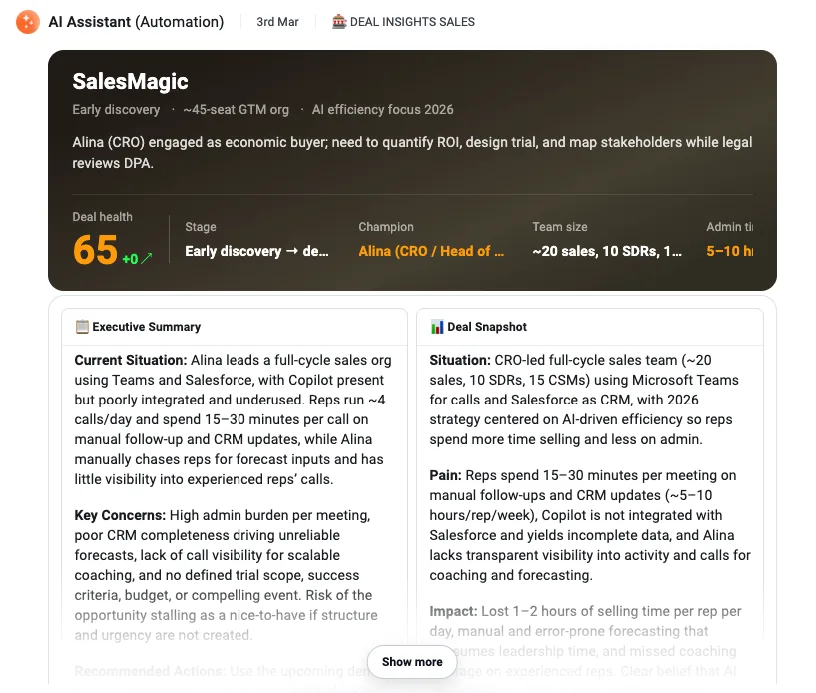
Deal Insights werten Meetings aus und erstellen eine strukturierte Zusammenfassung zum Zustand des Abschlusses, darunter:
- Bewertung des Deal-Zustands
- Positive Kaufsignale
- Risiken und Blocker
- Bedenken der Kundinnen und Kunden
- Vorgeschlagene nächste Schritte
So versteht Ihr Team schnell, was einen Abschluss voranbringt, was ihn gefährden kann und wo Handlungsbedarf besteht.
So funktionieren Deal Insights
Deal Insights bestehen aus drei Kernbestandteilen:
1. Belege aus dem Gespräch
Die Einblicke beruhen auf dem, was im Meeting gesagt wurde, zum Beispiel Einwände, Zusagen, offene Fragen und ungeklärte Themen.
2. Logik der Deal Insights (Skills und Regeln)
Sie legen über Regeln in den Automatisierungen fest, welcher Deal-Insight-Skill ausgeführt wird.
3. Meeting- und Geschäftskontext
Regeln können Metadaten und KI-ausgewerteten Kontext berücksichtigen, etwa Meeting-Typ, Meeting-Zielgruppe, Angaben zum Gastgeber oder eigene Anweisungen zum Kontext des Meetings.
Warum das wichtig ist
Ein positives Meeting bedeutet nicht automatisch echten Fortschritt. Deal Insights liefern eine objektive Ebene, damit Ihr Team erkennt, was wirklich vorangekommen ist und was noch offen bleibt.
| Frage | Was Deal Insights auswerten |
|---|---|
| Besteht echte Dringlichkeit? | Ausdrückliche Signale zu Zeitplan und Priorität |
| Sind die Entscheidenden eingebunden? | Anwesenheit von Entscheidungsbefugten |
| Gibt es einen nächsten Schritt? | Klarheit der Zusagen |
| Sind Einwände geklärt? | Offene gegenüber behandelten Bedenken |
| Passt die Phase zur Realität? | Belege aus dem Gespräch gegenüber dem CRM-Stand |
Das führt zu genaueren Prognosen, besserer Transparenz in der Vertriebspipeline und wirksamerem Coaching.
Typische Anwendungsfälle
- Prüfung des Deal-Zustands nach jedem Kundenmeeting
- Frühes Erkennen von Risiken und Blockern
- Einheitlicheres, belegbares Coaching der Vertriebsmitarbeiter
- Qualifizierungsanalyse mit Methoden wie MEDDICC
- Validierung der Prognose in späten Phasen
- Nachverfolgung des Fortschritts gegenüber Abschluss- oder Erfolgsplänen
So aktivieren Sie Deal Insights
-
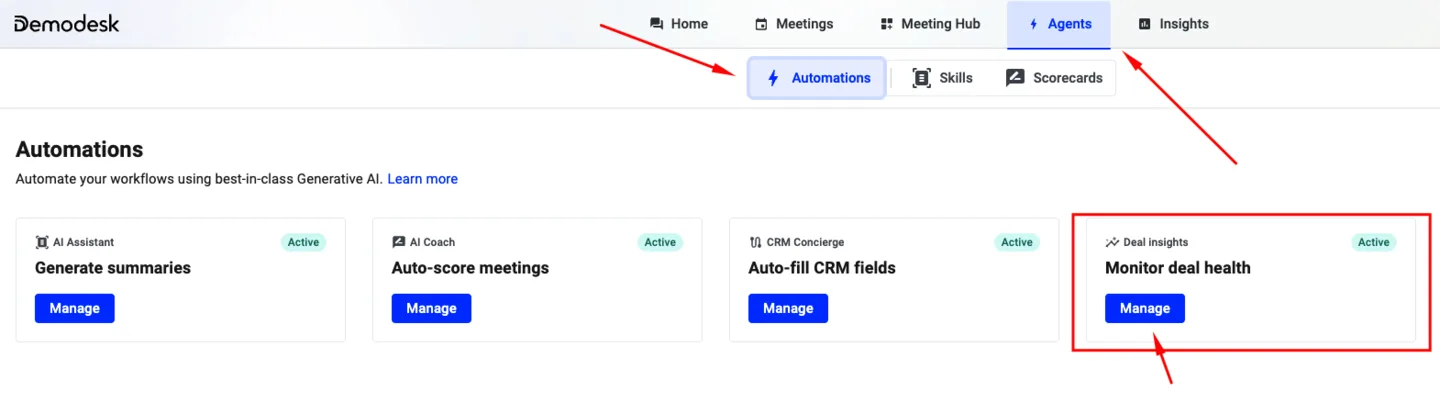
Öffnen Sie Automatisierungen in Demodesk.
-
Öffnen Sie Deal-Zustand überwachen unter Deal Insights.
-
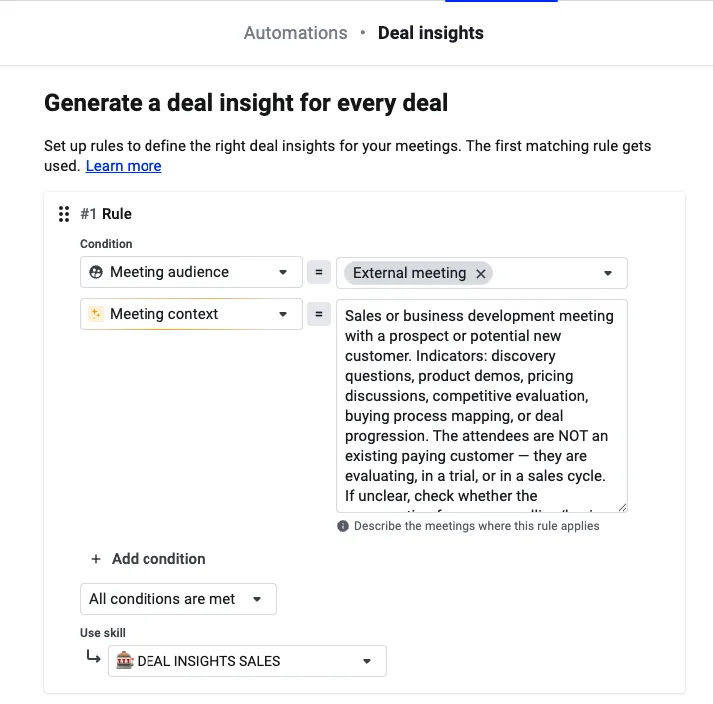
Klicken Sie auf Regel hinzufügen.
-
Legen Sie optional Bedingungen fest, zum Beispiel:
-
KI-Meeting-Kategorie, Meeting-Typ oder Meeting-Zielgruppe
-
Angaben zum Gastgeber, etwa E-Mail des Gastgebers oder Position des Gastgebers
-
Benutzergruppe
-
Name des Meetings
-
Kontext des Meetings (KI-basiert)
-
-
Wählen Sie unter Skill verwenden einen Deal-Insight-Skill aus.
-
Sortieren Sie die Regeln bei Bedarf neu. Die oberste Regel hat die höchste Priorität.
-
Klicken Sie auf Speichern und schließen.
Deal Insights ansehen
Sobald ein Meeting verarbeitet ist und eine Regel zutrifft, zeigt der KI-Assistent des Meetings die Deal Insights automatisch in seinem Chat an.
Nutzerinnen und Nutzer können im Chat außerdem jederzeit selbst eine tiefere Analyse mit Deal-Insight-Skills anstoßen.
Wer Deal Insights sehen kann
Ein Deal Insight folgt den Zugriffseinstellungen der Aufzeichnung, aus der er erzeugt wurde. Wenn Sie eine Aufzeichnung nicht öffnen können, sehen Sie auch deren Deal Insight nicht, und dieses Meeting bleibt unberücksichtigt, wenn Sie nach Daten aus Deal Insights filtern.
Das gilt für den Filter Deal Insight unter Meetings und unter Aufzeichnungen, sowohl für Deal Insight Score als auch für die Auswahl eines Deal Insights. Zwei Teammitglieder, die denselben Filter setzen, können deshalb unterschiedliche Meetings in ihrer Liste erhalten, je nachdem, welche Aufzeichnungen sie jeweils öffnen dürfen.
Wer eine Aufzeichnung öffnen darf, steuern Sie über die Einstellungen Interner Zugang und Sichtbarkeit der Aufzeichnung. Siehe Meetings in Demodesk aufzeichnen und Teilen.
Verwandte Artikel
Mehr in dieser Kategorie
Noch Fragen?
Unser Support-Team antwortet im App-Chat oder unter support@demodesk.com.