Benutzerrollen und Berechtigungen
Aktualisiert 26. Oktober 2026
Auf dieser Seite
Sie möchten einer Person Admin-Rechte geben, dabei aber den Zugriff auf einzelne Funktionen einschränken? Zum Beispiel auf bestimmte Gruppen, auf die Unternehmens- und Abrechnungseinstellungen oder auf die Integrationen des Unternehmens? Dann ist die Manager-Rolle das Richtige für Sie. Dieser Artikel behandelt folgende Themen:
- Überblick über die Rollen Admin und Manager
- So geben Sie einer Person Manager-Rechte
- Warum sehe ich die Unternehmenseinstellungen oder Teammitglieder nicht?
Überblick über die Rollen Admin und Manager
Die folgende Tabelle vergleicht die Funktionen, die einem Admin und einem Manager zur Verfügung stehen.
| Admin | Manager | Benutzer | |
|---|---|---|---|
| Meeting-Typen erstellen und bearbeiten | ✅ | ✔️* | ✔️ (nur persönliche) |
| Playbooks erstellen und bearbeiten | ✅ | ✔️* | ✔️ (nur persönliche) |
| Zugriff auf das Insights-Dashboard | ✅ | ✔️* | ❌ |
| Meetings erstellen und übergeben | ✅ | ✔️* | ✔️ (nur eigene Meetings) |
| Scorecards und Automatisierungen erstellen und verwalten | ✅ | ✅ | ❌ |
| Unternehmenseinstellungen: Profil Abrechnung Teammitglieder Gruppen Branding Tokens Audit-Logs | ✅ ✅ ✅ ✅ ✅ ✅ ✅ | ❌ ❌ ✔️** ✔️* ❌ ❌ ✅ | ❌ ❌ ❌ ❌ ❌ ❌ ❌ |
| Benutzer hinzufügen - Benutzer einladen - Benutzer, die sich über demodesk.com registrieren | ✅ ✅ | ❌ ❌ | ❌ ❌ |
*Beschränkt auf die Gruppen, denen sie angehören
Admins und Manager öffnen diese Einstellungen, indem sie oben rechts auf ihr Profilbild klicken und Unternehmenseinstellungen wählen. Admins landen auf Profil, Manager auf Gruppen. In der Seitenleiste unter Unternehmen sehen Manager Teammitglieder und Gruppen, während Profil und Abrechnung ausgeblendet bleiben. Wer die Rolle Benutzer hat, sieht den Eintrag Unternehmenseinstellungen in diesem Menü gar nicht.
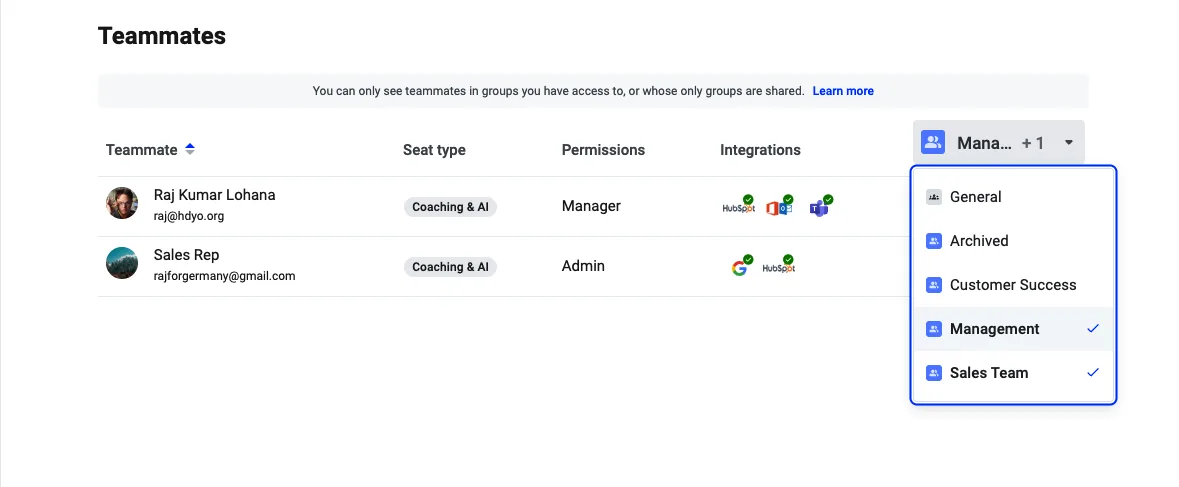
** Bitte beachten Sie: Manager können die Seite Teammitglieder zwar öffnen, sehen dort aber nur Teammitglieder aus Gruppen, auf die sie bereits Zugriff haben oder die mit ihnen geteilt sind. So erkennen Manager, welche ihrer Teammitglieder zu welchen Gruppen gehören. Neue Mitglieder einladen oder bestehende entfernen können sie jedoch nicht.
So geben Sie einer Person Manager-Rechte
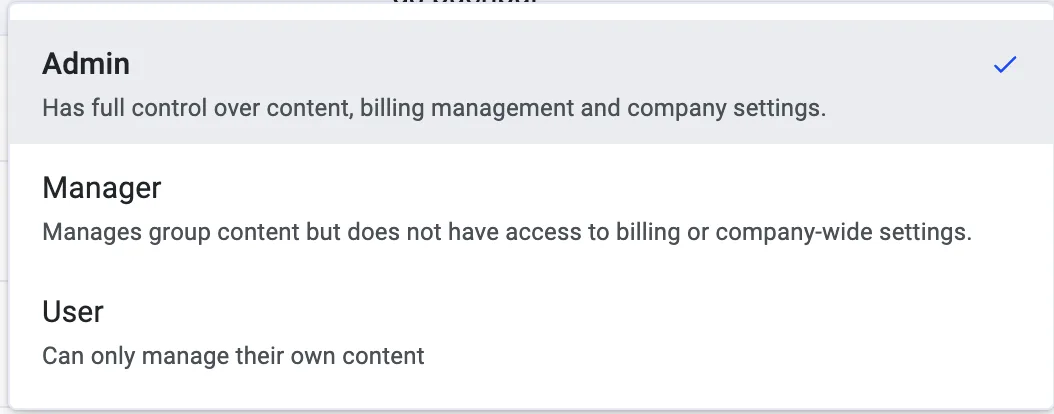
Wenn Sie eine Person einladen oder die Rolle eines Teammitglieds auf der Seite Teammitglieder bearbeiten, können Sie die Berechtigungen anpassen und eine von drei Rollen vergeben: Admin, Manager oder Benutzer.
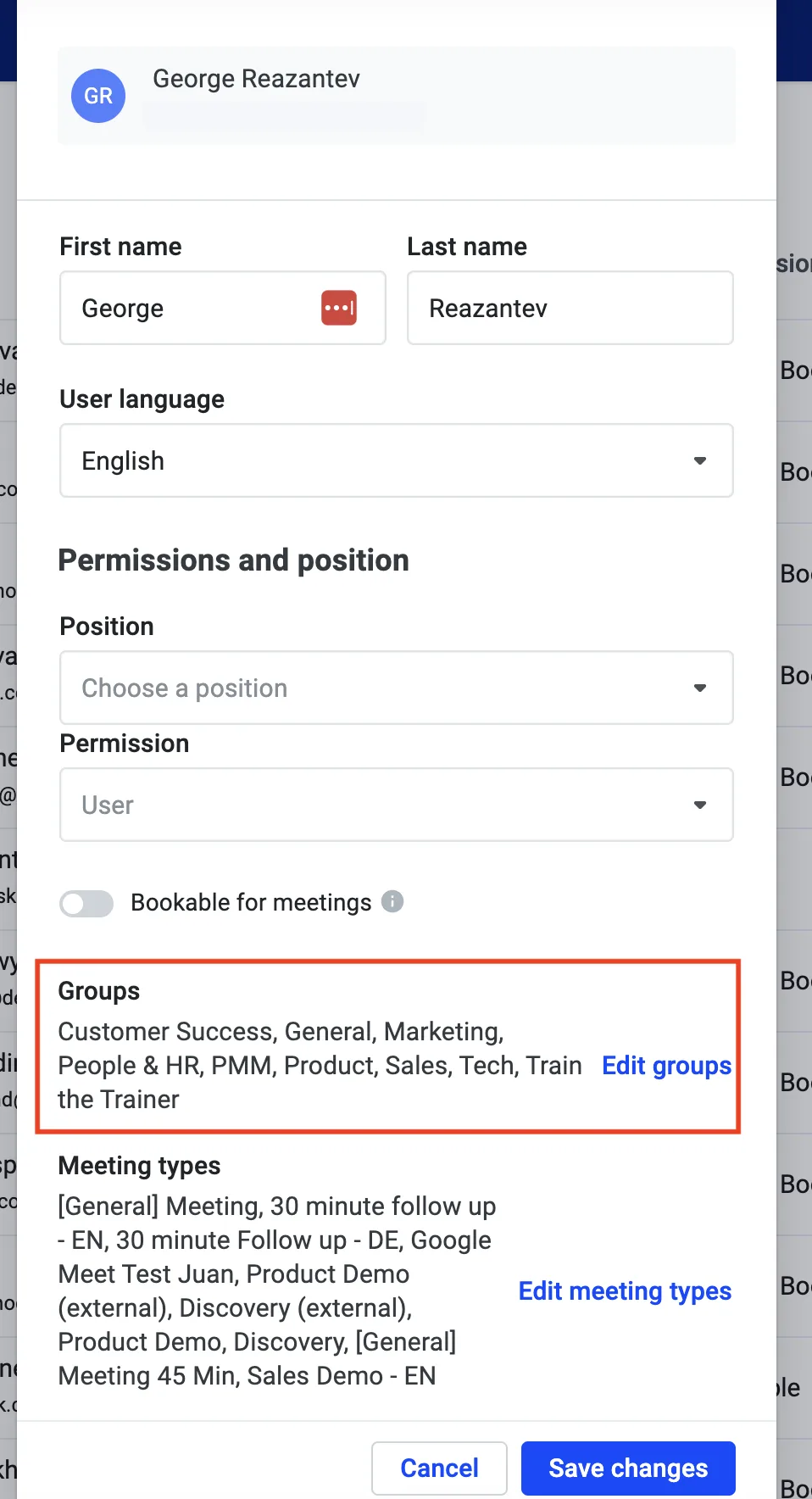
Sobald Sie eine Person als Manager festgelegt haben, nehmen Sie sie in die Gruppen auf, in denen sie diese Rolle ausüben soll, wie im Überblick beschrieben. Das folgende Bild zeigt, wie Sie das auf der Seite Teammitglieder tun. Beachten Sie: Mit der Aufnahme in bestimmte Gruppen kann die Person nur diese Gruppen verwalten.
Warum sehe ich die Unternehmenseinstellungen oder Teammitglieder nicht?
Unternehmenseinstellungen erscheint unter Ihrem Profilbild nur, wenn Sie Admin oder Manager sind. Mit der Rolle Benutzer fehlt dieser Eintrag in Ihrem Menü, und ein Link auf die Seite Teammitglieder lässt sich nicht öffnen.
Bitten Sie in diesem Fall einen Ihrer Admins, die Änderung für Sie vorzunehmen oder Ihnen die nötige Rolle zu geben. Admins finden das unter Unternehmenseinstellungen > Unternehmen > Teammitglieder.
Verwandte Artikel
Noch Fragen?
Unser Support-Team antwortet im App-Chat oder unter support@demodesk.com.