Alles über individuelle Buchungslinks
Aktualisiert 11. November 2026
Auf dieser Seite
Dieser Artikel beschreibt im Detail, wie Sie einen Buchungslink erstellen. Ihre Kundschaft sucht sich damit selbst eine passende Zeit für das nächste Meeting aus, und das Hin und Her per E-Mail entfällt.
⚡Tipp: Binden Sie Buchungslinks in Ihre Playbooks ein, dann vereinbaren Sie Folgetermine direkt an der passenden Stelle im Meeting. Wie Sie Ihre Buchungslinks in ein Playbook einfügen, lesen Sie in diesem Artikel.
Buchungslinks führen zu Ihrer individuellen Buchungsseite, die Sie an Ihr Whitelabel anpassen können, wie das Bild unten zeigt. Wie Sie einen Buchungslink automatisch erstellen, der die Verfügbarkeit der Gastgeber und der Teammitglieder berücksichtigt, lesen Sie in diesem Artikel.
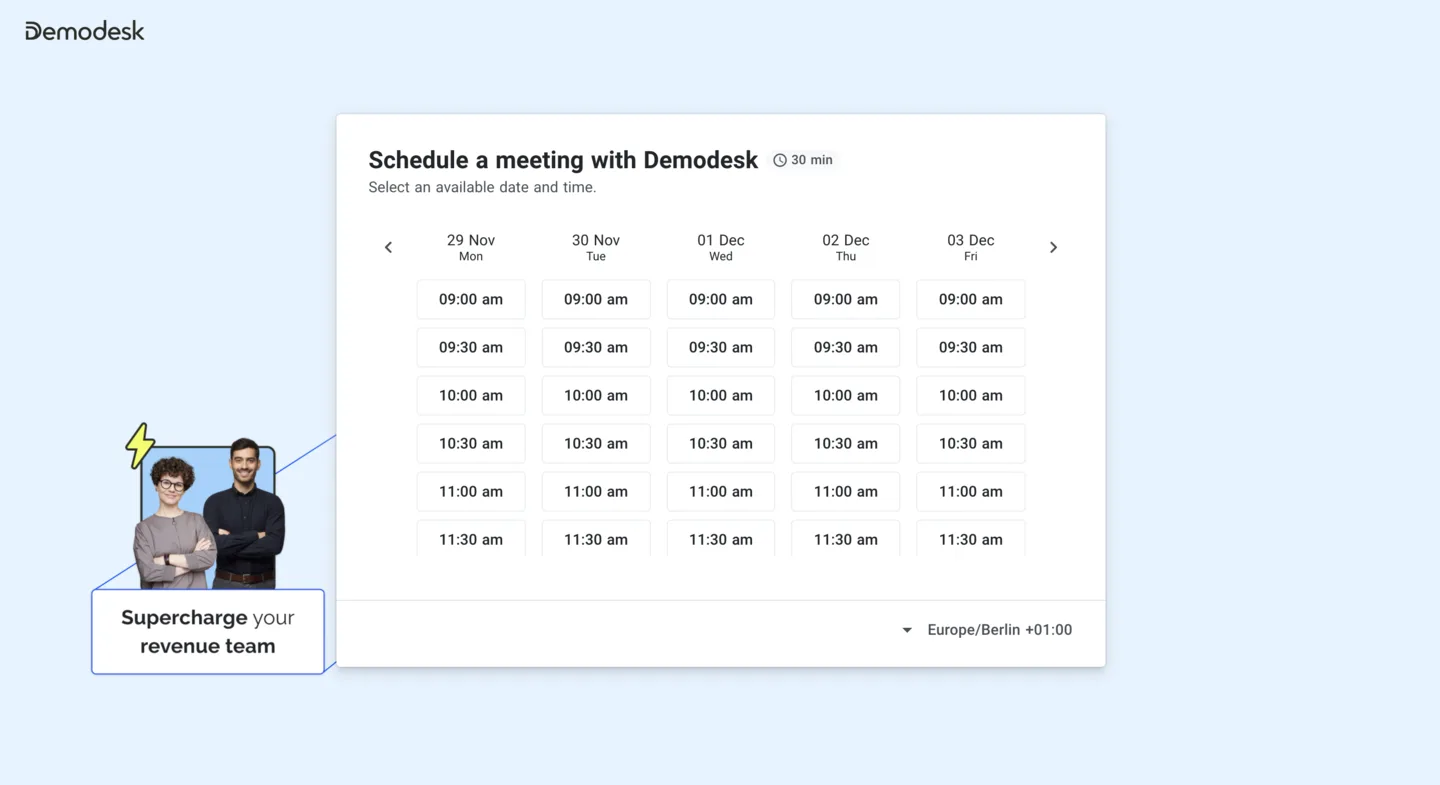
Bevor Sie den Buchungslink einrichten, verbinden Sie Ihren Google oder Outlook Kalender mit Demodesk. Wie das geht, lesen Sie in diesem Artikel.
Sie möchten die Sprache eines Buchungslinks ändern? Kein Problem, hier erfahren Sie, wie Sie Ihre Buchungslinks in einer anderen Sprache anzeigen.
⚡Tipp: Nutzen Sie einen Tandem-Buchungslink. Er zeigt nur Zeiten, die sowohl bei Ihnen als auch bei einem Teammitglied frei sind. So stimmen Sie gemeinsame Meetings ab, ohne sich mit Kolleginnen, Kollegen und Interessenten manuell abzustimmen. Mehr dazu finden Sie in diesem Artikel.
Im Folgenden finden Sie eine ausführliche Erklärung zu diesen Punkten:
- Buchungslink automatisch erstellen
- Buchungslink für einen Meetingtyp erstellen
- Buchungslinks mit vorausgewähltem Zeitraum erstellen
- Buchungslinks in einer anderen Sprache anzeigen
Buchungslink automatisch erstellen
Mit unserem Assistenten erstellen Sie den individuellen Buchungslink automatisch.
Das geht schnell direkt auf der Seite Meetingtypen.
Wie Sie dabei vorgehen, lesen Sie in diesem Artikel.
Buchungslink für einen Meetingtyp erstellen
Wenn der Buchungslink bereits den passenden Meetingtyp auswählt, arbeiten Sie intern effizienter und Ihre Kundschaft bleibt im Prozess.
1. Meetingtypen prüfen
Öffnen Sie Meetingtypen und wählen Sie den Meetingtyp aus, den Sie für den Buchungslink verwenden möchten. Sie können auch einen neuen Meetingtyp anlegen, für Ihr Team oder für sich selbst.
Scrollen Sie nach unten und aktivieren Sie im Meetingtyp den Abschnitt für die Buchungsseite, damit die Buchung über den Link möglich ist.
Bei einem Team-Meetingtyp fügen Sie außerdem Ihre Teammitglieder hinzu und legen die Verteilung der Meetings fest. Nutzen Sie dafür im Bereich der Terminplanung das Round Robin, wenn die Kapazitäten unterschiedlich sind. Eine ausführliche Erklärung zu diesem Verfahren finden Sie in diesem Artikel.
Über die Zeitinkremente legen Sie fest, ob die Zeiten auf Ihrer Buchungsseite alle 15, 20, 30, 45 oder 60 Minuten beginnen, wie unten zu sehen. Je kleiner der Abstand, desto mehr Zeiten stehen zur Auswahl und desto flexibler entscheidet Ihre Kundschaft, wann sie Sie trifft.

Sie können die angezeigten Zeiten zusätzlich nach Ihren Wünschen einschränken. Gehen Sie dafür in den Einstellungen des Meetingtyps in den Bereich der Verfügbarkeit.
Unter Beschränkungen legen Sie mit Mindestvorlaufzeit für Buchungen von fest, wie viel Vorlauf Sie für eine Buchung brauchen. Für eine Vorlaufzeit unter einer Stunde wählen Sie als Einheit "minutes" und dann 15, 30 oder 45.
2. Buchungsfragen anlegen
Im nächsten Schritt legen Sie die Buchungsfragen an, sortieren sie neu oder löschen sie, wie unten zu sehen. Erforderlich sind nur E-Mail und Name, damit die Einladungen zugestellt werden können.
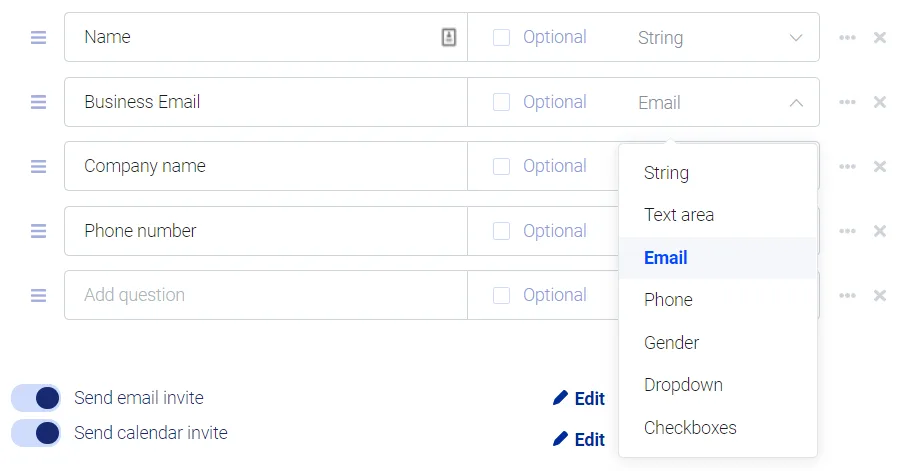
Jedes Feld steht für eine bestimmte Information. Achten Sie darauf, dass die Beschreibung zum verwendeten Token passt. Mit eigenen Token erfahren Sie noch mehr über Ihre Kundschaft. Unseren Leitfaden dazu finden Sie hier:
Klicken Sie zum Schluss auf Speichern, dann ist alles live. Den in Demodesk angezeigten Link können Sie sofort verwenden.
Diesen Buchungslink binden Sie auch leicht auf Ihrer Website ein. Öffnen Sie dafür im Meetingtyp den Bereich der Buchungsseite und klicken Sie auf die Option, den Buchungslink auf einer Website hinzuzufügen. Folgen Sie dann den Anweisungen für die Einbindung als Web-Snippet.
⚡Tipp: Verwenden Sie aus Sicherheitsgründen einen https-Link statt eines http-Links.
Der iFrame sollte mindestens 577px breit sein, damit die Desktop-Ansicht erscheint. Schmalere Container zeigen die mobile Ansicht.
Wenn Sie noch mehr über Buchungslinks erfahren möchten, zum Beispiel über versteckte Buchungsfragen, lesen Sie diesen Artikel:
Buchungslinks mit vorausgewähltem Zeitraum erstellen
Wenn Sie nur Zeiten in einem bestimmten Zeitraum anzeigen möchten, etwa wegen einer Messe oder einer Veranstaltung, hängen Sie Parameter mit diesem Zeitraum an Ihren Buchungslink an.
Ein Beispiel: Über den Buchungslink https://demodesk.com/book/ihre-firma/meeting?from=2026-10-02&to=2026-10-07 lassen sich nur Zeiten vom 2. bis 7. Oktober 2026 buchen.
Das Format lautet immer ?from=yyyy-mm-dd&to=yyyy-mm-dd. Sie tragen Jahr, Monat und Tag ein und hängen diesen Teil an Ihren Buchungslink an. Die verfügbaren Zeiten werden dann entsprechend angezeigt.
Hinweis: Der Buchungslink muss dafür nicht in den Einstellungen des Meetingtyps geändert werden, denn das macht den eigentlichen Buchungslink unbrauchbar. Ergänzen Sie den Zeitraum einfach in der Adresszeile Ihres Browsers, bevor Sie den Link verschicken.
Vorausgefüllte Buchungsfragen
Sie können Buchungsfragen über Parameter im Buchungslink vorausfüllen. Jede Buchungsfrage ist mit einem Token verknüpft. Wenn Sie den Slug des Tokens und den gewünschten Wert an die Adresse anhängen, ist die Antwort bereits ausgefüllt. Mehrere Fragen füllen Sie voraus, indem Sie die Angaben mit "&" trennen. Wie Sie dabei genau vorgehen, lesen Sie hier.
Buchungslinks in einer anderen Sprache anzeigen
Ihre Buchungslinks erscheinen normalerweise in der Sprache des Browsers der besuchenden Person. Wenn Sie die Browsersprache überschreiben und den Buchungslink in einer anderen Sprache anzeigen möchten, ergänzen Sie den Sprachcode (siehe die unterstützten Sprachen unten) hinter www.demodesk.com oder hängen Sie einen Parameter an das Ende des Links.
Ursprünglicher Buchungslink:
https://demodesk.com/book/demodesk-gmbh/meeting
Deutsche Version, Variante 1:
https://demodesk.com/de/book/demodesk-gmbh/meeting
Deutsche Version, Variante 2:
https://demodesk.com/book/demodesk-gmbh/meeting?lang=de
Ersetzen Sie in Ihrem eingebundenen Link das "+r+" wie oben durch den Sprachcode oder hängen Sie den Parameter &lang=SPRACHCODE an den Link an.
Unterstützte Sprachen:
Unten finden Sie die unterstützten Sprachen mit ihren Abkürzungen in Fettschrift. Diese Abkürzungen fügen Sie wie in Variante 1 oder Variante 2 in den Buchungslink ein.
Englisch: en
Deutsch: de
Niederländisch: nl
Finnisch: fi
Französisch: fr
Italienisch: it
Spanisch: es
Portugiesisch: pt
Verwandte Artikel
Mehr in dieser Kategorie
Noch Fragen?
Unser Support-Team antwortet im App-Chat oder unter support@demodesk.com.